



Перенести таблицу из Word в Excel можно обычным копированием через Ctrl+C и Ctrl+V: содержимое каждой ячейки попадёт в отдельную ячейку электронной таблицы. В обратном направлении способ работает аналогично, но в Word нужно правильно выбрать вариант вставки, чтобы сохранить структуру и оформление.
Если после копирования столбцы смещаются, текст попадает не в те ячейки или таблица выходит за границы страницы, проблема обычно связана с лишними знаками абзаца, особенностями форматирования или выбранным способом вставки. Ниже разберём оба направления переноса и способы исправления таких ошибок.
1. Как перенести таблицу из Word в Excel
Это наиболее простой сценарий: Word передаёт содержимое таблицы Excel, а программа распределяет его по соответствующим ячейкам рабочего листа.
Пошаговая инструкция
- Откройте документ в Microsoft Word.
- Выделите всю таблицу или нужную её часть. Для выделения всей таблицы можно воспользоваться маркером в левом верхнем углу таблицы.
- Нажмите Ctrl+C, чтобы скопировать выделенные данные.
- Откройте книгу Microsoft Excel.
- Выберите ячейку, с которой должен начинаться перенос. Обычно это A1 или другая свободная верхняя левая ячейка.
- Нажмите Ctrl+V.
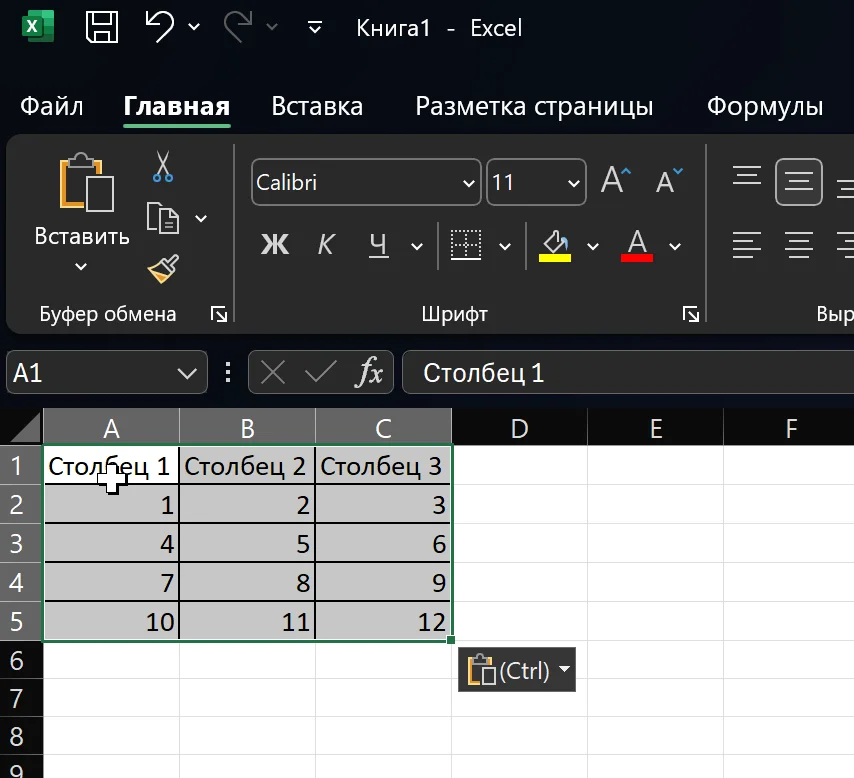
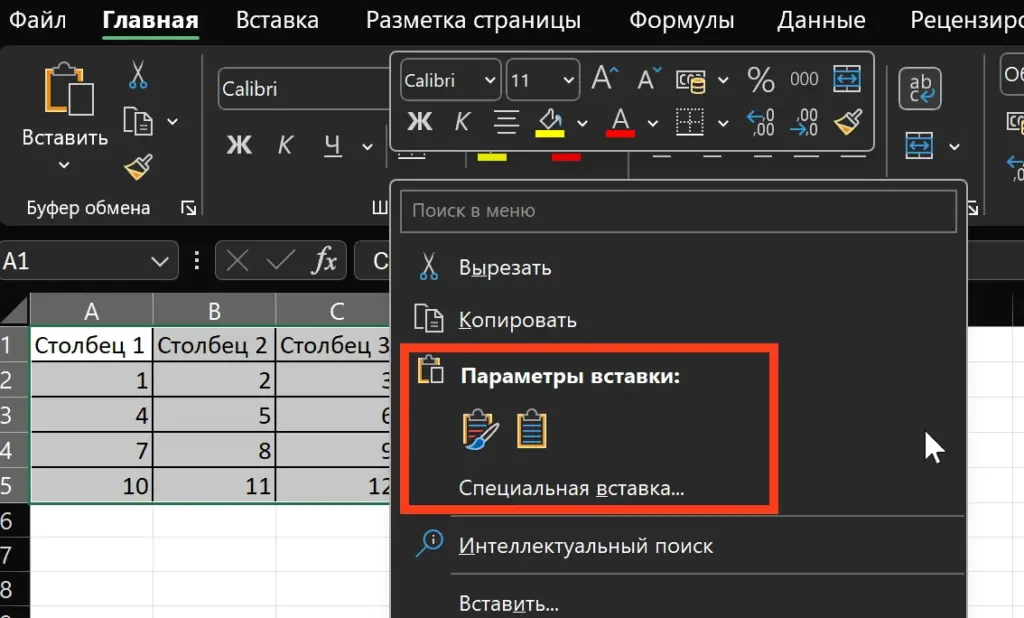
- При необходимости нажмите появившуюся рядом кнопку параметров вставки и выберите подходящий вариант форматирования.
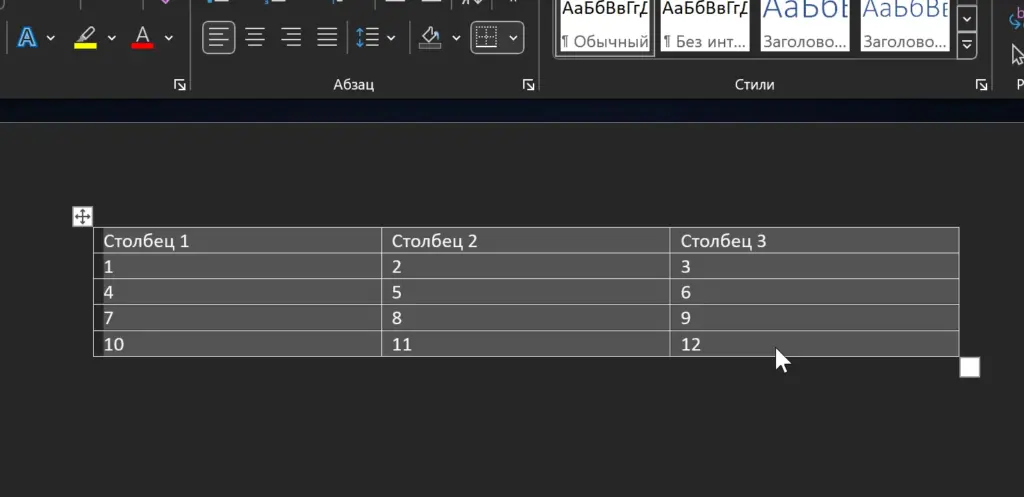
Excel распределит содержимое ячеек Word по соответствующим ячейкам листа. Например, таблица из трёх столбцов и десяти строк должна занять диапазон из трёх столбцов и десяти строк.
Какой вариант вставки выбрать
После вставки Excel может показать кнопку «Параметры вставки». В зависимости от задачи можно использовать два основных варианта:
- Использовать форматы конечных ячеек — данные адаптируются к оформлению ячеек листа Excel. Подходит, если вы хотите привести таблицу к единому стилю рабочей книги.
- Сохранить исходное форматирование — Excel старается сохранить оформление исходной таблицы Word. Используйте этот вариант, если внешний вид таблицы важен.
Если кнопка параметров не появилась, можно продолжить работу с уже вставленными данными и применить нужное форматирование средствами Excel.
Подробности приведены в официальной инструкции Microsoft: копирование таблицы Word в Excel.
Что проверить после переноса
Даже если строки и столбцы распределились правильно, содержимое отдельных ячеек может потребовать дополнительной обработки.
- Числа. Проверьте, что значения распознаны как числа, а не текст. Иначе формулы и вычисления могут работать неправильно.
- Даты. Убедитесь, что Excel распознал даты корректно и не преобразовал их в другой формат.
- Пробелы. Проверьте отсутствие лишних пробелов и переносов строк.
- Длинные значения. Убедитесь, что номера, коды и другие идентификаторы не потеряли символы и начальные нули.
- Пустые ячейки. Проверьте, что они остались на своих местах и не вызвали смещения данных.
Особенно внимательно проверяйте длинные числовые идентификаторы. Excel хранит не более 15 значащих цифр числового значения. Если в таблице есть длинные номера документов, коды или идентификаторы, заранее задайте для соответствующего столбца текстовый формат.
2. Как перенести таблицу из Excel в Word
Обратный перенос пригодится, если вы подготовили данные, расчёты или список в Excel, а затем хотите вставить их в отчёт, инструкцию, договор или другой документ Word.
Способ 1. Обычное копирование с сохранением таблицы
- Откройте нужную книгу Excel.
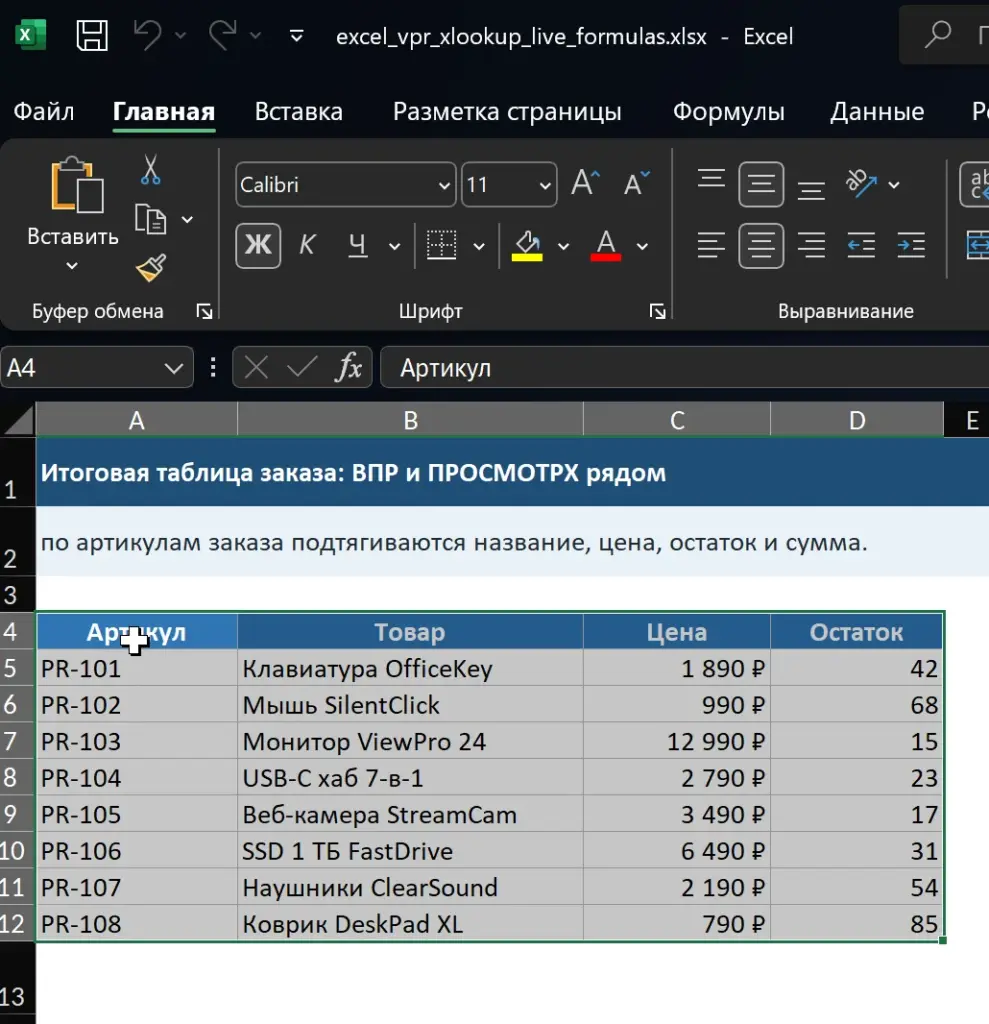
- Выделите диапазон ячеек, который нужно перенести. Если требуется вся таблица, выделите её полностью.
- Нажмите Ctrl+C.
- Откройте документ Word и установите курсор в место, куда нужно вставить данные.
- Нажмите Ctrl+V.
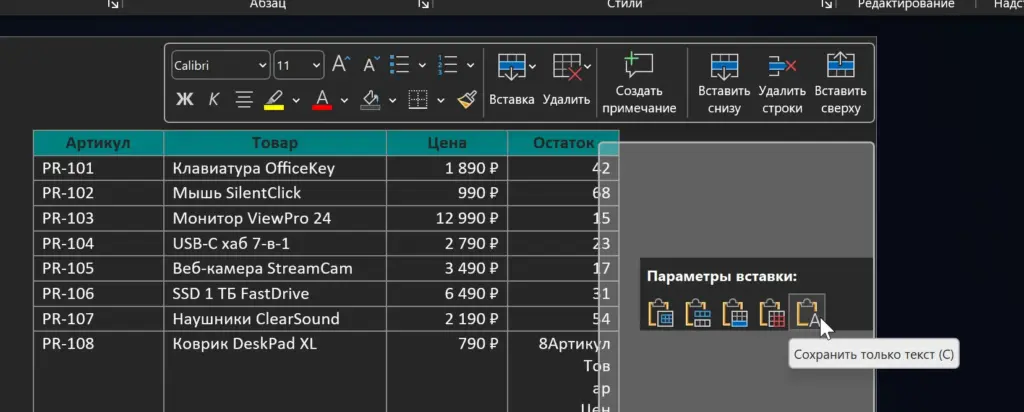
- Нажмите кнопку «Параметры вставки» рядом с вставленным содержимым.
- Выберите подходящий вариант оформления.
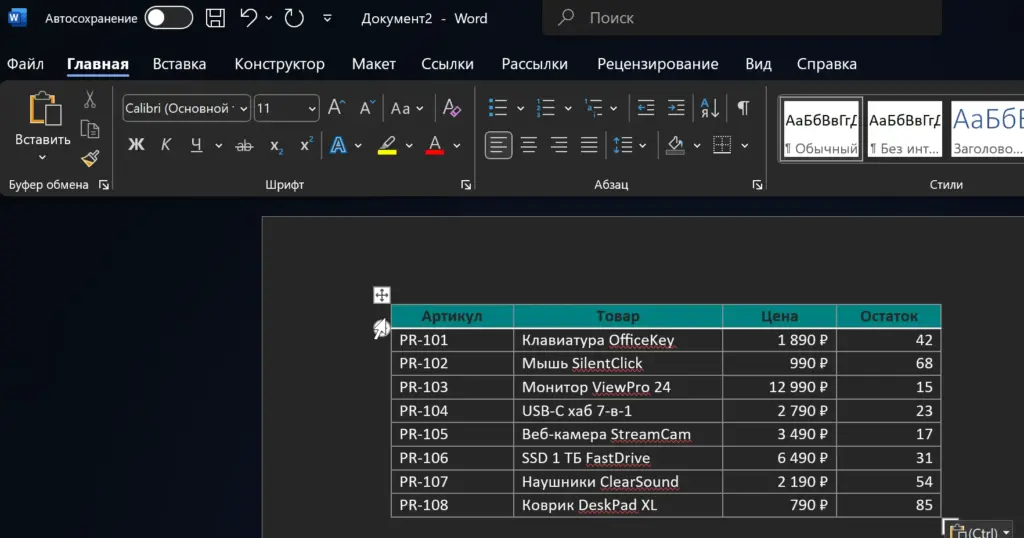
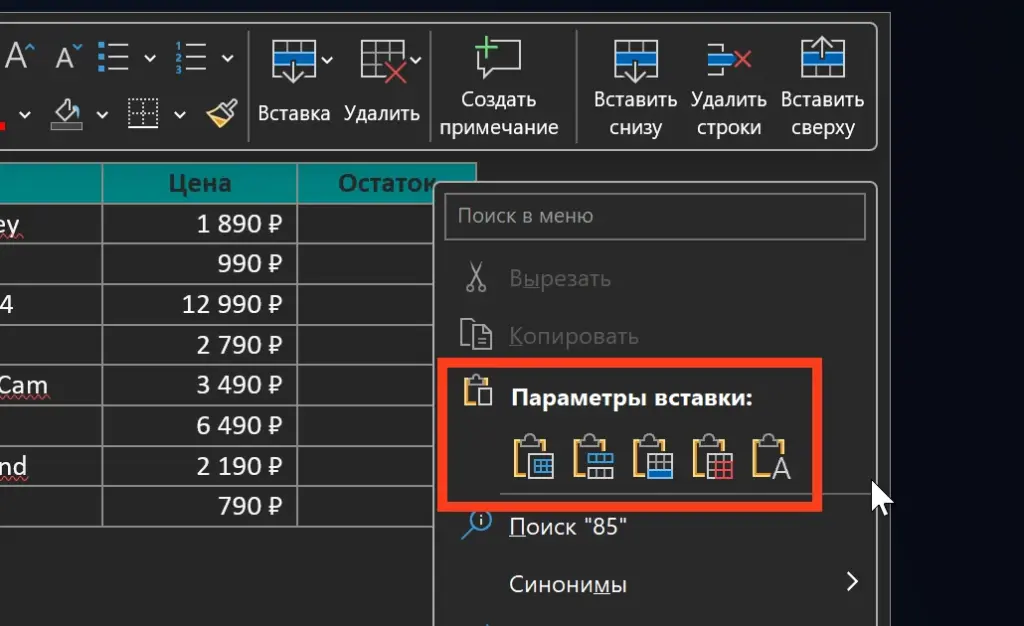
В зависимости от версии Office и доступных параметров вставки можно выбрать несколько вариантов:
- Сохранить исходное форматирование (Keep Source Formatting). Сохраняет оформление Excel. Подходит, если важно максимально приблизить внешний вид таблицы Word к исходной электронной таблице.
- Использовать стили конечного документа (Use Destination Styles). Адаптирует оформление к стилям документа Word. Удобно для отчётов и документов с единым дизайном.
- Связать и сохранить исходное форматирование (Link & Keep Source Formatting). Вставляет связанные данные с сохранением исходного оформления. При изменении исходного диапазона в Excel содержимое Word может обновляться.
- Связать и использовать стили конечного документа (Link & Use Destination Styles). Создаёт связь с исходной таблицей, одновременно применяя стили документа Word.
- Рисунок (Picture). Вставляет таблицу как изображение. Её содержимое нельзя редактировать как обычные ячейки.
- Сохранить только текст (Keep Text Only). Переносит содержимое без оформления таблицы. Строки разделяются абзацами, а значения ячеек — знаками табуляции.
Для обычной редактируемой таблицы начинайте с сохранения исходного форматирования или использования стилей Word. Если необходимо, чтобы данные обновлялись при изменении исходной книги, используйте один из вариантов со связью.
У связанных данных есть особенность: если исходный файл Excel переместить, переименовать или сделать недоступным, связь может потребовать восстановления. Если обновление данных не требуется, обычная вставка без связи проще в дальнейшей работе.
Официальная документация: как копировать данные из Excel в другие приложения Office.
Способ 2. Вставка таблицы как обычного текста с последующим преобразованием
Этот способ пригодится, если при обычном копировании таблица вставляется некорректно или нужно заново создать её структуру в Word.
- В Excel выделите нужный диапазон и нажмите Ctrl+C.
- В Word установите курсор в нужное место документа.
- Нажмите Ctrl+V и откройте параметры вставки.
- Выберите «Сохранить только текст» (Keep Text Only).
- Выделите вставленный текст целиком.
- Откройте вкладку «Вставка» → «Таблица» → «Преобразовать в таблицу».
- В появившемся окне проверьте количество столбцов и строк.
- В качестве разделителя выберите знаки табуляции, если именно они разделяют значения.
- Нажмите «ОК».
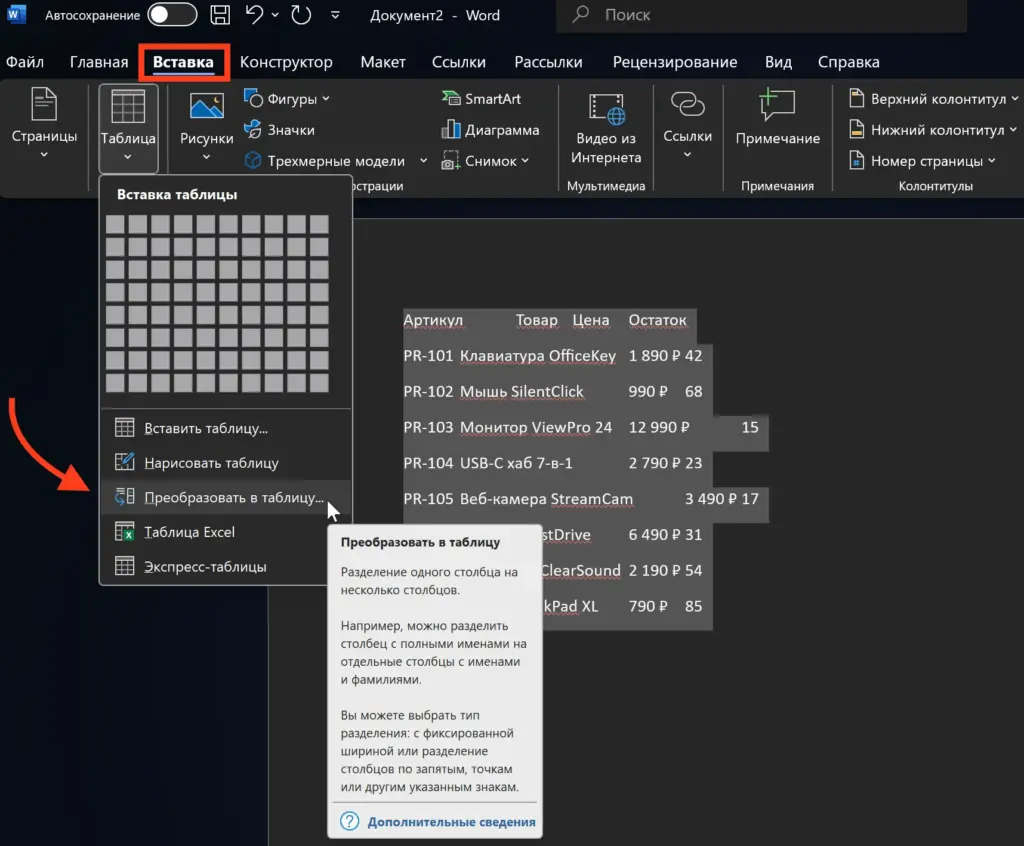
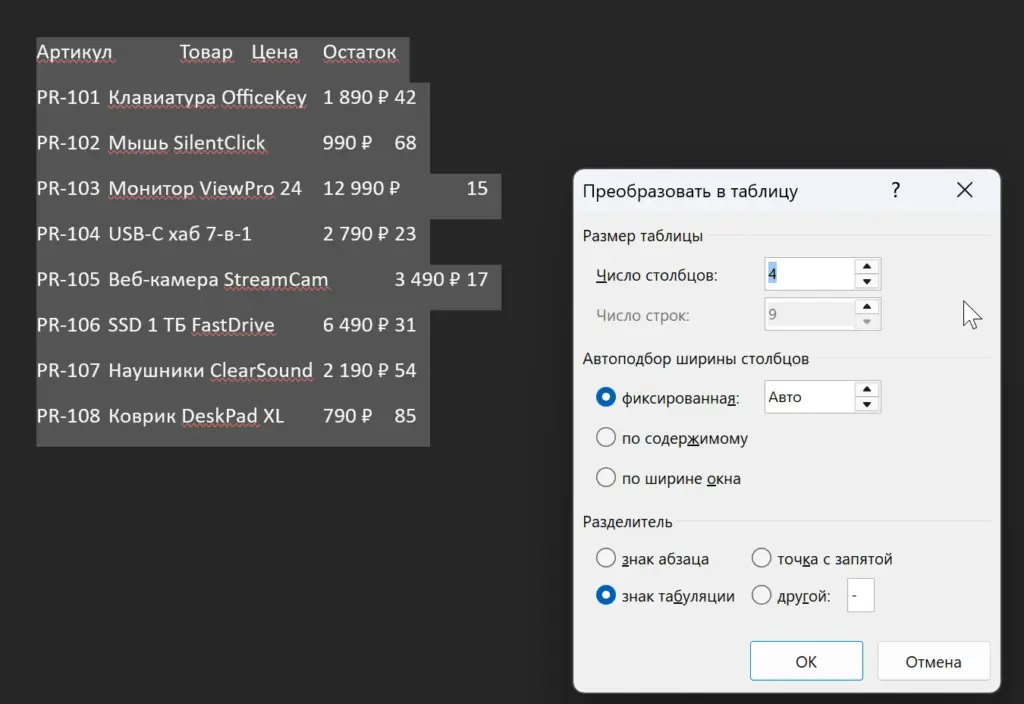
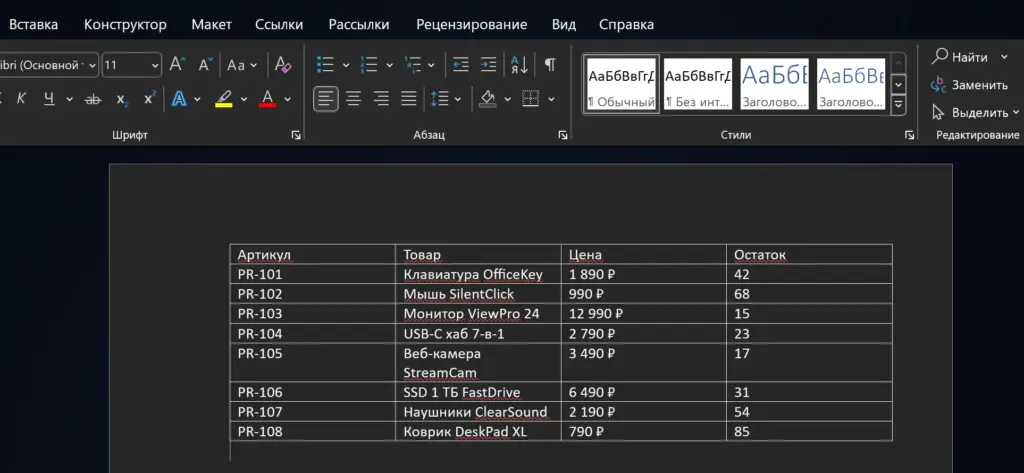
Word создаст новую таблицу из текстовых данных. После этого можно настроить границы, шрифт, выравнивание и ширину столбцов.
Этот способ особенно полезен, когда нужно избавиться от исходного форматирования Excel и получить обычную таблицу Word.
3. Что делать, если после переноса разъехались ячейки
Если после копирования таблица выглядит неправильно, сначала определите, что именно нарушилось: структура строк и столбцов, ширина ячеек или формат содержимого. От этого зависит способ исправления.
Проблема 1. Данные попали не в те столбцы
Возможная причина — лишние знаки абзаца внутри ячеек Word. При переносе в Excel они могут привести к появлению дополнительных строк.
Что сделать:
- Вернитесь в исходный документ Word.
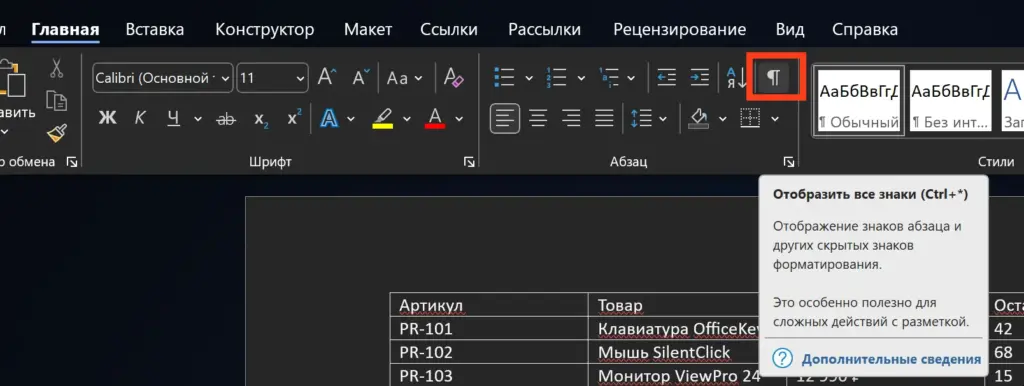
- На вкладке «Главная» включите отображение непечатаемых символов кнопкой «¶».
- Просмотрите проблемные ячейки и найдите лишние знаки абзаца.
- Удалите ненужные разрывы строк, сохранив необходимые переносы внутри текста.
- Повторно скопируйте таблицу и вставьте её в свободную область Excel.
Не удаляйте все знаки абзаца без разбора: они также используются для обозначения конца строк и структуры документа. Исправлять нужно только лишние разрывы внутри ячеек.
Проблема 2. Столбцы стали слишком широкими или узкими
При переносе между программами размеры столбцов могут измениться, поскольку Word и Excel по-разному управляют шириной ячеек и отображением содержимого.
Если таблица уже находится в Excel, выделите нужные столбцы, перейдите на вкладку «Главная» → «Формат» → «Автоподбор ширины столбца». Excel подберёт ширину в соответствии с содержимым.
Если таблица находится в Word:
- Щёлкните внутри таблицы.
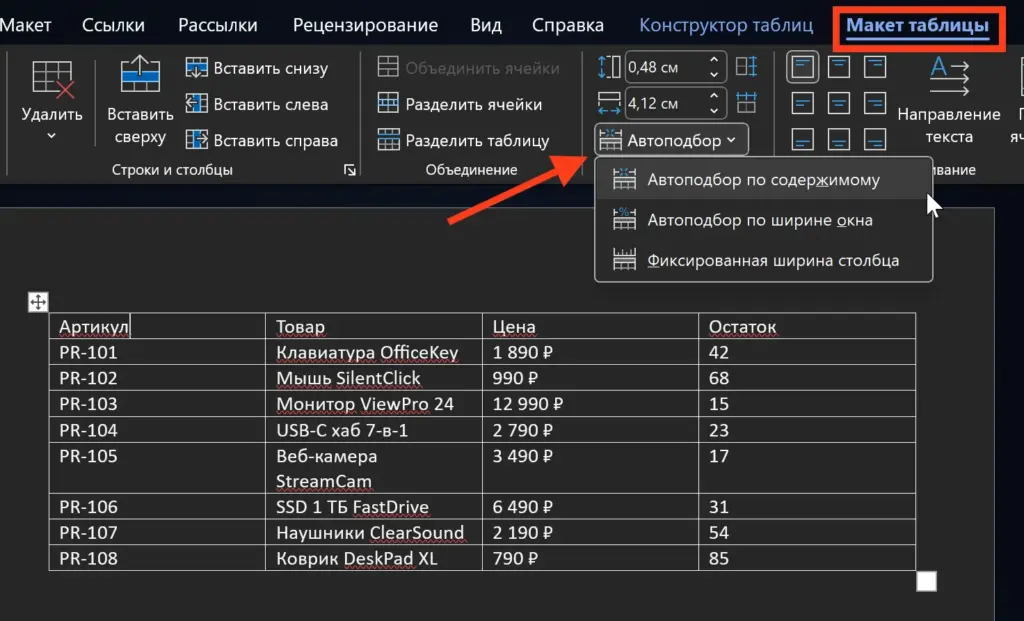
- Откройте вкладку «Макет таблицы».
- В группе «Размер ячейки» найдите пункт «Автоподбор».
- Выберите «Автоподбор содержимого», чтобы ширина столбцов соответствовала тексту.
- Если таблица должна помещаться в пределах страницы, выберите «Автоподбор по ширине окна».
Если ширина столбцов должна оставаться неизменной, используйте «Фиксированная ширина столбца».
Подробнее: изменение размера таблицы, столбцов и строк в Word.
Проблема 3. Вместо таблицы вставился сплошной текст
Такое может произойти, если при вставке был выбран параметр «Сохранить только текст».
Если таблица уже вставлена таким образом, не обязательно копировать данные заново. Можно восстановить структуру через преобразование текста в таблицу.
- Убедитесь, что значения соседних столбцов разделены табуляцией, а строки — знаками абзаца.
- Выделите весь текст, который нужно превратить в таблицу.
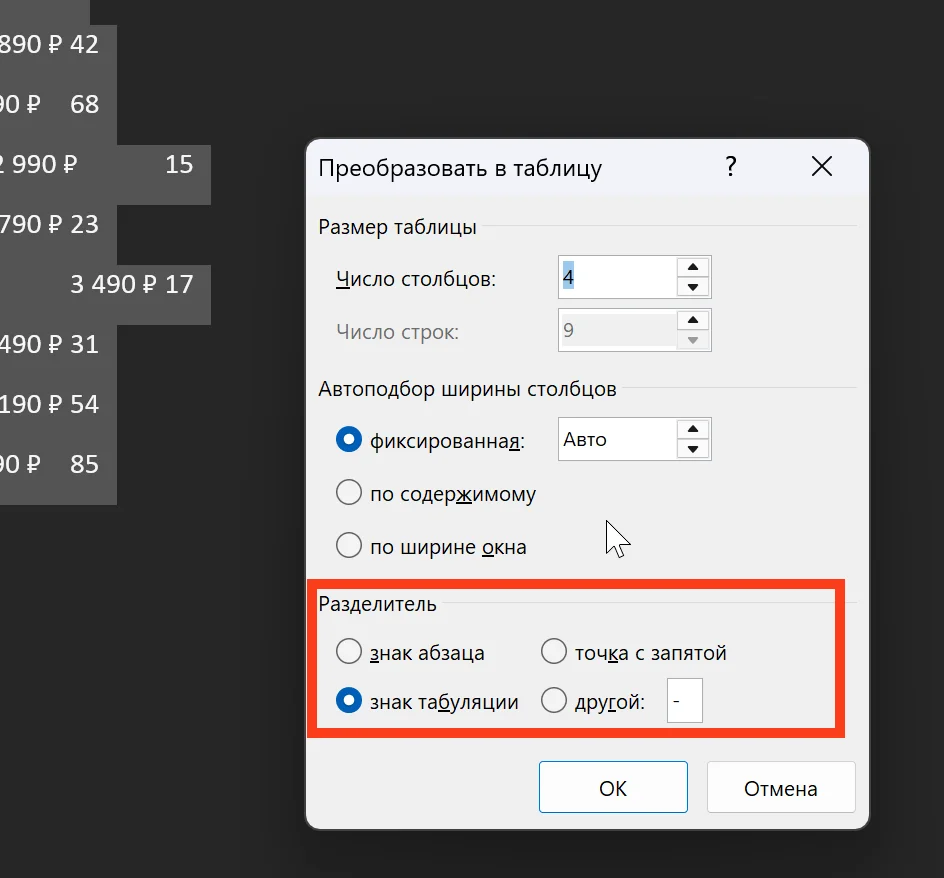
- Перейдите в «Вставка» → «Таблица» → «Преобразовать в таблицу».
- Укажите разделитель «Знаки табуляции».
- Проверьте количество строк и столбцов.
- Нажмите «ОК».
Если значения разделены не табуляцией, а другими символами, сначала убедитесь, что выбран правильный разделитель. Например, запятые внутри текста могут помешать корректному преобразованию, поэтому для таких данных предпочтительнее табуляция.
Официальная инструкция: преобразование текста в таблицу и обратно.
Проблема 4. Числа и даты отображаются неправильно
При переносе из Word в Excel некоторые значения могут распознаваться как текст или автоматически преобразовываться в даты и числа.
Чтобы исправить ситуацию:
- Если число должно участвовать в вычислениях, проверьте его формат и при необходимости преобразуйте текст в число.
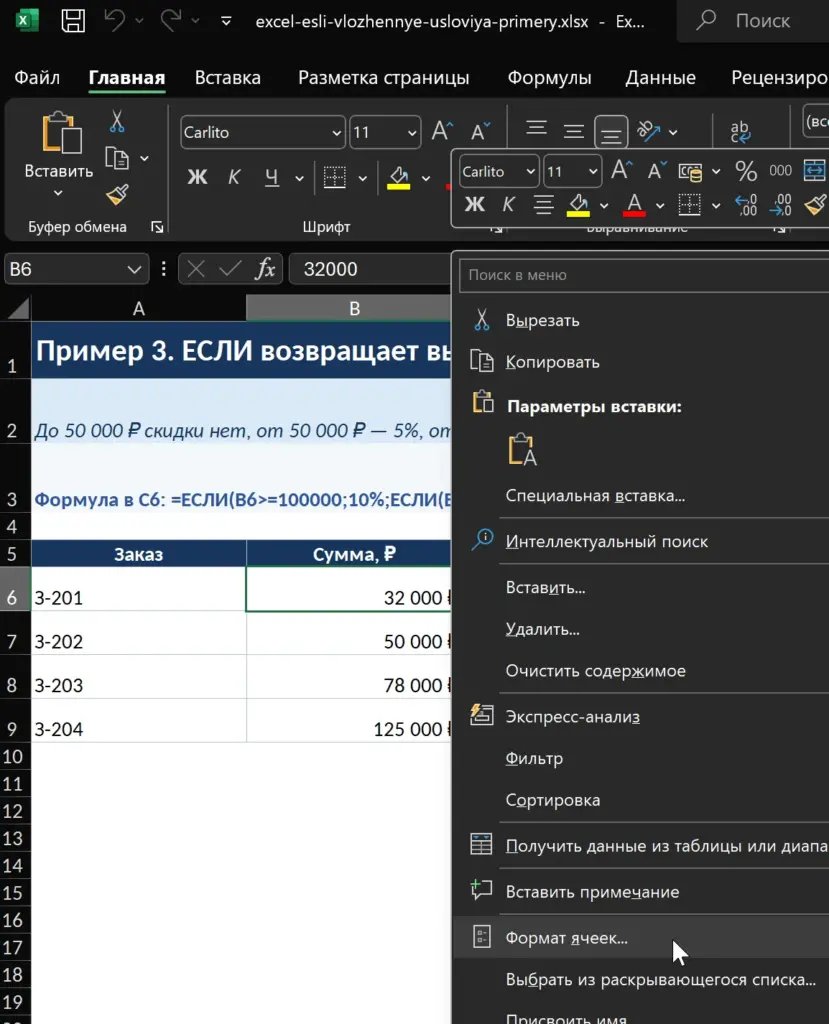
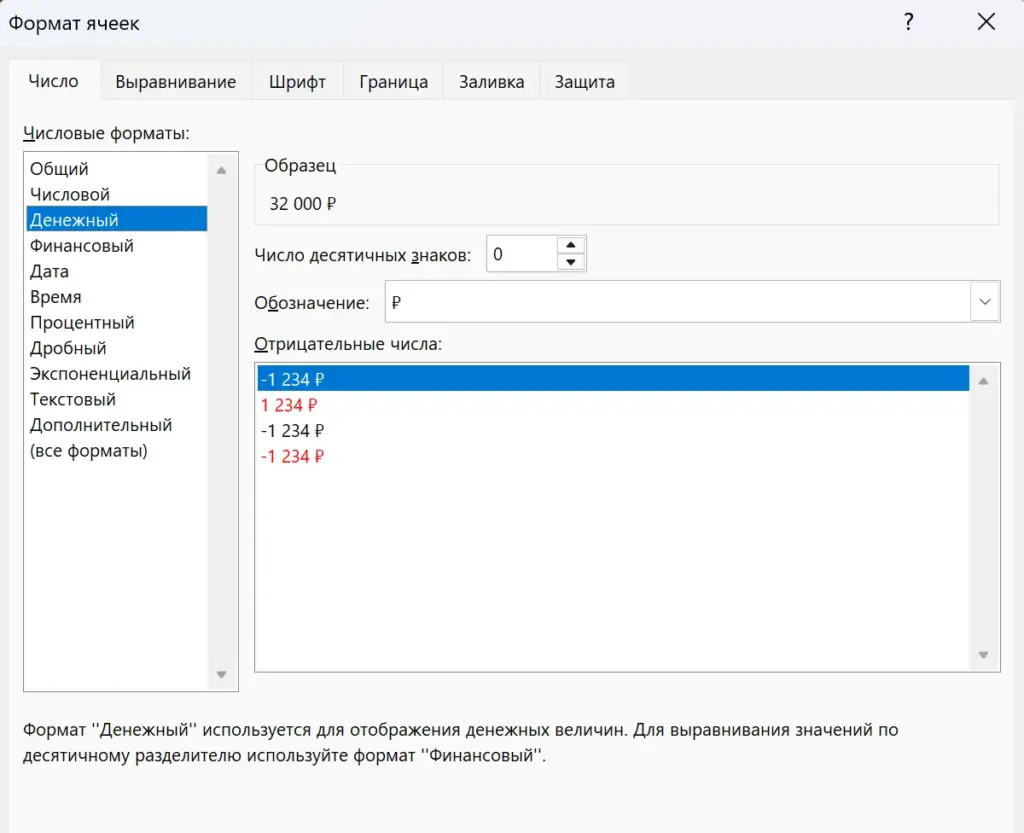
- Если дата отображается неправильно, выделите ячейку и выберите подходящий формат даты через «Формат ячеек».
- Если значение является кодом или идентификатором, который нельзя изменять, задайте текстовый формат соответствующего столбца.
- Если важны начальные нули, например в коде
00125, убедитесь, что Excel не удалил их при распознавании числа.
Подробные рекомендации: форматирование чисел в Excel.
4. Как сохранить структуру сложной таблицы при переносе
Если таблица содержит объединённые ячейки, многострочные заголовки, длинный текст или нестандартное форматирование, обычного копирования может оказаться недостаточно для получения идентичного результата.
В таких случаях лучше придерживаться нескольких правил:
- Сделайте копию исходного файла. Это позволит вернуться к оригиналу, если после переноса потребуется исправить структуру.
- Проверьте объединённые ячейки. Если таблица содержит сложные объединения, отдельно проверьте соответствие строк и столбцов после вставки.
- Не переносите лишние элементы. Выделяйте только нужный диапазон, а не весь лист или документ целиком.
- Проверьте длинные значения. Особенно это касается дат, номеров, кодов и формул.
- Настройте ширину столбцов после вставки. Не пытайтесь сохранить абсолютно все размеры исходной таблицы, если они не подходят для нового документа.
Если таблица нужна для расчётов, лучше сначала проверить правильность данных в Excel, а затем переносить её в Word для оформления отчёта. Если основная задача — подготовить документ с аккуратной таблицей, используйте стили Word и настройку автоподбора ширины.