








В Windows 10 (начиная с версии 2004) и Windows 11 доступна функция автоматического перезапуска всех приложений, открытых на момент выключения или перезагрузки компьютера. По умолчанию эта функция отключена в сборках Windows 10 22H2 и Windows 11 23H2. В этой статье мы разберем, как включить автоматический перезапуск приложений через Параметры, реестр, настроить совместимость для сторонних программ и восстановить открытые папки в Проводнике.
Включение автоматического перезапуска через Параметры
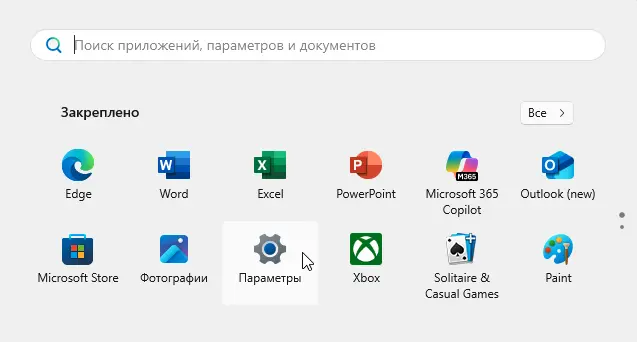
1. Откройте Параметры (Win+I).
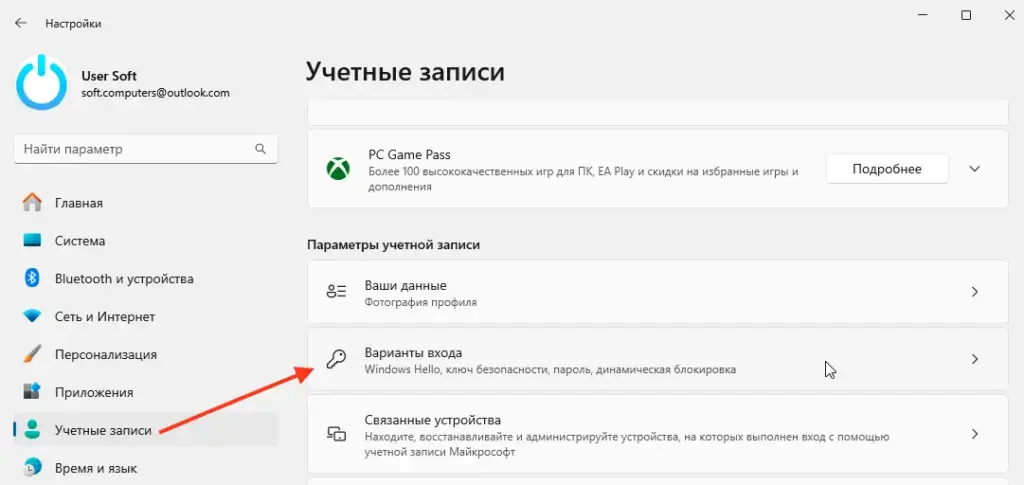
2. Перейдите в Учетные записи → Варианты входа (Accounts → Sign-in options).
3. Прокрутите до раздела Перезапустить приложения (Restart apps).
4. Включите опцию:
Автоматически сохранять мои перезапускаемые приложения при выходе из системы и перезапускать их после входа (Automatically save my restartable apps when I sign out and restart them after I sign in).
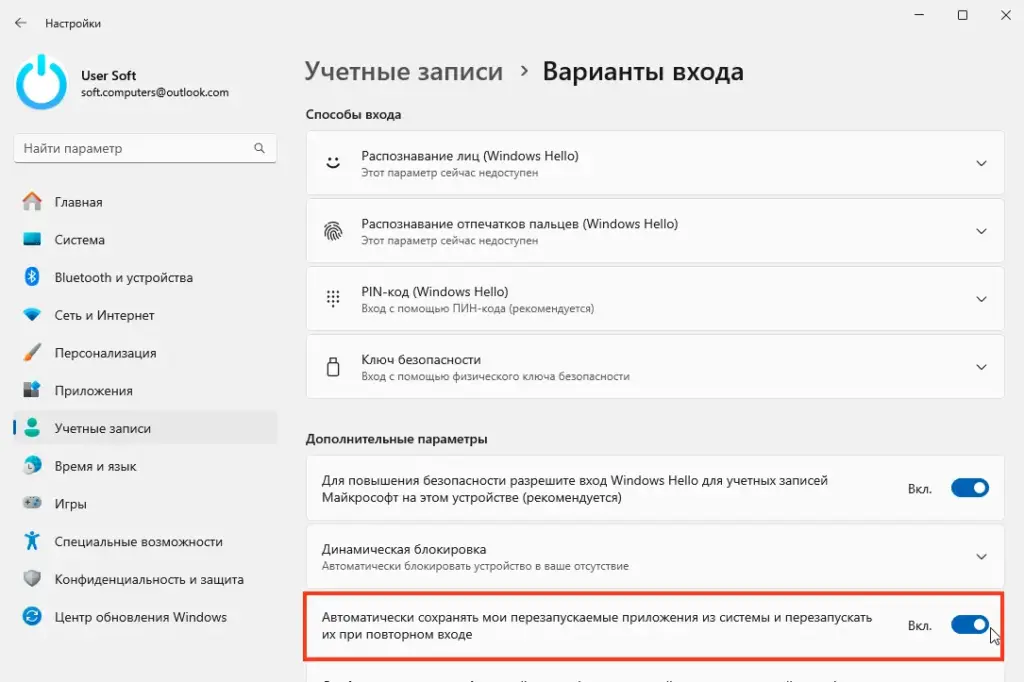
После включения этой функции при выборе Завершение работы или Перезагрузка в меню Пуск выполняется команда:
shutdown.exe /sg /hybrid /t 0
Параметр /sg указывает на сохранение и перезапуск зарегистрированных приложений.
Включение через реестр
Функцию можно активировать через реестр:
reg add "HKCU\SOFTWARE\Microsoft\Windows NT\CurrentVersion\Winlogon" /v RestartApps /t REG_DWORD /d 1 /f
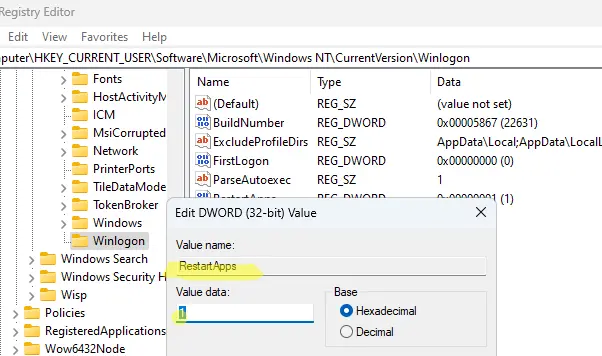
Для отключения установите значение 0:
reg add "HKCU\SOFTWARE\Microsoft\Windows NT\CurrentVersion\Winlogon" /v RestartApps /t REG_DWORD /d 0 /f
После изменения реестра перезагрузите компьютер или перезапустите Проводник (taskkill /f /im explorer.exe & start explorer.exe).
Настройка сторонних приложений
Некоторые сторонние приложения могут не перезапускаться автоматически. Для их регистрации:
1. Щелкните правой кнопкой мыши по исполняемому файлу (.exe) и выберите Свойства.
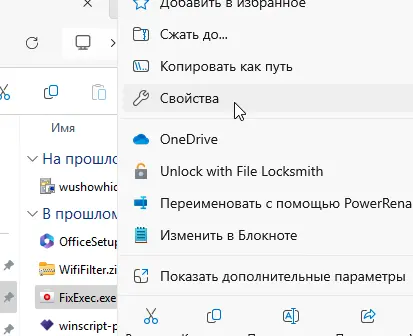
2. Перейдите на вкладку Совместимость (Compatibility).
3. В разделе Параметры включите опцию Зарегистрировать эту программу для перезапуска (Register this program for restart).
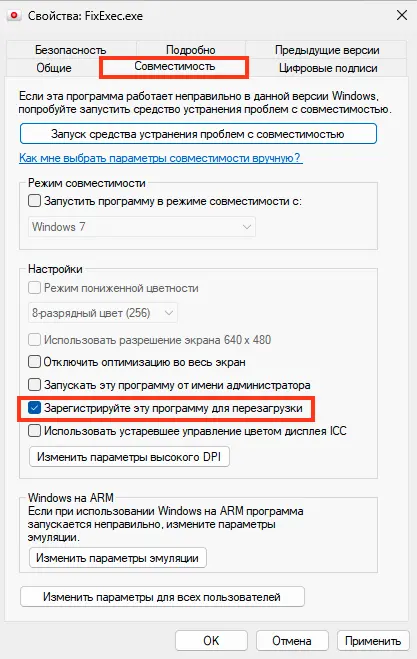
4. Нажмите ОК.
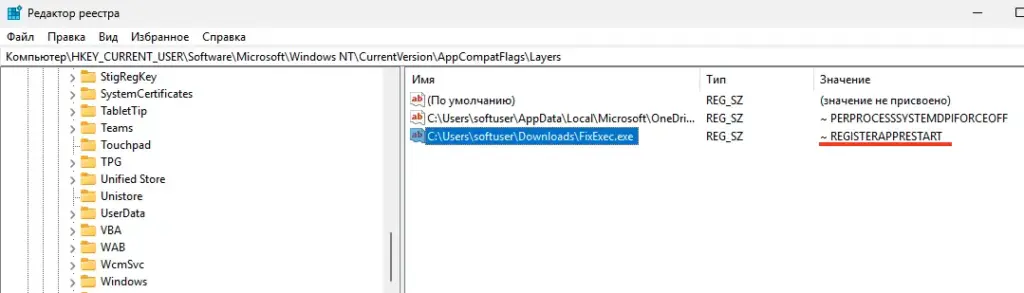
Это добавит запись в реестр:
– Для текущего пользователя: HKEY_CURRENT_USER\Software\Microsoft\Windows NT\CurrentVersion\AppCompatFlags\Layers
– Для всех пользователей: HKEY_LOCAL_MACHINE\Software\Microsoft\Windows NT\CurrentVersion\AppCompatFlags\Layers
Параметр с путем к .exe-файлу получит значение ~ REGISTERAPPRESTART.
Восстановление открытых папок в Проводнике
Чтобы Проводник автоматически открывал папки, которые были открыты до перезагрузки:
1. Откройте Проводник (Win+E).
2. Перейдите в Просмотр → Параметры → Изменить параметры папок и поиска (View → Options).
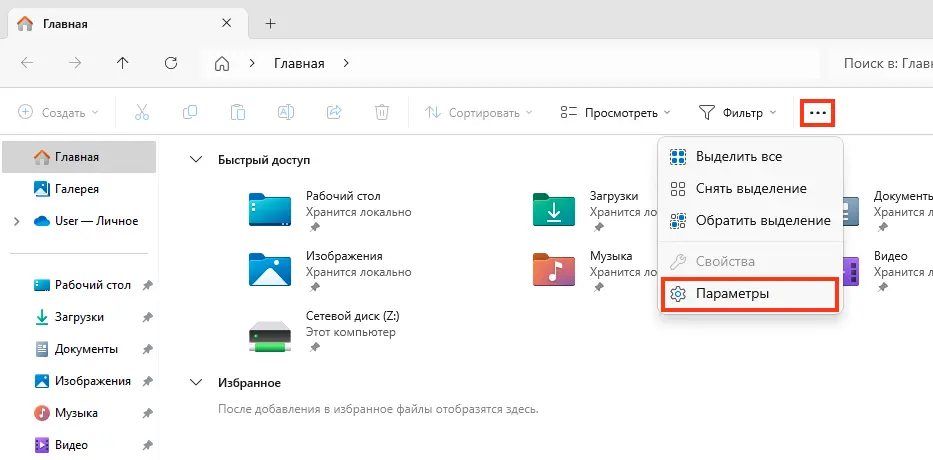
3. На вкладке Просмотр (View) в разделе Дополнительные параметры включите:
Восстановить прежние окна папок при входе в систему (Restore previous folder windows at logon).
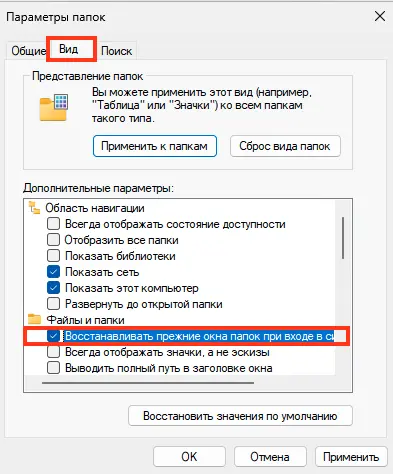
4. Нажмите ОК.
Особенности и ограничения
– Приложения, запущенные с правами администратора, после перезагрузки открываются с обычными правами.
– Не все приложения поддерживают автоматический перезапуск; для них требуется настройка режима совместимости.
– Функция работает только для приложений, зарегистрированных для перезапуска, и не затрагивает программы в автозагрузке (shell:startup, реестр, Планировщик заданий).
Устранение неполадок
– Приложения не перезапускаются: Проверьте, включена ли опция в Параметрах или реестре (RestartApps=1). Для сторонних программ включите REGISTERAPPRESTART.
– Проводник не открывает папки: Убедитесь, что включена опция Restore previous folder windows at logon.
– Высокая нагрузка: Если перезапуск приложений замедляет загрузку, отключите функцию или сократите количество восстанавливаемых программ.
Функция автоматического перезапуска приложений в Windows 10 и Windows 11 упрощает восстановление рабочего состояния после перезагрузки. Настройка через Параметры или реестр включает перезапуск программ, а режим совместимости обеспечивает поддержку сторонних приложений. Включение восстановления папок в Проводнике дополняет функционал. Эти инструменты позволяют гибко управлять процессом, сохраняя удобство и производительность.












