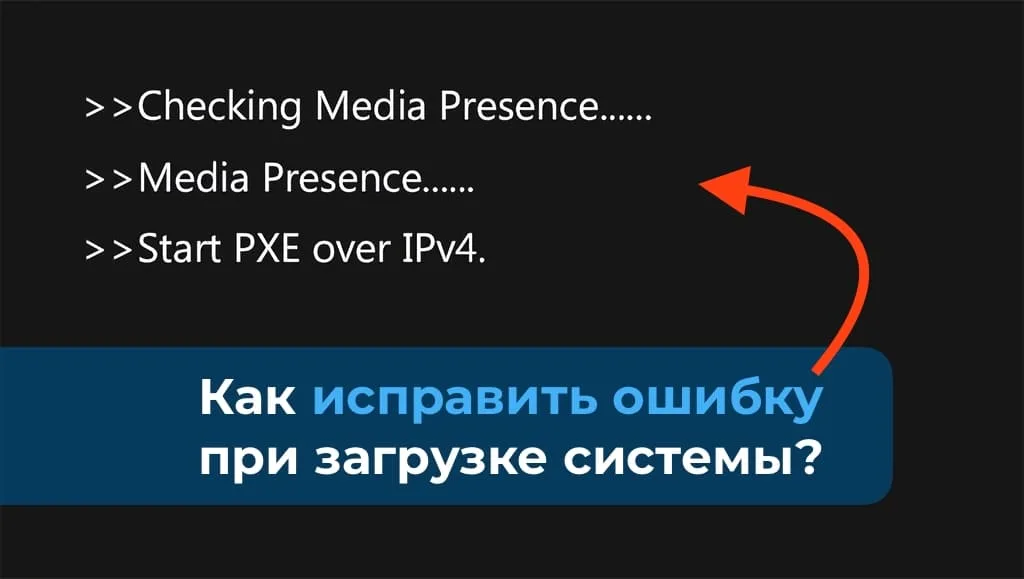
Некоторые пользователи сталкиваются с сообщением Checking Media Presence на чёрном экране при включении компьютера или ноутбука. После этого могут отображаться варианты сообщений: No media present или Media present start PXE over IPv4.
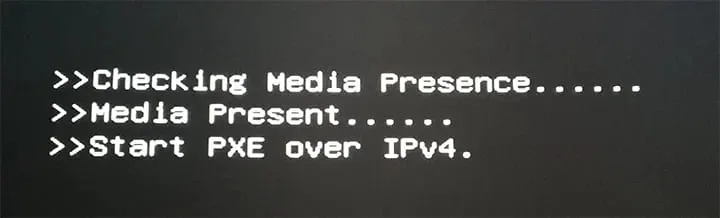
В этой инструкции разберём, чем вызвана данная ошибка при загрузке Windows 11, Windows 10 и других операционных систем, а также предложим варианты её решения.
Причины ошибки и варианты решения
Сообщение Checking Media Presence при включении компьютера обычно вызвано следующими причинами:
— Неправильно настроен приоритет загрузки в БИОС/UEFI.
— Включена загрузка по сети (Network Boot).
— Повреждён загрузчик ОС, отключён диск с загрузчиком или повреждена файловая система.
Исходя из этого, предлагаем основные способы устранения проблемы.
1) Отключение загрузки по сети
1. Зайдите в БИОС/UEFI на вашем компьютере. Для этого при включении нажимайте клавиши, указанные на экране (например, Del, F2, Esc, в зависимости от модели устройства).
2. Найдите опцию, связанную с загрузкой по сети (PXE, Network Boot, Ethernet, LAN) на вкладке Boot, и отключите её. Если доступна опция Wake on LAN, отключите её в соответствующем разделе.
3. Сохраните изменения (обычно клавишей F10) и перезагрузите компьютер.
2) Настройка приоритета загрузки
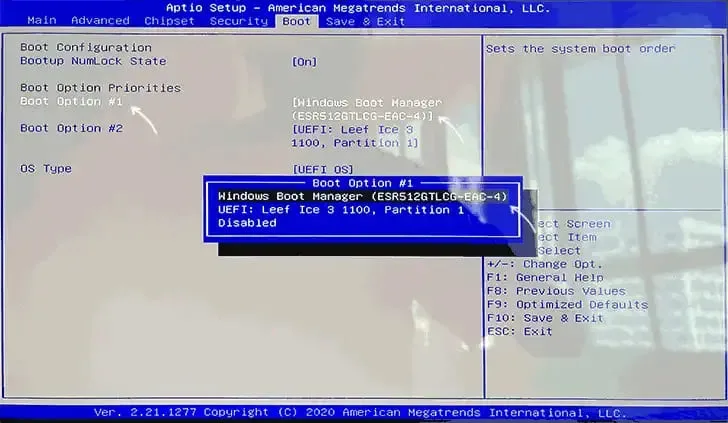
1. В БИОС/UEFI убедитесь, что первым устройством загрузки (Boot Option 1) выставлено нужное устройство.
— Для систем UEFI выберите Windows Boot Manager, а не физический диск.
— Для систем Legacy укажите диск, на котором установлена ОС.
2. Сохраните настройки и перезагрузите компьютер.
3) Исправление ошибок загрузчика
Если проблема не решена, возможно, ошибка вызвана проблемами с загрузчиком. Возможные действия:
1. Если ошибка появилась после замены или отключения диска, убедитесь, что загрузчик не находился на нём. В этом случае потребуется перенести загрузчик на текущий диск.
2. Если проблема возникла после сброса настроек БИОС, попробуйте:
— Переключить режим загрузки между Legacy и UEFI.
— Отключить опцию Secure Boot.
3. При повреждении загрузчика выполните его восстановление.
4) Проверка файловой системы
Если ошибка вызвана повреждением файловой системы, выполните проверку диска:
1. Создайте загрузочную флешку Windows.
2. Загрузитесь с неё (как загрузиться с флешки можно узнать в нашей другой статье), выберите «Восстановление системы» внизу слева на втором экране.
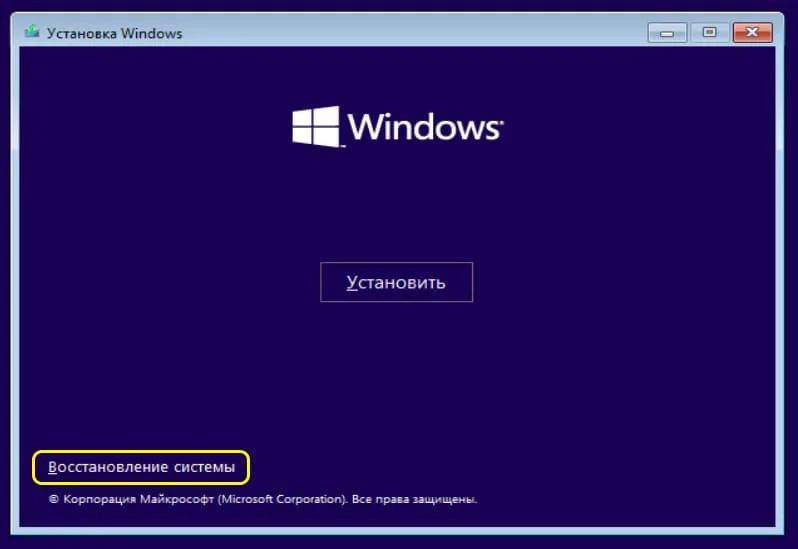
3. В командной строке выполните команду:
chkdsk C: /f /r
Эта команда проверит и исправит ошибки на системном разделе диска.
Устранение ошибки Checking Media Presence обычно сводится к настройке BIOS/UEFI и восстановлению загрузочных файлов. Следуйте предложенным решениям, чтобы ваш компьютер снова работал корректно.