Microsoft Teams является ключевым инструментом для удаленной работы и корпоративной коммуникации. Однако время, потраченное на совещания, часто тратится впустую из-за неэффективного ведения заметок и отсутствия четких пунктов действий. В этом вопросе на помощь приходит Copilot в Microsoft Teams, который полностью трансформирует процесс подведения итогов совещаний (meeting recap) с помощью генеративного искусственного интеллекта.
Требования для активации Copilot Meeting Recap
Для использования всех возможностей интеллектуального подведения итогов в Teams необходимо соблюсти два основных условия:
1. Лицензия: Требуется активная подписка Microsoft 365 Copilot. Некоторые базовые функции «Интеллектуальных итогов» (Intelligent Recap) также доступны с лицензией Teams Premium.
2. Транскрипция: Для работы Copilot обязательно должна быть включена транскрипция (Transcription) или запись (Recording) совещания. Copilot использует текстовую расшифровку всей беседы (голос и чат) как основной источник данных.
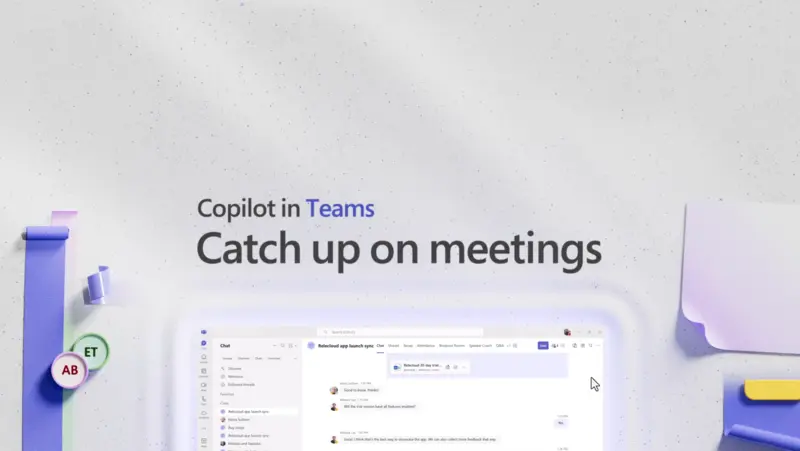
1. Как Copilot собирает информацию для итогов
Copilot — это не просто запись текста. Он использует большую языковую модель (LLM) для анализа всего контекста совещания, включая:
— Устную речь: Полная транскрипция всего, что было сказано, с привязкой к спикеру и временным меткам.
— Чат совещания: Сообщения из чата, включая данные, отправленные за 24 часа до начала встречи (для контекста).
— Общие файлы: В некоторых случаях, если файлы были прикреплены или упомянуты, Copilot может использовать их содержимое для создания более точных сводок.
2. Итоги в реальном времени (Real-Time Summaries)
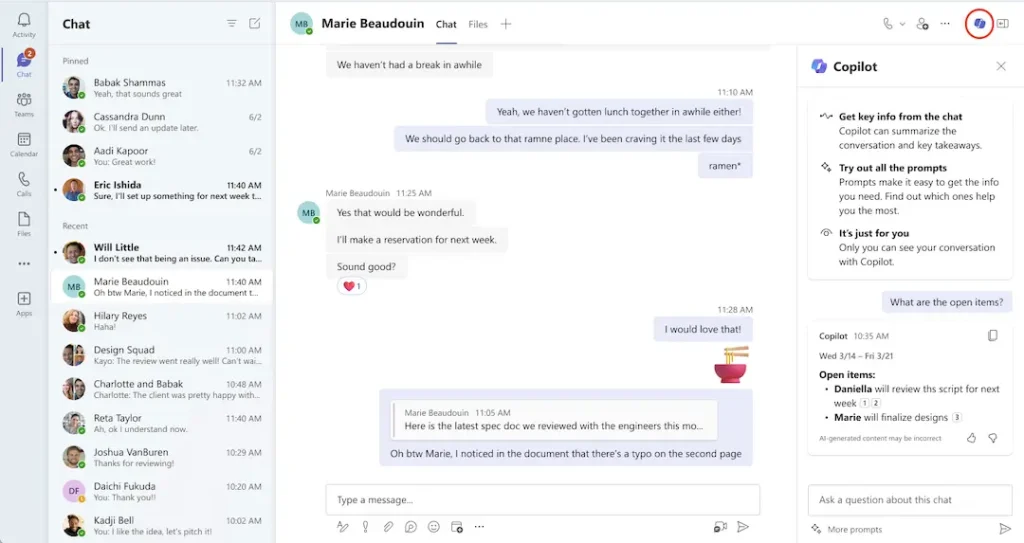
Одной из самых ценных функций является возможность «догнать» совещание в процессе. Если вы присоединились поздно или отвлеклись, Copilot может мгновенно предоставить сводку.
Как «догнать» совещание с Copilot:
1. Убедитесь, что транскрипция активна.
2. Нажмите на значок Copilot в верхней части окна совещания.
3. Введите запрос, например:
— «Подведи краткий итог того, что я пропустил»
— «Какие решения были приняты за последние 10 минут?»
— «Упоминалось ли мое имя?»
Copilot предоставит структурированный ответ прямо в боковой панели, используя только что произнесенные слова, что позволяет мгновенно включиться в дискуссию и сэкономить время.
3. Структура «Интеллектуальных итогов» (Intelligent Recap) после встречи
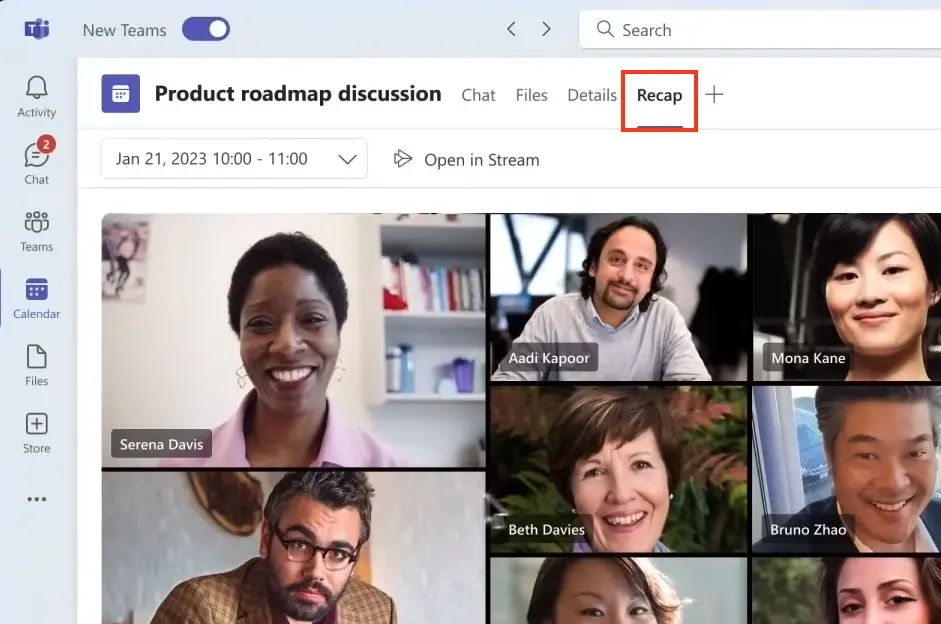
После окончания совещания, которое было записано или транскрибировано, Copilot генерирует Интеллектуальный итог, доступный на вкладке Recap (Итоги) в чате совещания. Этот итог структурирован для быстрого восприятия:
— Автоматическая сводка (AI Summary): Краткий профессиональный текст, описывающий главную тему, ключевые результаты и основные решения.
— Выделенные моменты (Key Highlights): Список ключевых тем и решений с временными метками и привязкой к спикеру.
— Пункты действий (Action Items): Автоматически сгенерированный список задач и шагов, которые были согласованы или назначены участникам во время обсуждения.
— Разделы обсуждения (Discussion Topics): Разбивка всего совещания на логические главы, позволяющая быстро перейти к конкретной теме.
— Разногласия и Согласованность: Выделение моментов, где участники согласились или разошлись во мнениях.
4. Использование запросов для тонкой настройки итогов
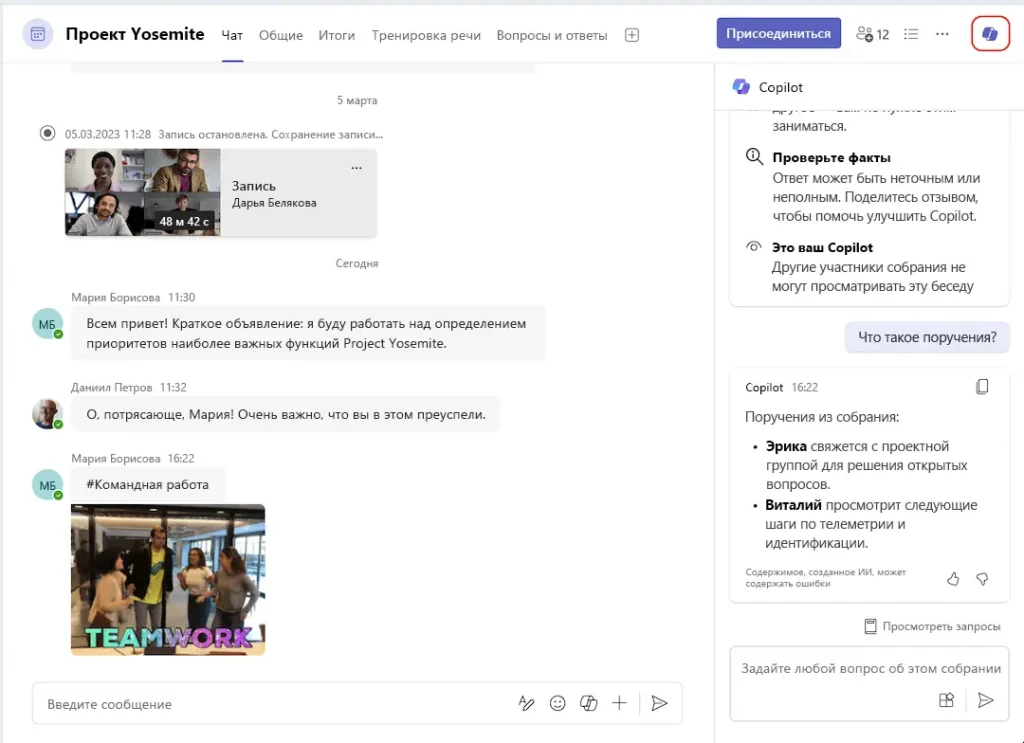
Самое мощное преимущество Copilot — это возможность задавать произвольные вопросы об итогах совещания, что превращает его в вашего личного ассистента по заметкам.
Примеры запросов после совещания:
— «Сгенерируй список всех задач, назначенных мне»
— «Сравни идеи, предложенные Иваном и Марией по поводу бюджета»
— «Напиши черновик электронного письма для руководителя, чтобы уведомить его о принятых решениях»
— «Где было принято решение о переносе срока?»
— «Создай таблицу с ключевыми показателями (KPI), упомянутыми в отчете»
Это позволяет сисадминам и менеджерам проектов быстро извлекать конкретную информацию, не перечитывая всю транскрипцию.
5. Новые форматы и интеграция
Microsoft постоянно расширяет возможности итогов совещаний:
— Аудио-итоги (Audio Recap): Возможность прослушать итог совещания в аудиоформате (как подкаст) с выбором стиля озвучки (например, «Новостной» или «Исполнительный»). Идеально для прослушивания в дороге.
— Интеграция с CRM/Planner: Для пользователей Copilot for Sales итоги автоматически обогащаются данными из CRM (например, Dynamics 365) и могут напрямую создавать задачи в Planner или To Do, что автоматизирует рабочие процессы.
— Кастомные шаблоны (Custom Summaries): В последних версиях Microsoft предоставляет возможность создания собственных шаблонов сводок (Custom AI Summaries) с определенными секциями и стилем изложения, что позволяет адаптировать итоги к корпоративным стандартам.
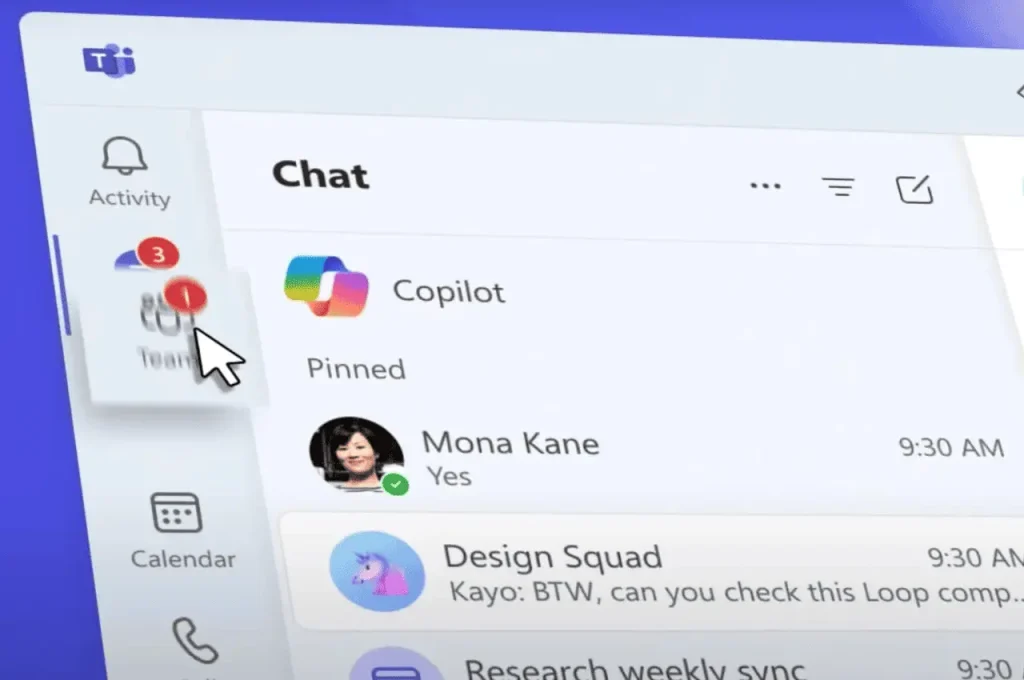
Copilot в Microsoft Teams делает совещания по-настоящему продуктивными, беря на себя всю рутинную работу по ведению заметок и подведению итогов. Он обеспечивает мгновенный доступ к ключевым решениям, пунктам действий и моментам разногласий, освобождая участников для активного участия в дискуссии. Использование интеллектуальных итогов совещаний – это не просто удобство, а стратегический инструмент для повышения эффективности и координации работы в любой современной организации.