В этой статье мы обсудим проблему, с которой часто сталкиваются пользователи Windows: ошибку «Служба профилей пользователей» не удалось войти в систему. Невозможно загрузить профиль пользователя.»
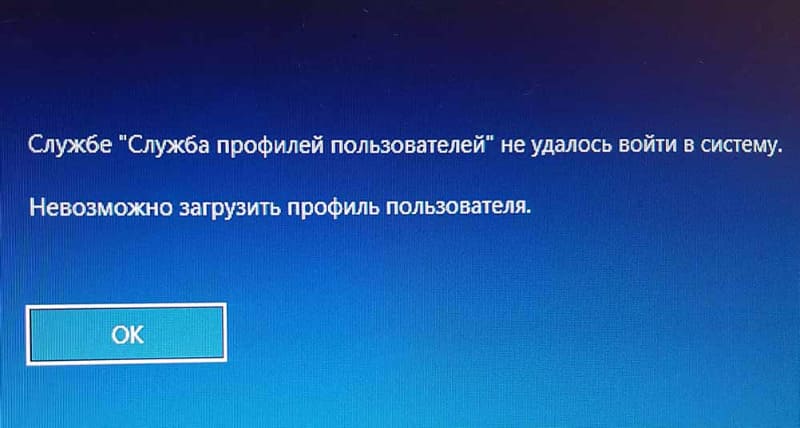
Разберем, какие шаги можно предпринять для ее устранения. Эта ошибка может возникнуть при попытке войти или получить доступ на компьютер Windows 7 с помощью временного профиля. Так же могут быть и другие проблемы вызывающие эту ошибку.
1. Для начала если вы не можете нормально запустит Windows, в этом случае нужно запуститься в безопасном режиме.
— Перезагрузите свой ПК и пока компьютер загружается, нажимайте клавишу F8, для того чтобы попасть в дополнительные параметры загрузки Windows.
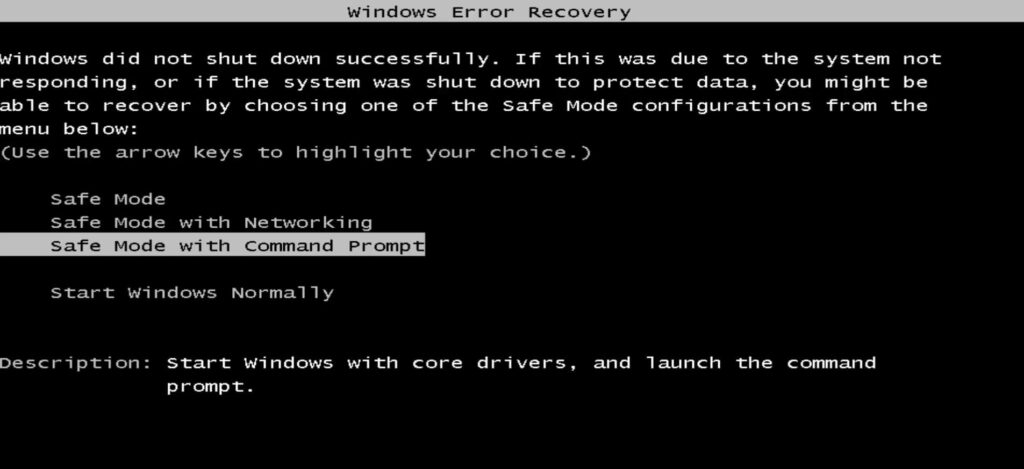
— Здесь выберите «Safe mode with networking» и нажмите Enter на клавиатуре.

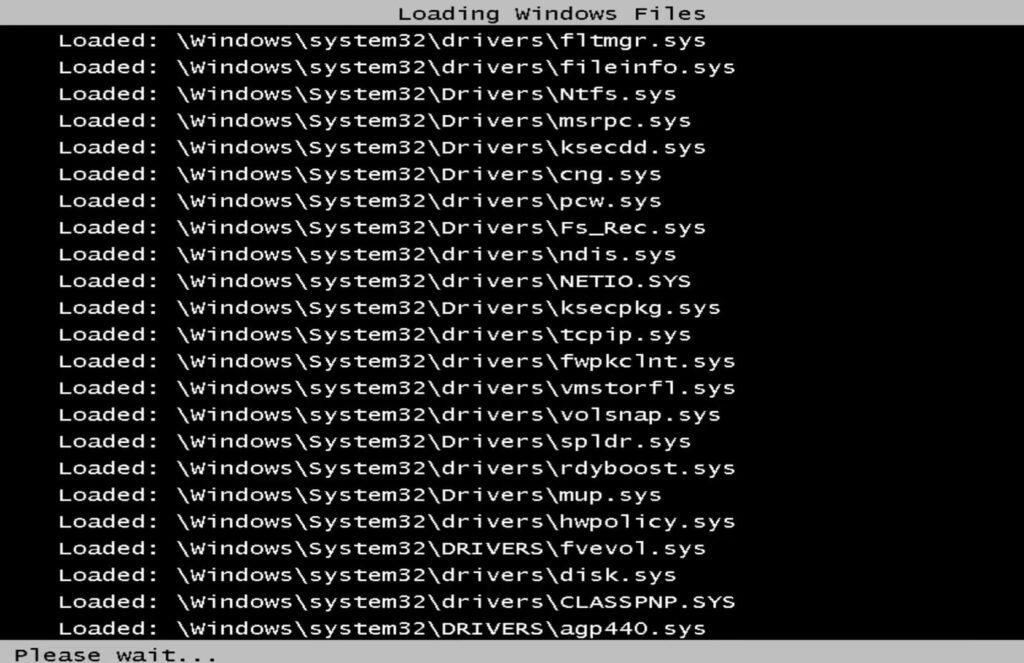
— Ждем некоторое время пока Windows запустится в безопасном режиме.
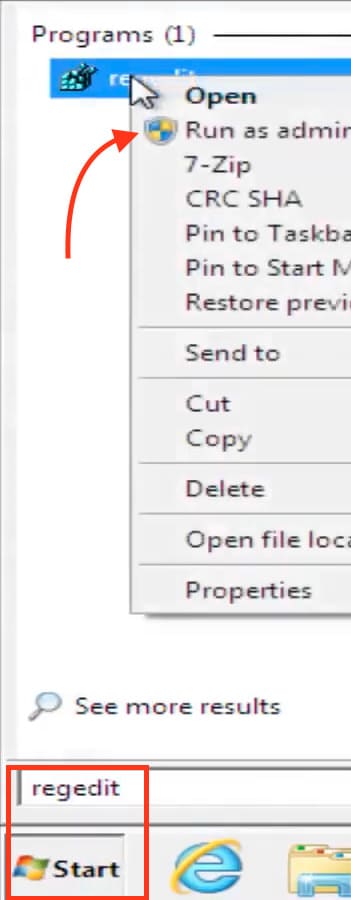
2. После запуска Windows в безопасном режиме, нажимаем кнопку «Пуск» и в поле поиска вводим «regedit», запускаем его от имени администратора.
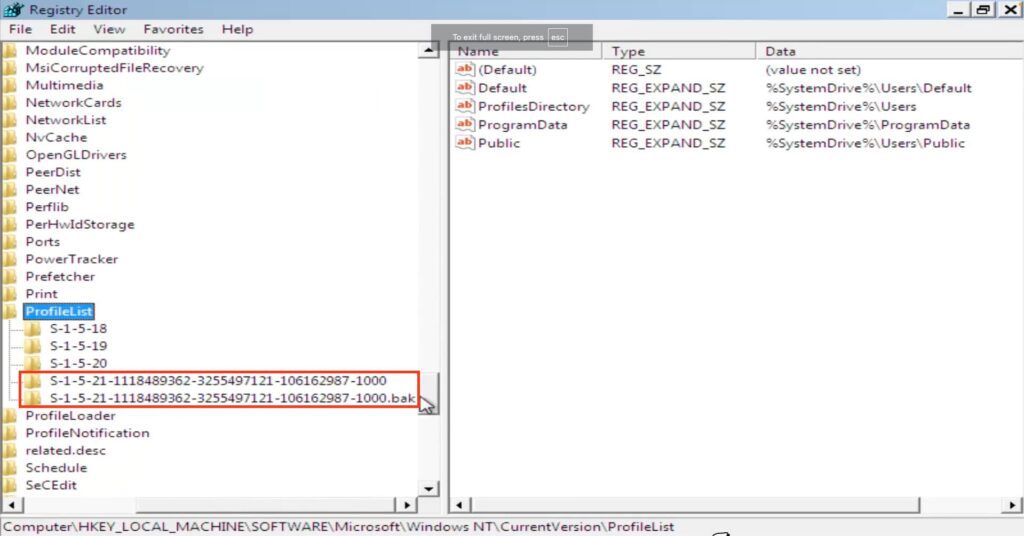
— Далее в редакторе реестра переходим по следующему пути:
HKEY_LOCAL_MACHINE\SOFTWARE\Microsoft\Windows NT\CurrentVersion\ProfileList
— Здесь будут два профиля которые нас интересуют:
S-1-5-21-1118489362-3255497121-106162987-1000
и такой же повторяющийся профиль, но с префиксом .bak, что означает — резервный.
S-1-5-21-1118489362-3255497121-106162987-1000.bak
— Нам нужно поменять их местами, щелкните правой кнопкой мыши по профилю без префикса и нажмите «Rename» (переименовать), добавьте ему префикс .ba именно .ba, это будет временный префикс.
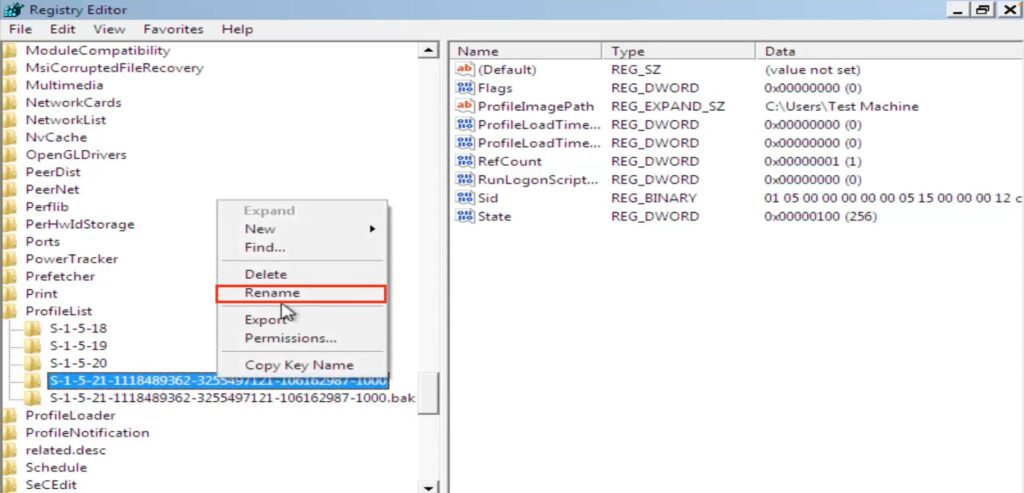
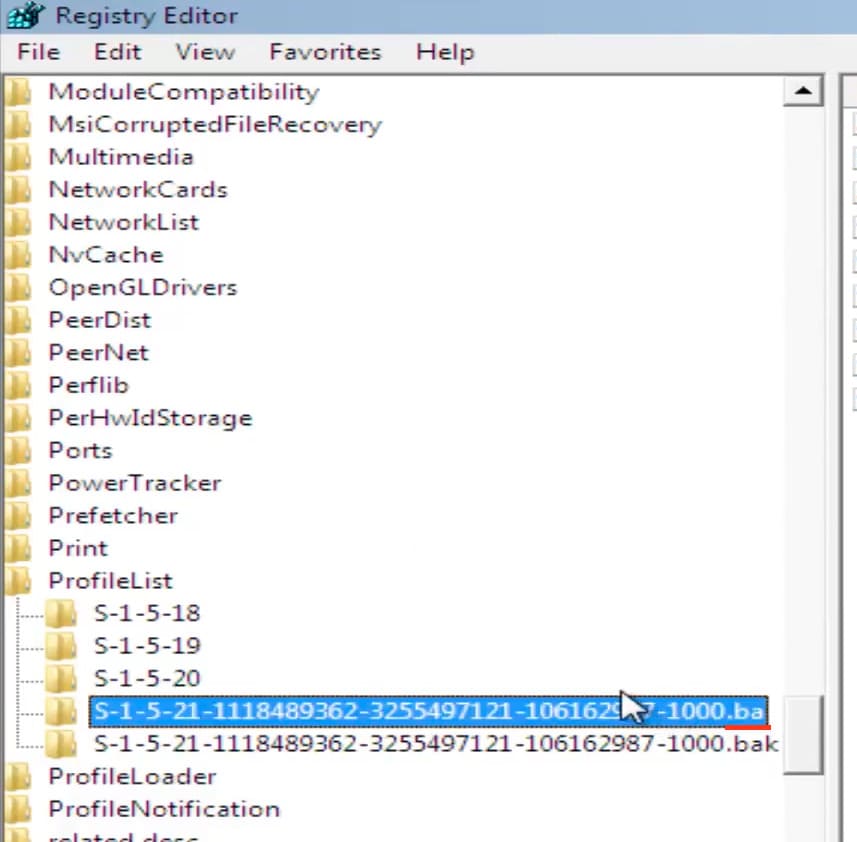
— На втором профиле, который изначально был с префиксом, наоборот удалите .bak и сделайте его без какого либо префикса.
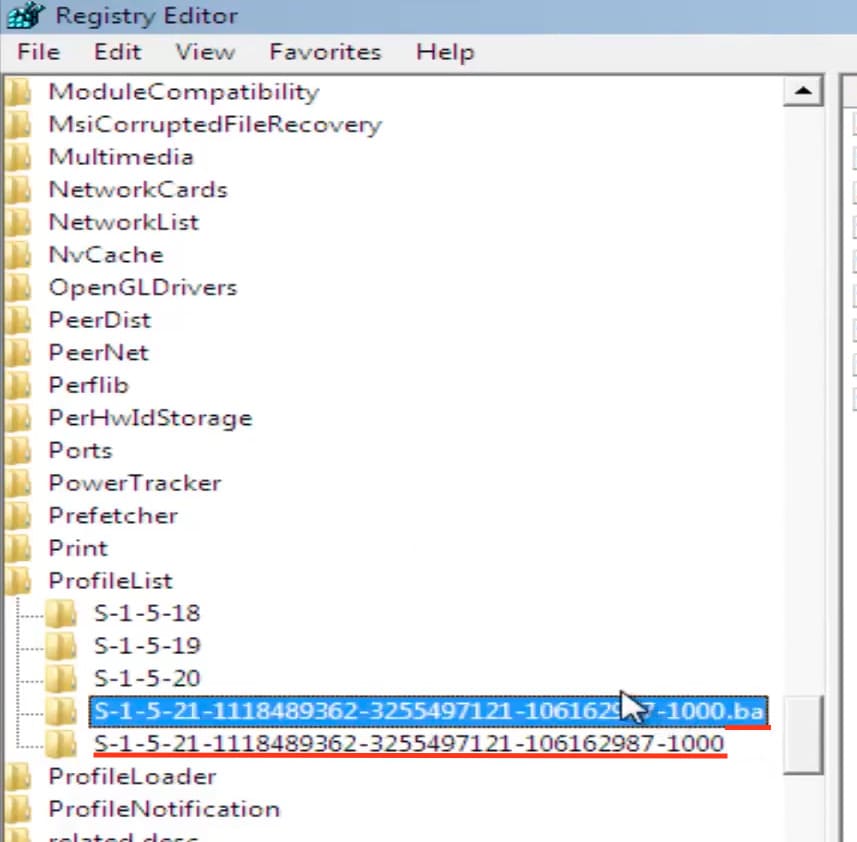
— После чего переименуйте профиль с временным префиксом .ba на .bak
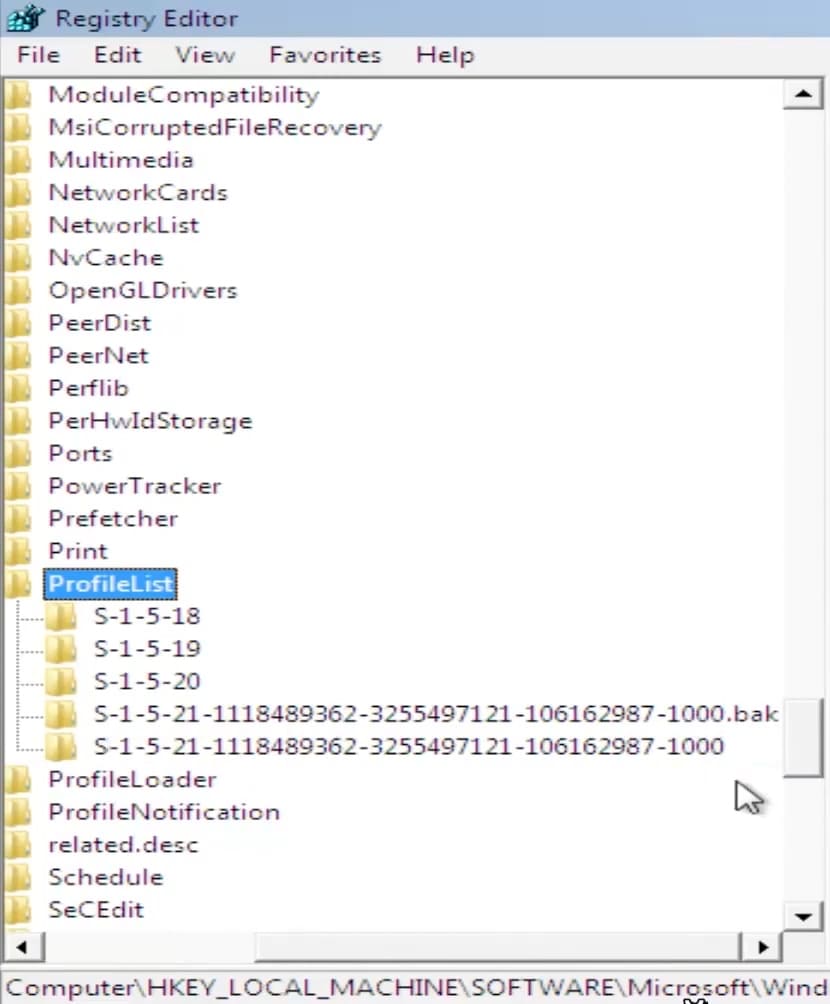
Тем самым вы поменяете местами профили, тот который был с префиксом .bak — станет обычным, а обычный профиль наоборот — станет с префиксом .bak
3. Теперь перейдите в тот профиль, который вы изменили и теперь он является обычным, без префикса .bak
— В его разделе с право, кликните на RefCount
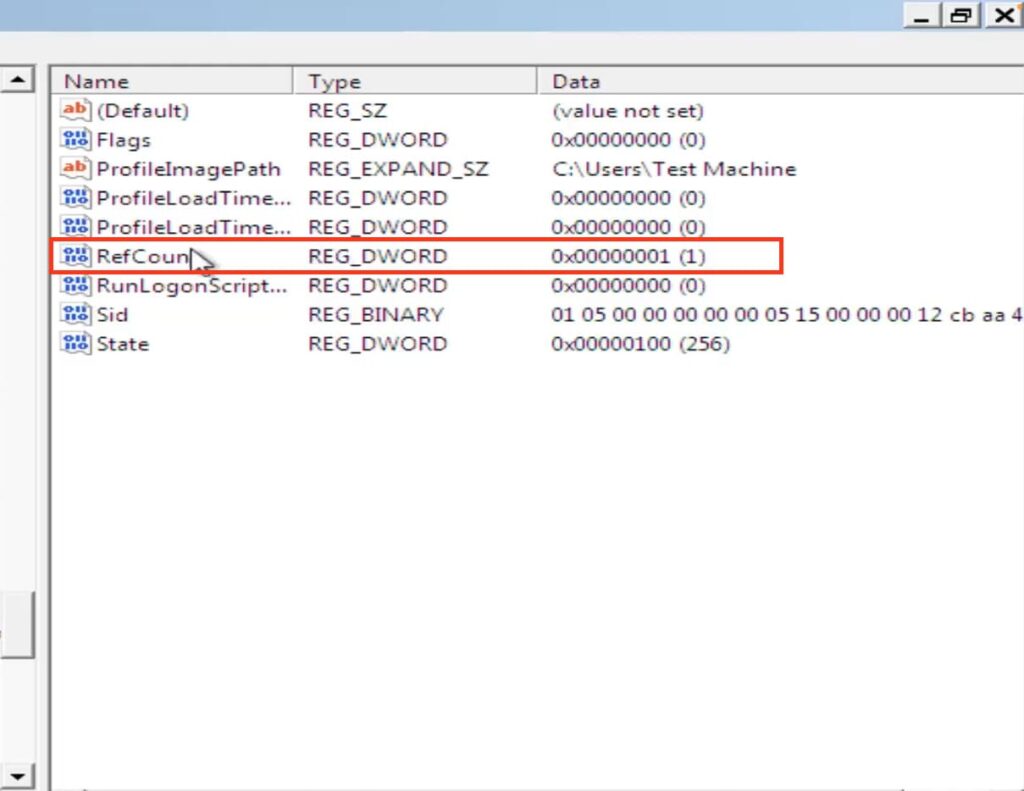
— Установите значение 0 и нажмите «OK»
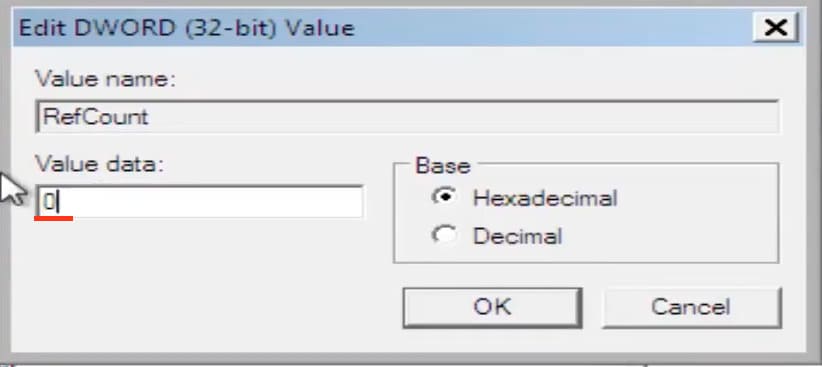
Далее перейдите в раздел State

— Так же установите значение 0 и нажмите «OK»
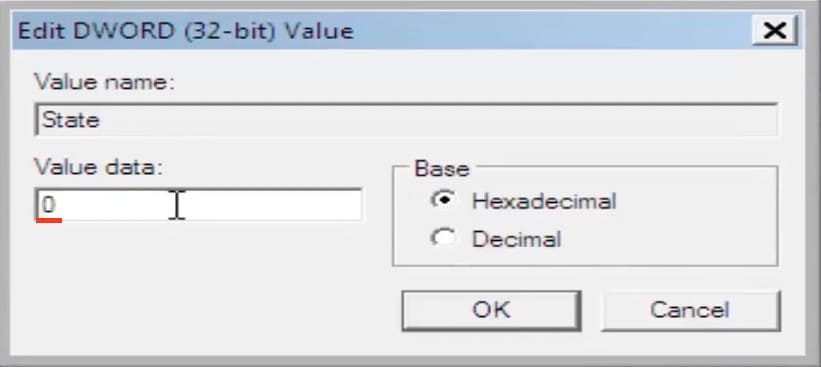
4. Осталось только перезагрузить ПК.
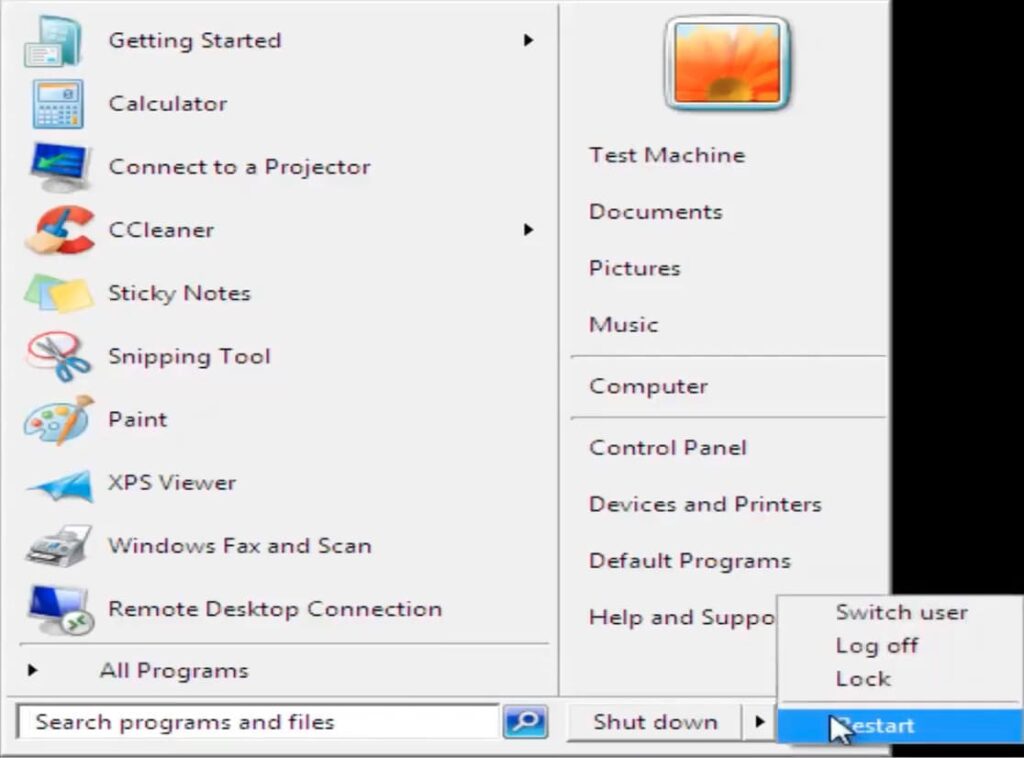
После чего ваша система должна снова запуститься как обычно без каких-либо ошибок!