







В этой статье мы рассмотрим, как откатиться к предыдущей версии Microsoft Office, если после обновления один из компонентов офисного пакета перестал работать или работает некорректно. Зачастую выполнить откат к предыдущей версии Office гораздо проще, чем пытаться локализовать и диагностировать проблему. Статья применима к версиям Office 2021, 2019, 2016 и Microsoft 365 Apps, установленным через технологию Click-To-Run (C2R).
Проверка версии Office
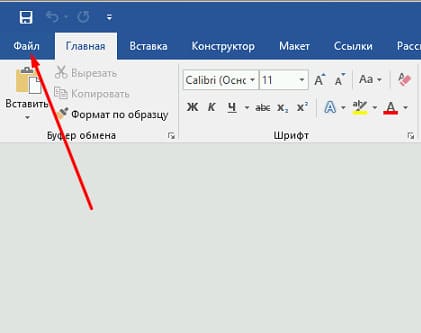
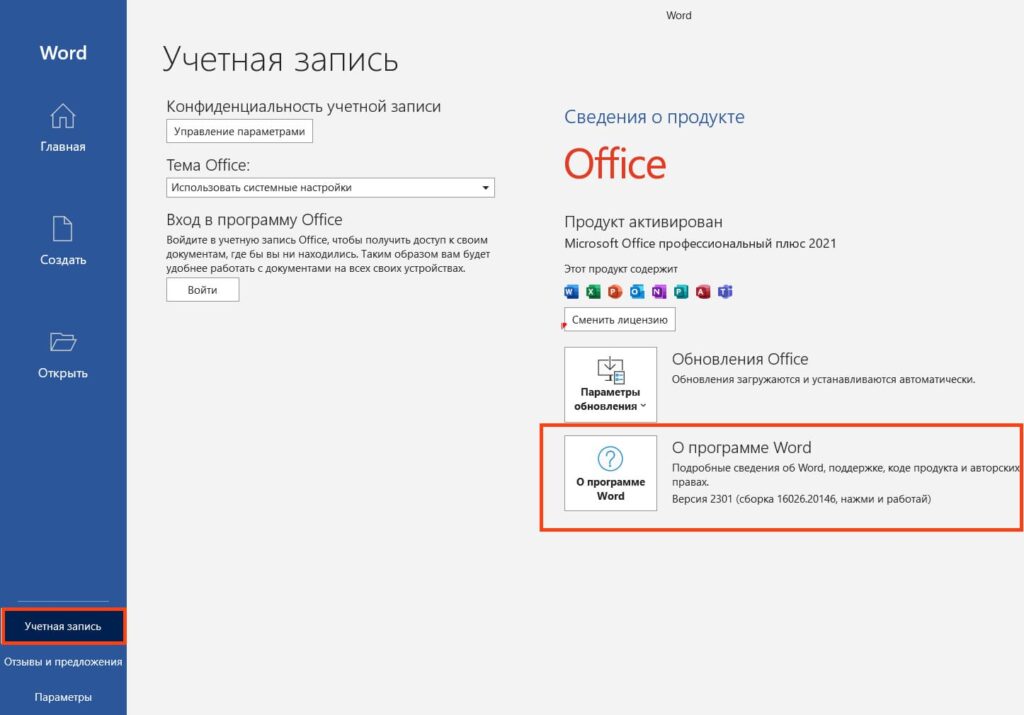
Чтобы проверить, какая версия Office у вас установлена (C2R или MSI), запустите любое приложение Office (например, Word) и выберите Файл > Учетная запись.
На экране отобразится версия Microsoft Office, установленная на вашем компьютере. Чтобы узнать текущий номер билда, нажмите кнопку О программе. Например, у вас может быть версия 2409, билд 16.0.18025.20030.
Проверка канала обновления Office
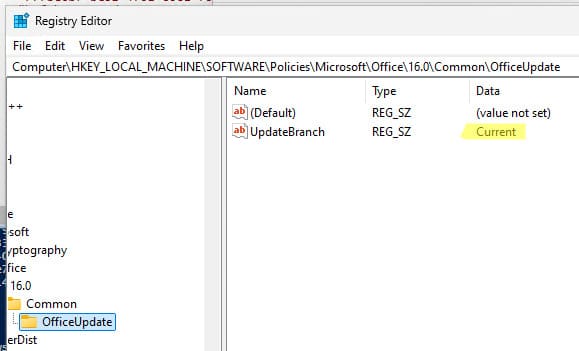
Далее проверьте, в каком канале обновления находится ваш экземпляр Office. Для этого перейдите в реестр по пути:
HKEY_LOCAL_MACHINE\software\policies\microsoft\office\16.0\common\officeupdate
Найдите параметр UpdateBranch, который укажет название канала обновления (например, Current Channel).
Отключение автоматического обновления
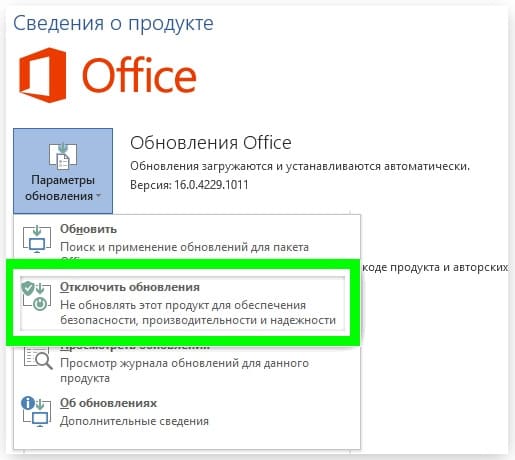
Чтобы откатиться к предыдущему билду (версии) Office, необходимо сначала отключить автоматическое обновление. В приложении Office выберите Файл > Учетная запись > Параметры обновления и выберите Отключить обновления. Если этого не сделать, Office автоматически обновится до последней версии.
Поиск номера предыдущего билда Office
Чтобы найти номер предыдущей версии Office, перейдите на один из следующих сайтов в зависимости от используемой версии:
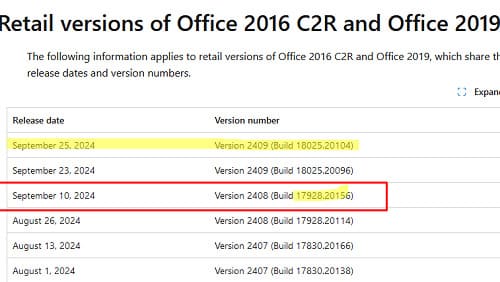
В таблице версий найдите номер билда, к которому хотите вернуться.
К примеру у вас Office 2019, версия 2409, билд 16.0.18025.20104. Согласно таблице, это последний релиз Office, выпушенный 25 сентября 2024. Я хочу вернуться к предыдущей версии от 10 сентября. Скопируйте ее номер билда (17928.20156) и подставьте в строку « 16.0.xxxxx.yyyyy «. Получилось, 16.0.17928.20156.
Откат к предыдущей версии через командную строку
Откройте командную строку от имени администратора и перейдите в каталог:
cd %ProgramFiles%\Common Files\Microsoft Shared\ClickToRun\
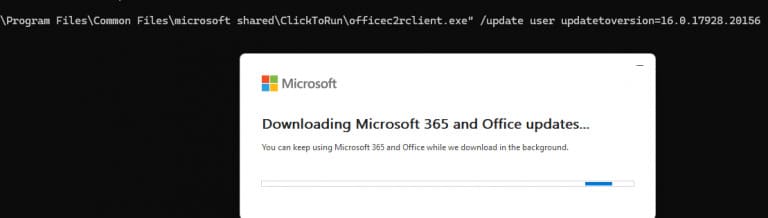
Затем выполните команду для отката к нужной версии Office:
officec2rclient.exe /update user updatetoversion=16.0.17928.20156
Установщик загрузит необходимые файлы и установит указанную версию Office.
Откат через Office Deployment Tool (ODT)
Если вы используете Office Deployment Tool (ODT) для установки Office, то для отката к конкретному билду добавьте в конфигурационный XML файл информацию о целевой версии:

Затем выполните установку командой:
setup.exe /configure configuration.xml
Включение автоматических обновлений Office
После отката не оставляйте Office с отключенными обновлениями на длительное время, чтобы не пропустить важные исправления безопасности. Добавьте напоминание, чтобы через некоторое время включить автообновления и проверить, устранена ли проблема.
Чтобы включить обновления, снова выберите в приложении Документ > Учетная запись > Параметры обновления и выберите Обновить сейчас.
Откат к предыдущей версии Office может помочь устранить проблемы, возникшие после обновления. Следуйте инструкциям в этой статье, чтобы вернуться к более стабильной версии, и не забывайте включать автоматические обновления после того, как проблема будет решена.












