







В этой статье расскажем, как подключить сетевой диск или папку в Windows. Сетевые диски позволяют пользователям получать удобный доступ к общим ресурсам, таким как файлы на файловом сервере или NAS хранилище, напрямую через проводник Windows, как к обычному диску.
Способы подключения сетевого диска:
1. Из проводника Windows
2. Из командной строки или PowerShell
3. С помощью групповых политик
Подключение сетевого диска через проводник Windows 11
1. Откройте проводник Windows.
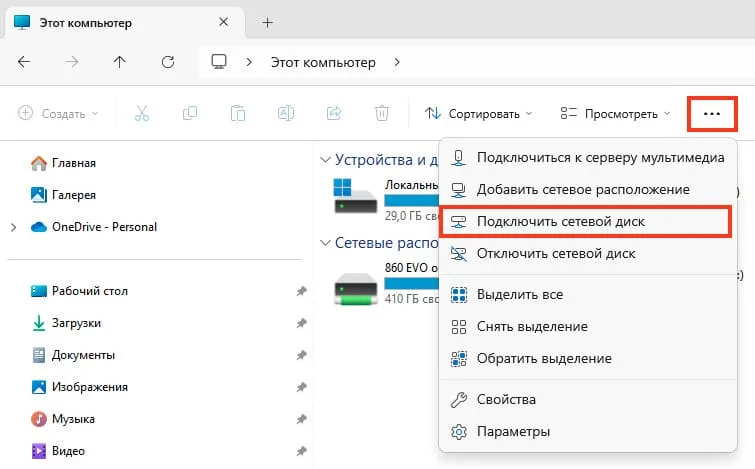
2. Нажмите на три точки в верхнем меню и выберите Map network drive (Подключить сетевой диск).
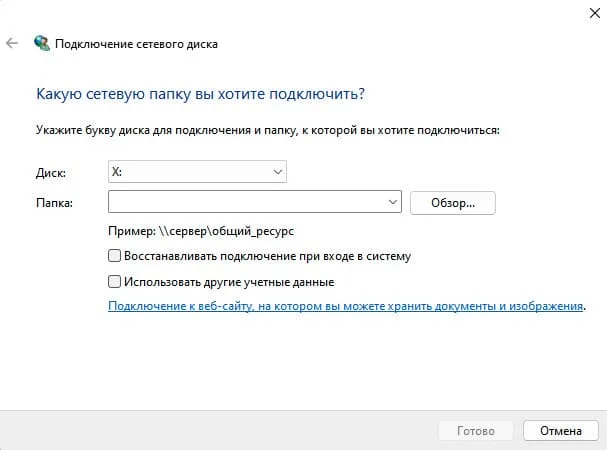
3. Выберите букву диска, которую хотите назначить сетевой папке.
4. Укажите путь к папке на файловом сервере в формате UNC (например, \\fs01\Docs\IT). Если вы не знаете путь, можно воспользоваться кнопкой Browse, чтобы выбрать папку вручную.
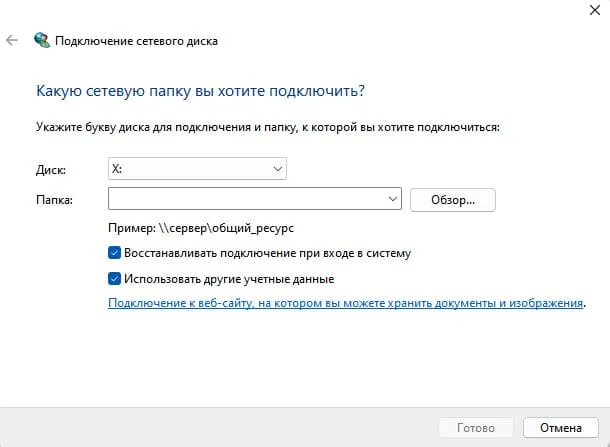
5. Если необходимо автоматически подключать диск при входе в систему, включите эту опцию.
6. Если нужно использовать другие учетные данные для подключения, включите эту опцию, после чего введите логин и пароль.
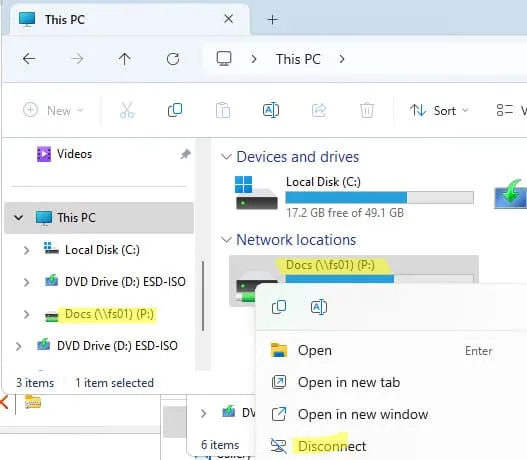
После этого сетевой диск появится в проводнике Windows и будет доступен для использования.
Чтобы отключить сетевой диск, щелкните правой кнопкой мыши по диску и выберите Отключить (Disconnect).
Подключение сетевого диска через командную строку
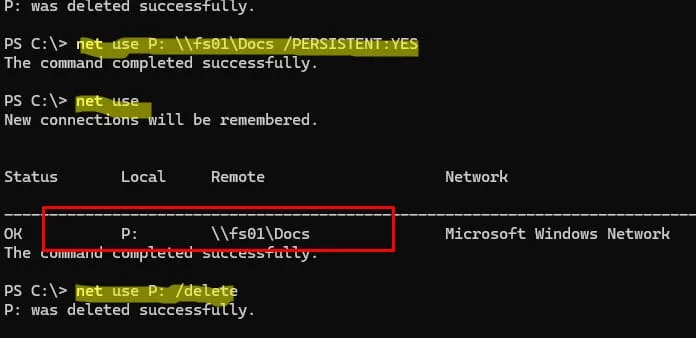
Подключить сетевой диск можно с помощью команды net use. Пример:
net use P: \\fs01\Docs /PERSISTENT:YES
Где:
— P: — буква диска для сетевой папки.
— \\fs01\Docs — UNC путь к папке на сервере.
— /PERSISTENT:YES — делает подключение постоянным, сетевой диск не будет удален при перезагрузке.
Чтобы использовать учетную запись для подключения:
net use P: \\fs01\Docs /USER:WINITPRO\kbuldogov *
Где:
— /USER — указывает учетную запись.
— Звездочка (*) означает, что система запросит пароль интерактивно.
Удалить сетевой диск:
net use P: /delete
Подключение сетевого диска через PowerShell
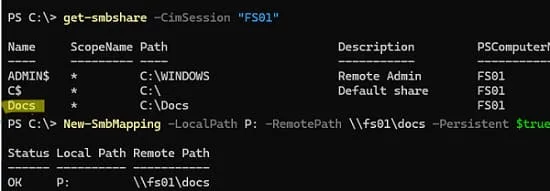
Для подключения сетевого диска через PowerShell используйте команду New-SmbMapping. Пример:
New-SmbMapping -LocalPath P: -RemotePath \\fs01\docs -Persistent $true
Чтобы удалить сетевую папку:
Remove-SmbMapping P: -UpdateProfile
Вывести список сетевых папок на удаленном компьютере можно командой:
Get-SmbShare -CimSession "FS01"
Подключение сетевого диска с помощью групповых политик
Администраторы домена могут использовать групповые политики для автоматического подключения сетевых дисков всем пользователям сети. Это особенно полезно для централизованного управления общими ресурсами и упрощения доступа к ним для пользователей.
Теперь вы знаете, как подключить сетевой диск в Windows несколькими способами, будь то через проводник, командную строку или PowerShell. Выбирайте тот метод, который подходит вам больше всего.












