







В этой статье расскажем, как преобразовать диск GPT в MBR. Такая необходимость может возникнуть, например, при установке Windows, когда появляется ошибка: «Установка Windows на данный диск невозможна. Выбранный диск имеет стиль разделов GPT». Это особенно часто встречается при попытке установить 32-битную версию Windows 7 на диск с GPT или на компьютере без UEFI BIOS. Рассмотрим несколько способов конвертации GPT в MBR с использованием стандартных средств Windows и сторонних приложений.
Преобразование GPT в MBR при установке Windows через командную строку
Этот способ подойдёт, если вы видите ошибку установки Windows из-за стиля разделов GPT. Можно использовать этот метод как при установке операционной системы, так и для работы с несистемным жестким диском.
Шаги:
1. Во время установки Windows (например, на этапе выбора разделов) нажмите Shift + F10, чтобы открыть командную строку.
Если вы выполняете эти действия уже в установленной ОС, то запустите командную строку от имени администратора.
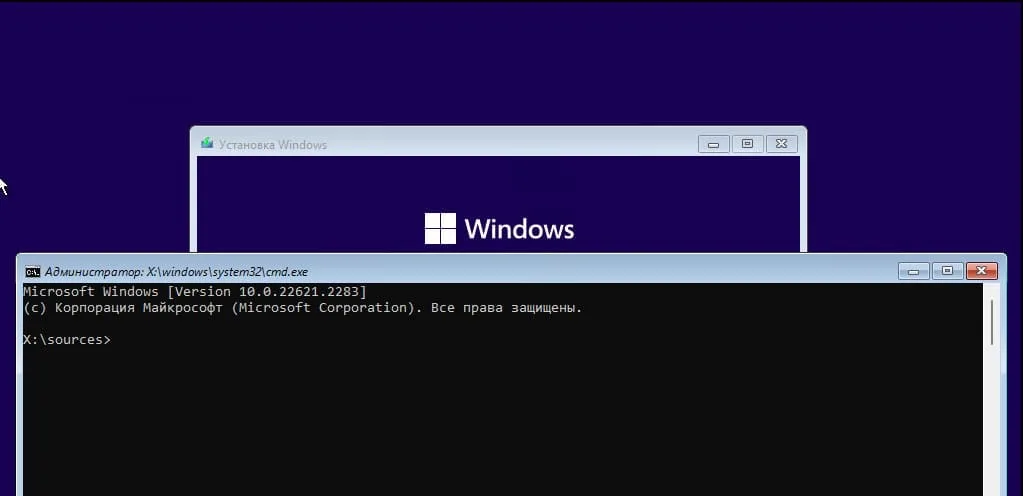
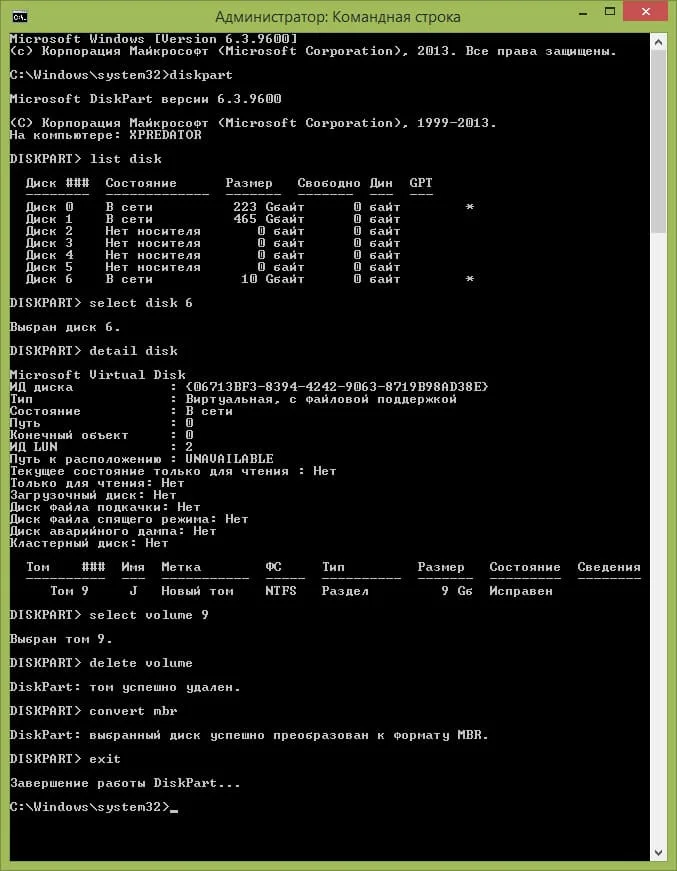
2. Введите команду diskpart, а затем — list disk, чтобы отобразить список подключенных дисков.
3. Введите select disk N, где N — номер диска, который нужно преобразовать.
4. Теперь можно либо очистить весь диск, введя команду clean (все разделы будут удалены), либо удалить разделы вручную командой detail disk, а затем delete volume.
5. Введите команду convert mbr для преобразования диска в MBR.
6. Используйте команду exit, чтобы выйти из Diskpart, и закройте командную строку. Продолжайте установку Windows. Теперь ошибка не должна появляться, и вы сможете создать разделы, нажав «Настроить диск» в окне выбора раздела для установки.
Преобразование GPT в MBR с помощью «Управления дисками» Windows
Этот способ можно использовать, если у вас уже установлена Windows 7, 8 или 8.1 и вам нужно преобразовать несистемный жесткий диск.
Шаги:
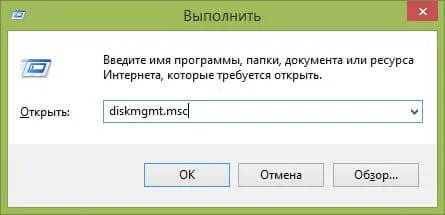
1. Нажмите Win + R и введите diskmgmt.msc, чтобы открыть «Управление дисками».
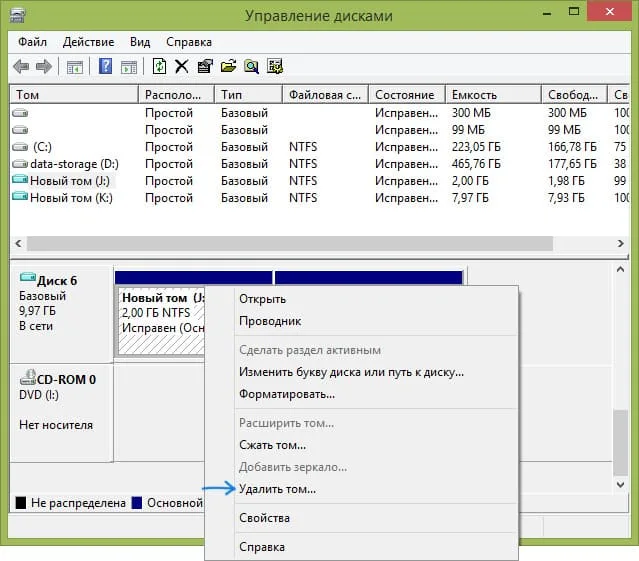
2. Найдите жесткий диск, который нужно преобразовать, и удалите все разделы с него (правый клик — «Удалить том»). Повторите для всех томов на диске.
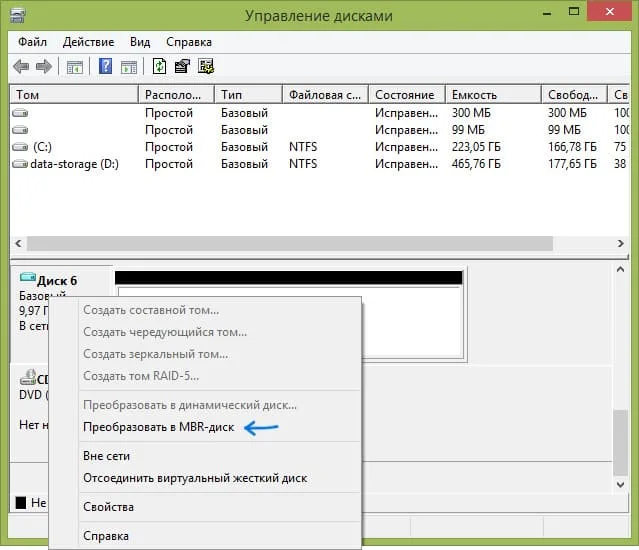
3. Щелкните правой кнопкой мыши по имени диска и выберите «Преобразовать в MBR-диск».
После завершения операции вы можете создать новую структуру разделов на этом диске.
Преобразование с помощью сторонних приложений
Для преобразования дисков между GPT и MBR можно использовать специальные приложения. Например:
— Acronis Disk Director и Minitool Partition Wizard (платные).
— DiskGenius — бесплатная утилита, которая поддерживает преобразование GPT в MBR без потери данных.
Заключение
Преобразование GPT в MBR можно выполнить с помощью командной строки, «Управления дисками» или сторонних приложений. Важно помнить, что при использовании стандартных средств Windows все данные с диска будут удалены, а при использовании сторонних приложений можно выполнить конвертацию без потери данных.












