В этой статье расскажем, как создать собственный установочный образ Windows 10 или 11 с уже предустановленными приложениями, файлами и настройками среды. Обычно применяется развертывание чистого образа Windows с последующей установкой необходимых приложений через различные автоматизированные методы (например, с помощью GPO или скриптов). Однако, бывают случаи, когда нужно сразу развернуть готовый образ Windows со всеми необходимыми приложениями.
Приобрести оригинальные ключи активации Windows всегда можно у нас в каталоге:
Windows 11 — от 1770 ₽
Windows 10 — от 1570 ₽
Подготовка эталонного образа Windows с установленными приложениями
Первый шаг — развернуть чистую установку Windows на эталонном компьютере или виртуальной машине.
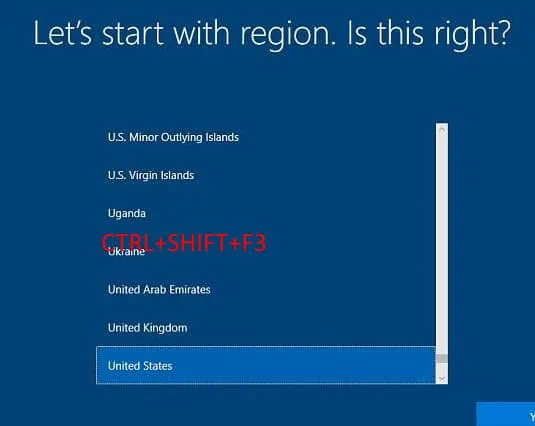
Затем войдите в режим аудита (на этапе OOBE, когда вам предлагают выбрать региональные настройки, нажмите CTRL + SHIFT + F3)
После появления рабочего стола, сверните окно утилиты sysprep (не закрывая его) и можете приступить к установке приложений, обновлений, настройке нужных параметров Windows.
В примере используем пакетный менеджер WinGet для установки приложений:
winget install --id=7zip.7zip -e;
winget install --id=Notepad++.Notepad++ -e;
winget install --id=VideoLAN.VLC -e;
winget install --id=WinDirStat.WinDirStat -e;
winget install --id=dotPDNLLC.paintdotnet -e;
winget install --id=IrfanSkiljan.IrfanView -e;
winget install --id=Microsoft.PowerToys -e
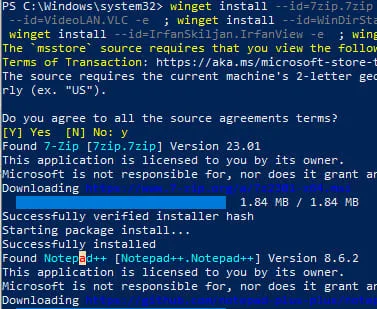
После установки всех приложения настройте параметры системы, локальные политики (gpedit.msc), ярлыки на рабочем столе, фон рабочего стола и прочие элементы.
Для очистки системы и уменьшения размера образа выполните следующие команды:
— Удаление теневых копий:
vssadmin delete shadows /All /Quiet
— Очистка папки WinSxS:
Dism.exe /Online /Cleanup-Image /StartComponentCleanup /ResetBase
— Очистка загруженных обновлений:
del %windir%\SoftwareDistribution\Download\*.* /f /s /q
Выполните очистку диска с помощью утилиты cleanmgr:
Cleanmgr /sagerun:1
Очистите логи Windows:
for /F "tokens=*" %1 in ('wevtutil.exe el') DO wevtutil.exe cl "%1"
Очистите корзину:
Clear-RecycleBin -Force
Чтобы применить настройки текущего пользователю к шаблонному пользователю Default, создайте файл ответов unattend.xml в каталоге
C:\Windows\System32\Sysprep:
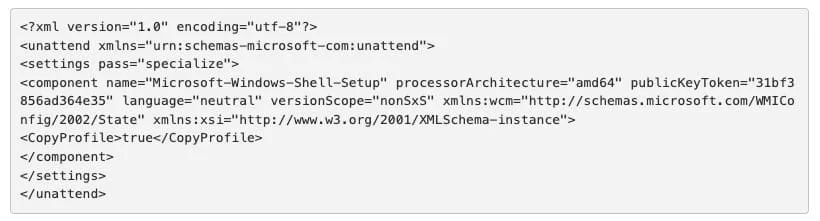
Скачать готовый unattend.xml файл можно с нашего сервера.
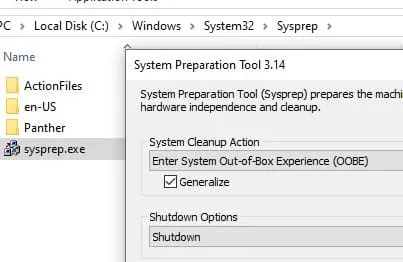
Осталось подготовить ваш настроенный образ Windows к развертыванию с помощью утилиты sysprep.exe. Разверните окно sysprep и выберите в ней опции:
— Enter System Out-of-Box Experience (OOBE)
— Generalize
— Shutdown
Захват настроенного образа Windows с помощью DISM
Теперь нужно загрузить компьютер с установочной флешки Windows и захватить образ Windows с помощью DISM. Откройте командную строку (Shift+F10)
Вам нужно идентифицировать буквы диска, которые назначены разделу с Windows и чистому разделу, куда будет скопирован WIM файл. Выполните команды:
diskpart

list disk

exit
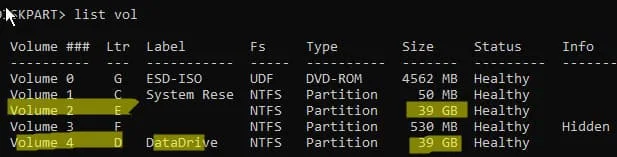
В нашем примере диску с Windows присвоена бука E:, а чистому диску – буква D:
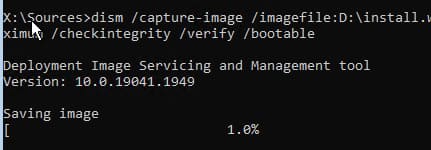
Чтобы выполнить захват офлайн образа Windows на диске E и поместить полученный WIM образ на D, выполните команду:
dism /capture-image /imagefile:D:\install.wim /capturedir:E:\ /ScratchDir:D:\ /name:"MyWinImage" /compress:maximum /checkintegrity /verify /bootable
В нашем случае захват образа длился около 30 минут.
Замена оригинального образа Windows (Install.wim) на USB флешке
После захвата образа замените оригинальный файл install.wim на вашей установочной флешке. Мы переименовали старый образ в install.esd_bak и скопировал на флешку новый образ install.wim.
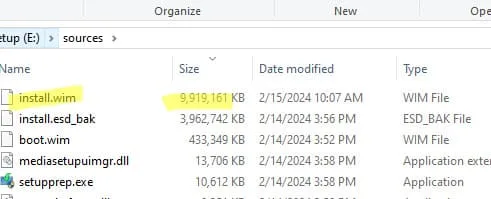
Если образ превышает 4 ГБ и ваша флешка с файловой системой FAT32, разбейте файл на несколько частей:
Dism /Split-Image /ImageFile:D:\sources\install.wim /SWMFile:c:\tmp\install.swm /FileSize:3500
В данном случае DISM создаст четыре файла install.swm, install2.swm, install3.swm, install4.swm, которые нужно скопировать в папку \sources . Установщик Windows сам соберет SWM файлы при развертывании операционной системы.
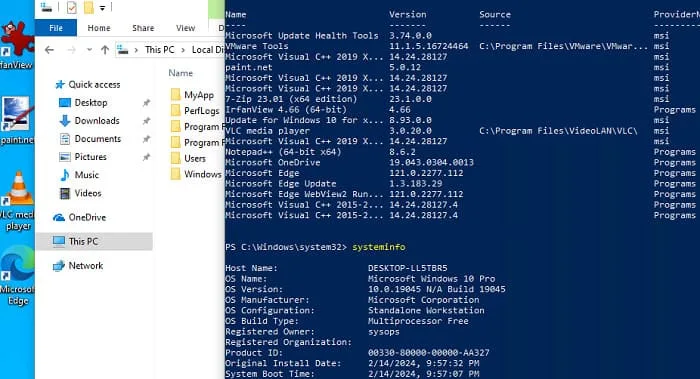
Теперь вы можете с USB флешки развернуть на любой компьютере созданный вами образ Windows. После завершения установки Windows убедитесь, что все предустановленные приложения доступны:
Get-Package