В этой статье мы расскажем о том, как можно удаленно включать компьютеры в локальной сети с использованием технологии Wake-on-LAN (WOL). Это удобное решение для системных администраторов, которым нужно проводить резервное копирование, установку обновлений и другие операции в ночное время, не оставляя компьютеры включенными постоянно.
Что такое Wake-on-LAN?
Технология Wake-on-LAN (WOL) позволяет удаленно включить компьютер по сети, даже если он выключен или находится в режиме ожидания. Для этого нужно отправить специальный сетевой пакет, который называется «Магический Пакет» (Magic Packet), содержащий уникальный MAC-адрес сетевой карты, чтобы активировать только нужный компьютер.
Компьютер, поддерживающий Wake-on-LAN, подает питание на сетевую карту даже в выключенном состоянии. Сетевая карта анализирует весь сетевой трафик и, когда получает магический пакет, активирует компьютер. Технология поддерживается большинством современных сетевых карт и материнских плат.
Что нужно для работы Wake-On-LAN?
1. Доступ к сети, в которой находится компьютер, который нужно включить. Если ПК находится за пределами локальной сети, потребуется настройка проброса портов на роутере.
2. Материнская плата и сетевая карта, поддерживающие Wake-On-LAN. В некоторых случаях потребуется подключить специальный «WOL» коннектор от сетевой карты к материнской плате.
3. В BIOS необходимо включить поддержку WOL. Опции могут иметь следующие названия:
— MAC Resume From S3/S4
— PME Events Wake Up
— Power On By Onboard LAN
— Resume by LAN
— Wake On LAN from S5
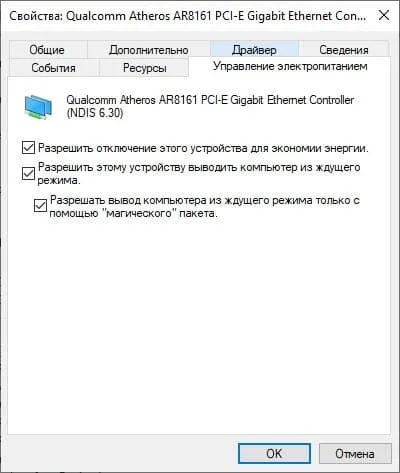
Проверьте свойства сетевой карты через «Диспетчер устройств» в разделе «Управление электропитанием» и убедитесь, что опции включения питания активированы.
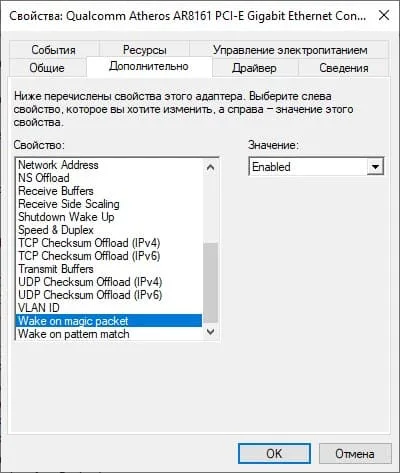
Некоторый сетевые карты поддерживают дополнительные настройки для включения компьютера.
Как удаленно включить компьютер через интернет
Если вы хотите включить компьютер удаленно через интернет, можно использовать онлайн-сервисы для отправки магического пакета. Вот два популярных сервиса:
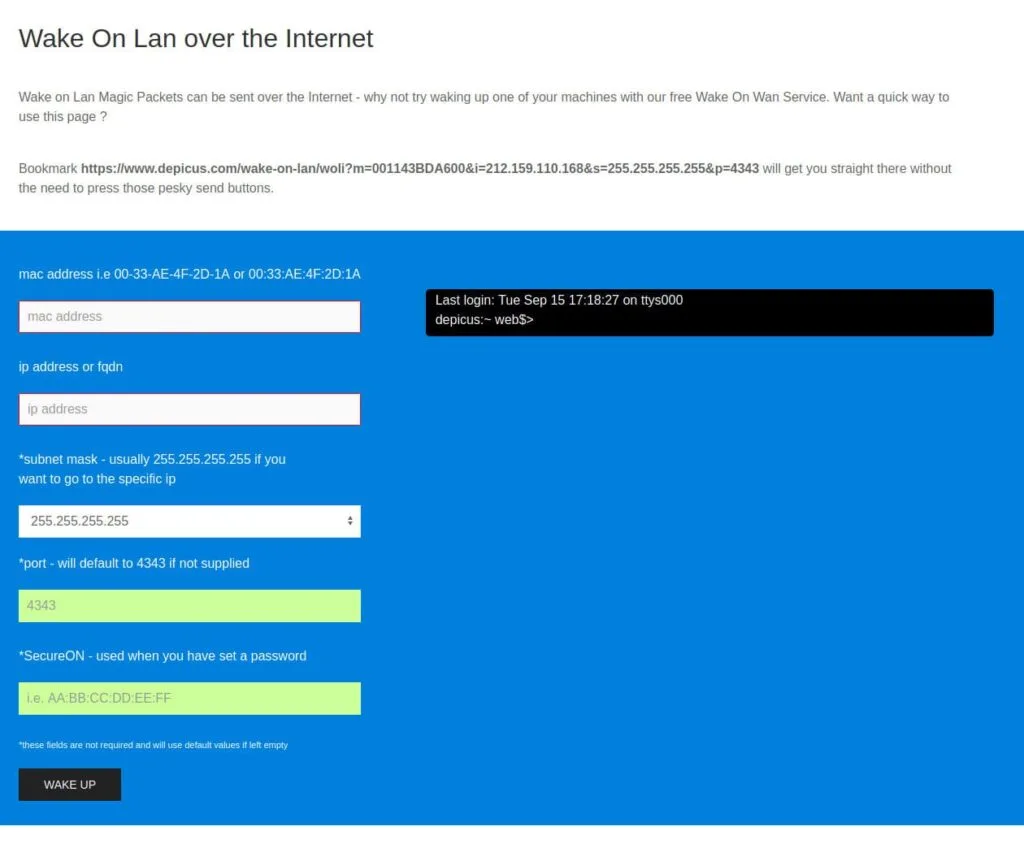
1. Сервис depicus:
— Переходите на официальный сайт depicus.
— Вводите MAC-адрес нужного компьютера и IP-адрес (обычно это публичный IP-адрес роутера).
— Нажимаете кнопку «WAKE UP».
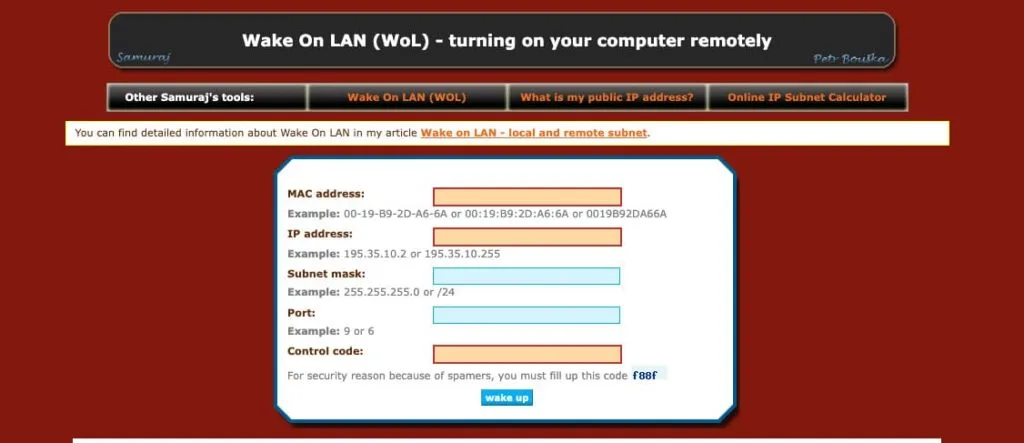
2. Сервис samuraj-cz.com:
— Переходите на официальный сайт samuraj-cz.com.
— Вводите публичный IP-адрес, MAC-адрес компьютера и порт, после чего нажимаете «Send».
Приложения для удаленного включения ПК
Для Windows
Для включения ПК через локальную сеть можно использовать приложение WakeMeOnLan. Она позволяет легко управлять несколькими устройствами, а также поддерживает работу через командную строку.
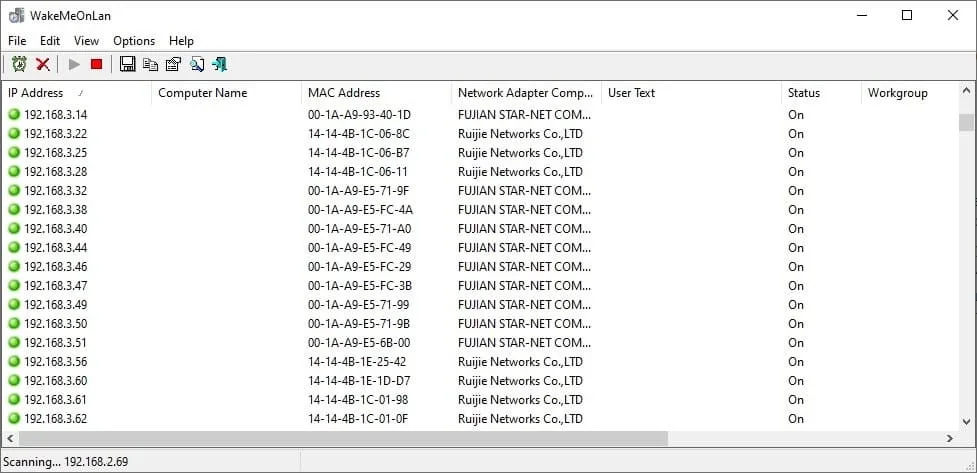
Пример использования из командной строки:
— Включение по IP-адресу:
WakeMeOnLan.exe /wakeup 192.168.2.1
— Включение по имени:
WakeMeOnLan.exe /wakeup PC01
— Включение по MAC-адресу:
WakeMeOnLan.exe /wakeup 12-34-45-78-90-AB
Для Linux
На Linux удобно использовать утилиту etherwake для отправки магического пакета. Она устанавливается с помощью команд:
— Для CentOS/RedHat:
yum -y install etherwake
— Для Debian/Ubuntu:
aptitude install etherwake
Пример использования:
etherwake 12-34-45-78-90-AB
Для Android
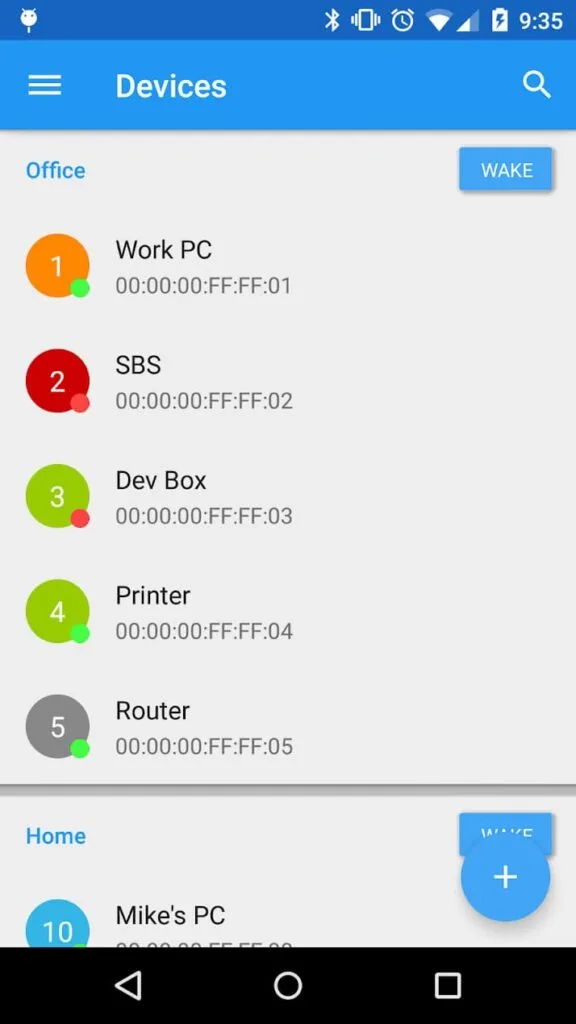
Чтобы включить компьютер через телефон на Android, используйте приложение Wake On Lan:
— Скачать можно с Google Play
— Задайте IP-адрес и MAC-адрес нужного компьютера и нажмите кнопку для включения.
Как проверить, что Wake-On-LAN работает?
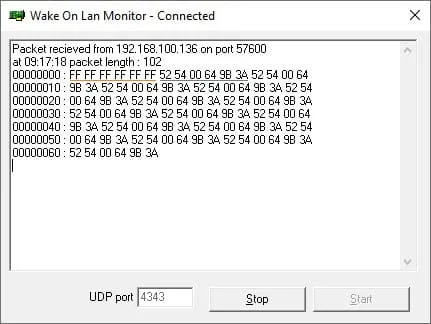
Чтобы убедиться, что настройка работает, можно воспользоваться утилитой Wake On Lan Monitor для Windows. Она позволяет проверять, получает ли сетевая карта магический пакет.
— Скачайте утилиту напрямую с официального сайта depicus.
— Запустите утилиту, выберите нужный UDP-порт и нажмите «Start».
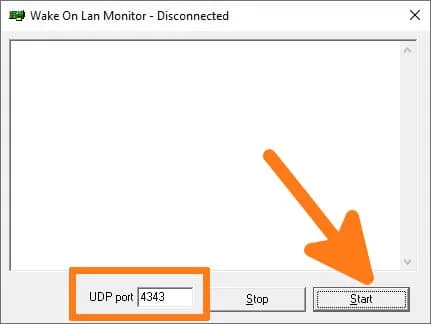
— После нажатия кнопки «Start» надпись «Disconnected» сменится на «Connected». Это значит, что приложение прослушивает указанный порт на предмет получения Magic Packet.
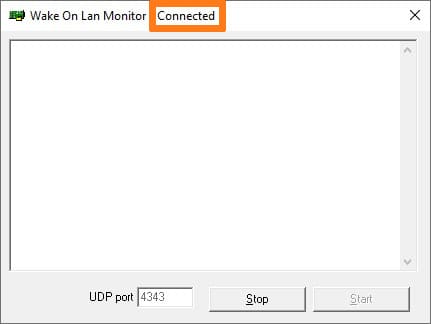
— После отправки магического пакета приложение отобразит информацию о его получении.
Если магический пакет был принят (в строке лога должен быть MAC-адрес нужного компьютера, он должен следовать после строчки «FF FF FF FF FF FF»), значит компьютер должен включиться.