







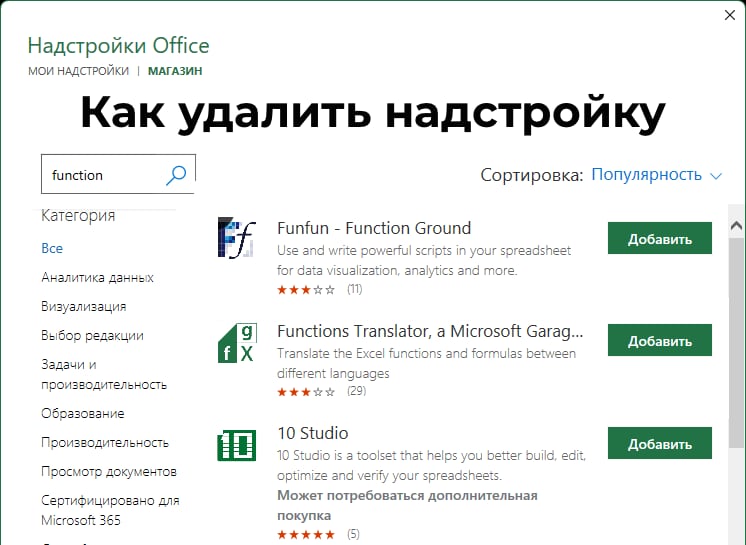
В этой статье рассмотрим процесс удаления надстроек в Microsoft Excel. Надстройки — это дополнительные инструменты и функции, которые расширяют возможности Excel. Иногда возникает необходимость удалить надстройку, если она больше не требуется или вызывает проблемы с работой Office или другим приложением.
Вариант №1
1. Откройте Excel, на вкладке Home Нажмите Add-Ins в Excel.
2. Далее More Add-ins.
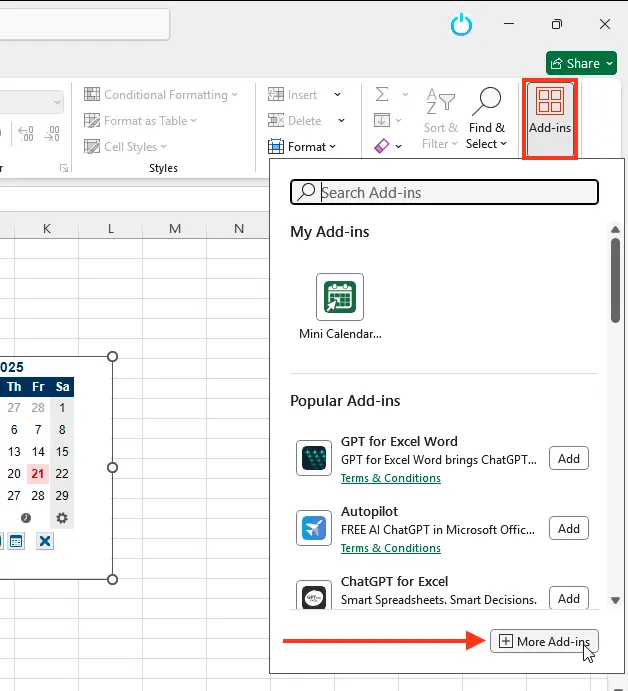
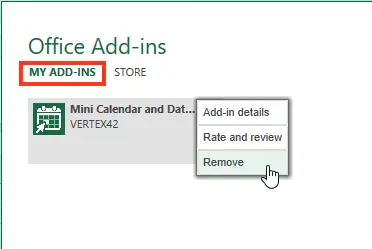
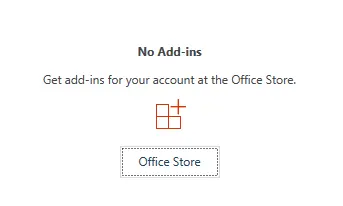
3. В открывшемся окне перейдите в раздел My Add-Ins.
4 Нажмите на три точки и Remove.
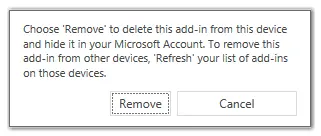
5. После небольшого ожидания ваша надстройка полностью удалится.
Вариант №2
1. Закройте Excel перед началом удаления надстройки. Это необходимо, чтобы все изменения были успешно применены после завершения процесса.
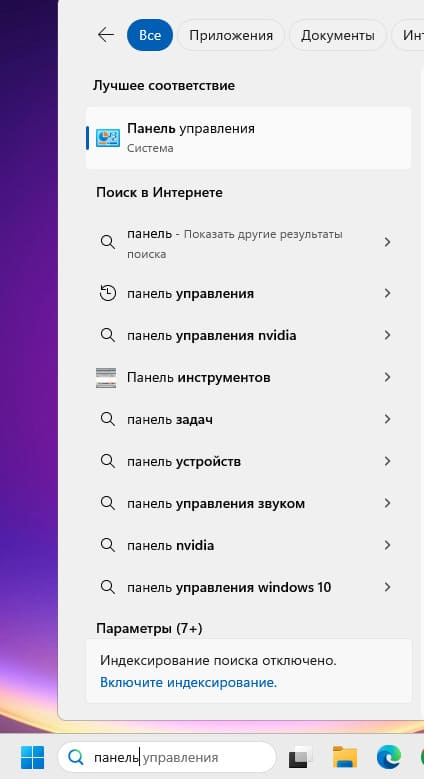
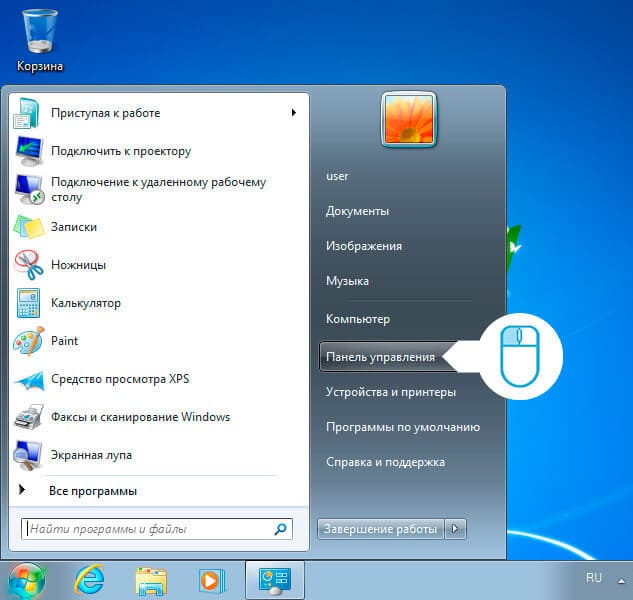
2. Откройте Панель управления:
— Для Windows 10 и 11: нажмите Пуск, введите «Панель управления» в строку поиска и выберите её.
— Для Windows 7 или Vista: нажмите Пуск, затем выберите Панель управления.
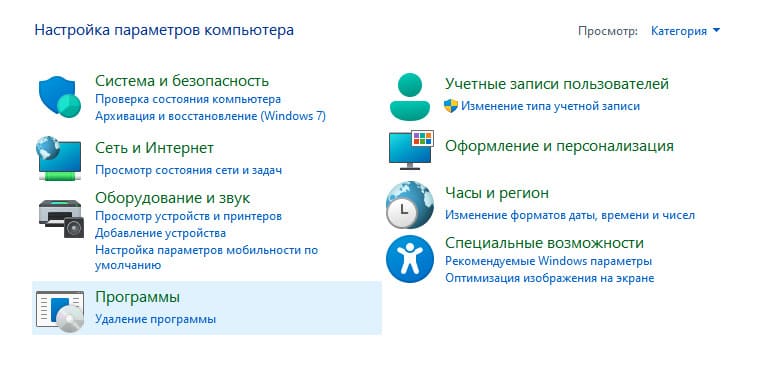
3. В Панели управления выберите раздел Программы > Программы и компоненты (для Windows 7, 8, 10 и 11) или Установка и удаление программ (для Windows XP).
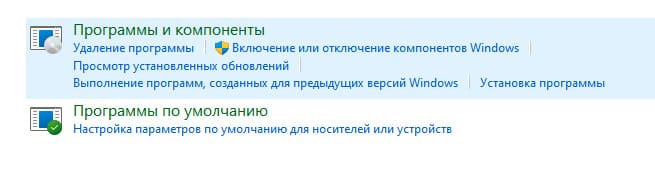
4. Найдите в списке установленных программ:
— Если Excel был установлен как часть Microsoft Office, выберите Microsoft Office и нажмите кнопку Изменить. Затем следуйте инструкциям, чтобы удалить надстройку.
— Если Excel был установлен отдельно, выберите Microsoft Excel и нажмите кнопку Изменить.

— Если надстройка была загружена отдельно (например, из Центра загрузки Microsoft), выберите её в списке установленных программ и нажмите Удалить.
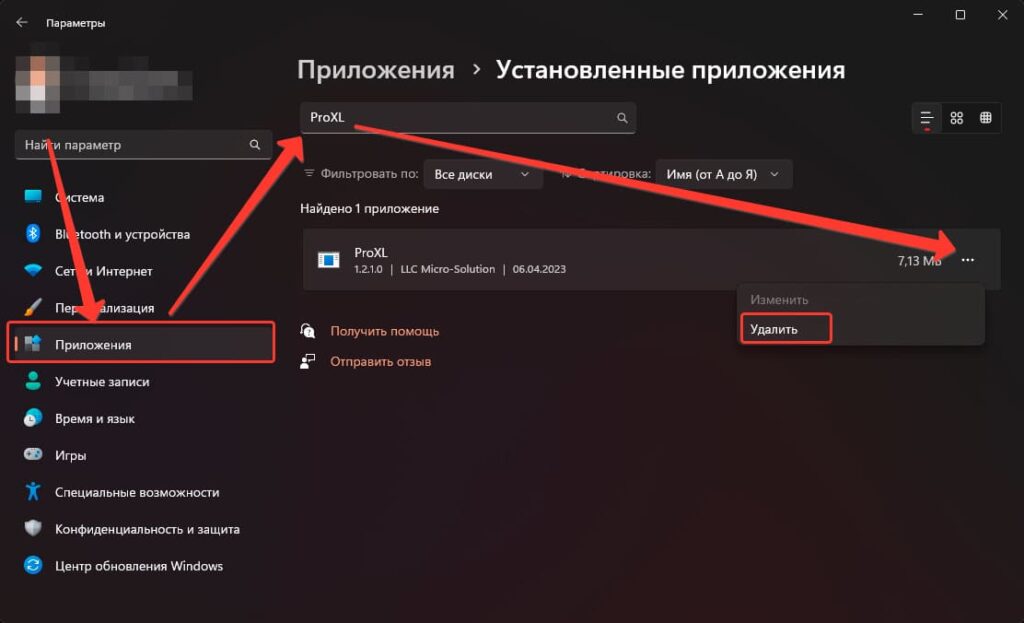
5. Следуйте инструкциям мастера установки, чтобы завершить процесс удаления надстройки.
Примечание: Если надстройка была установлена с сетевого сервера или из общей папки, возможно, удаление потребуется произвести на сервере. Также, если надстройка была установлена с диска, при изменении буквы привода потребуется переустановить её с этого диска.












