








В этой статье расскажем, как удалить обновление Windows 11, если после его установки система или программы начинают работать неправильно. Удаление обновления и приостановка автоматических обновлений поможет временно решить проблему до выхода исправленного патча от Microsoft.
Шаг 1: Открытие панели управления
1. Нажмите на Пуск и введите в строке поиска «Панель управления».
2. В результатах выберите Панель управления.

3. Для удобства переключите отображение на мелкие значки, чтобы быстрее найти нужные элементы.

Шаг 2: Удаление обновления
1. В панели управления перейдите в раздел Программы и компоненты.

2. Слева выберите Просмотр установленных обновлений.
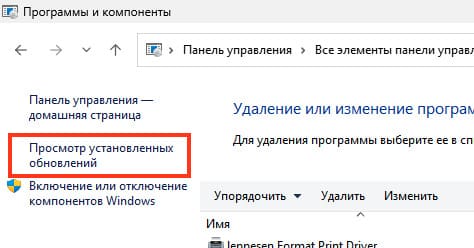
3. Найдите последнее обновление по дате установки (например, KB2565063).
4. Щёлкните правой кнопкой мыши по обновлению и выберите Удалить.

Шаг 3: Приостановка автоматических обновлений
После удаления обновления важно предотвратить его автоматическую повторную установку. Для этого:
1. Откройте Центр обновления Windows.

2. Нажмите на Приостановить обновления.
3. Выберите срок приостановки — например, на 1 неделю, 2 недели или до 5 недель.

Это позволит избежать повторной установки проблемного обновления, пока Microsoft не выпустит его исправленную версию.
Таким образом, вы сможете удалить проблемное обновление и временно приостановить автоматическое обновление системы. После того как Microsoft исправит проблему, обновления можно снова включить, выбрав Возобновить обновления.












