


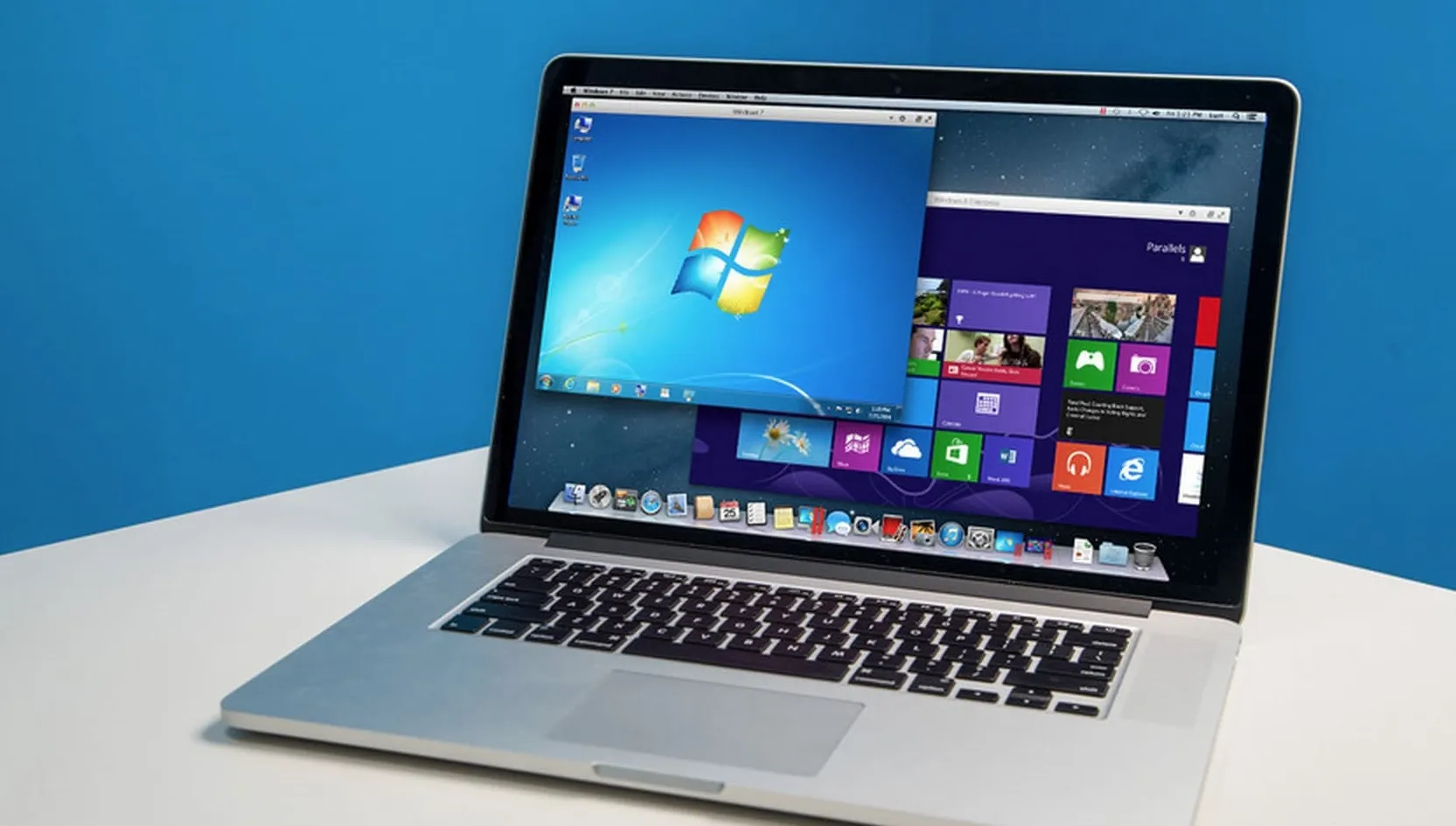
В данной статье мы покажем как установить Windows 7 (любой редакции) на Ваш Mac с помощью приложения Parallels Desktop.
1. Первое, что нужно сделать — это скачать сам дистрибутив. Рекомендуем использовать только оригинальные дистрибутивы. Скачать их можете с нашего каталога на следующей странице
2. Вторым шагом, нужно скачать приложение Parallels Desktop для Вашего Mac — это приложение позволит запустить изолированную среду, которое можно использовать под любую операционную систему. В нашем случае для Windows 7. Скачать Parallels Desktop можете на официальном сайте.
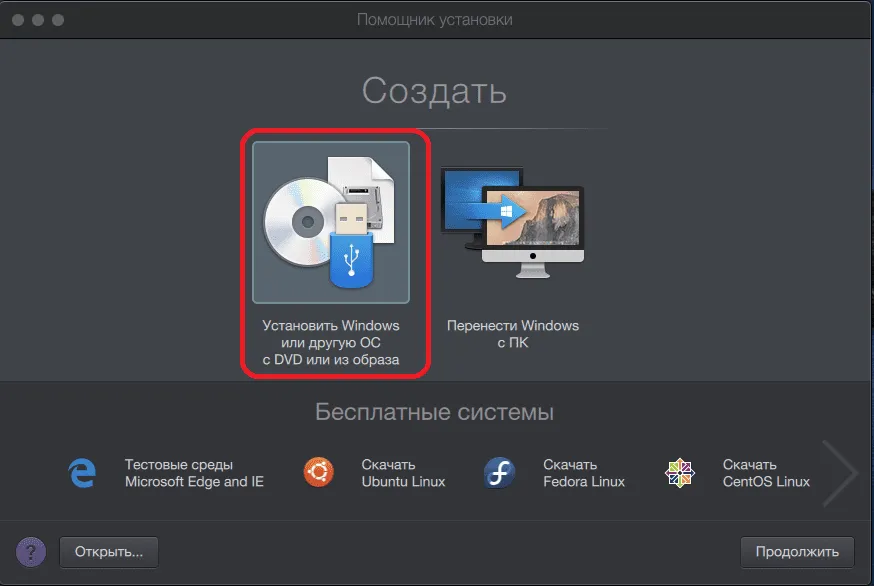
3. После установки приложения Parallels Desktop запускаете его и выбираете пункт «Установить Windows или другую ОС с DVD или из образа». В нашем случае это будет образ. После выбора нажимаем «Продолжить».
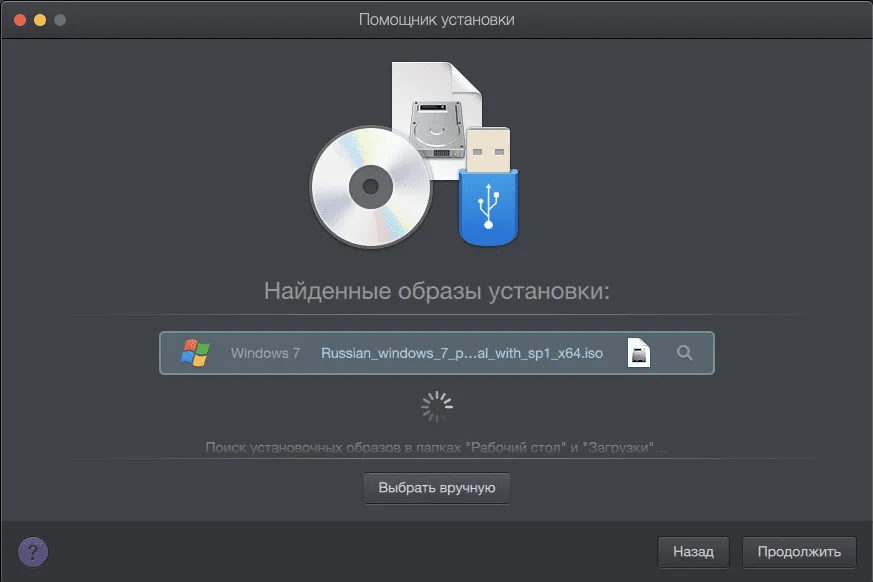
4. Далее выбираете в меню где лежит Ваш образ на компьютере в ручную. Лайвхак: Если просто запишите Ваш образ на флешку, то приложение само определит его. Далее нажимаете «Продолжить».
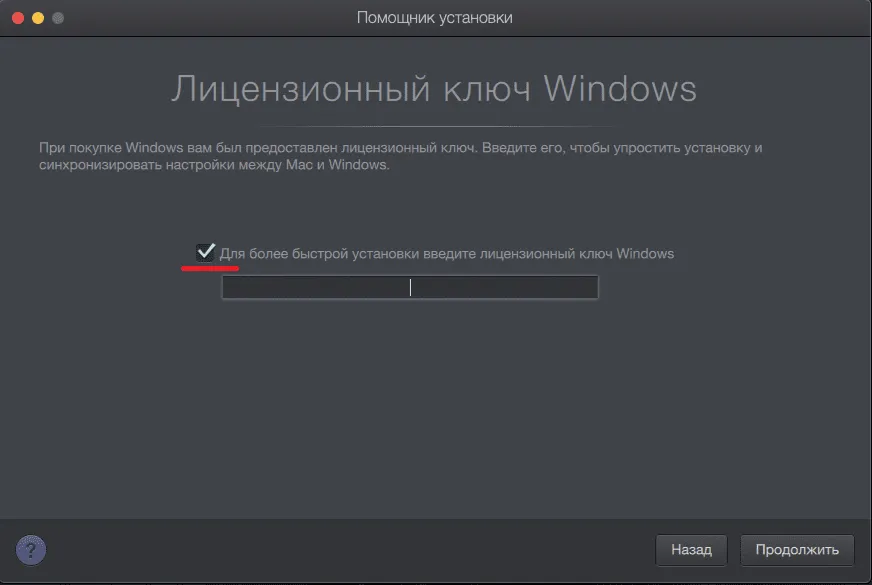
5. Теперь можете ввести Ваш ключ активации, который у Вас имеется, либо Вы можете приобрести его в нашем интернет-магазине по самым низким ценам. Доставка ключа моментальная на Вашу электронную почту сразу после оплаты. Приобрести можете в нашем каталоге. Либо можете снять галку и установка продолжится без ключа, но Вам все равно нужно будет активировать систему, после того, как она полностью установится.
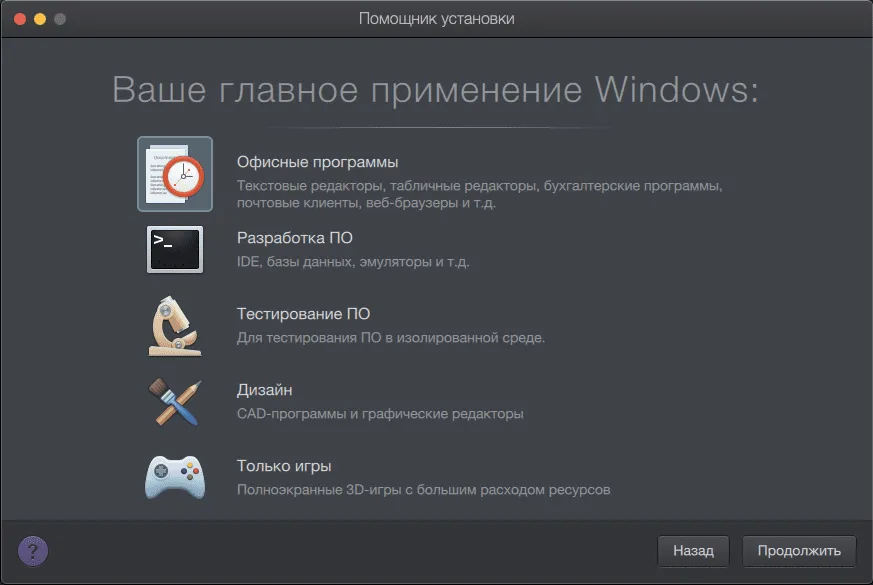
6. Теперь по желанию можете выбрать «способ применения» Вашей Windows 7, в целом разницы нет, что Вы выберете. Можете выбрать «Офисные программы» и нажать «Продолжить».
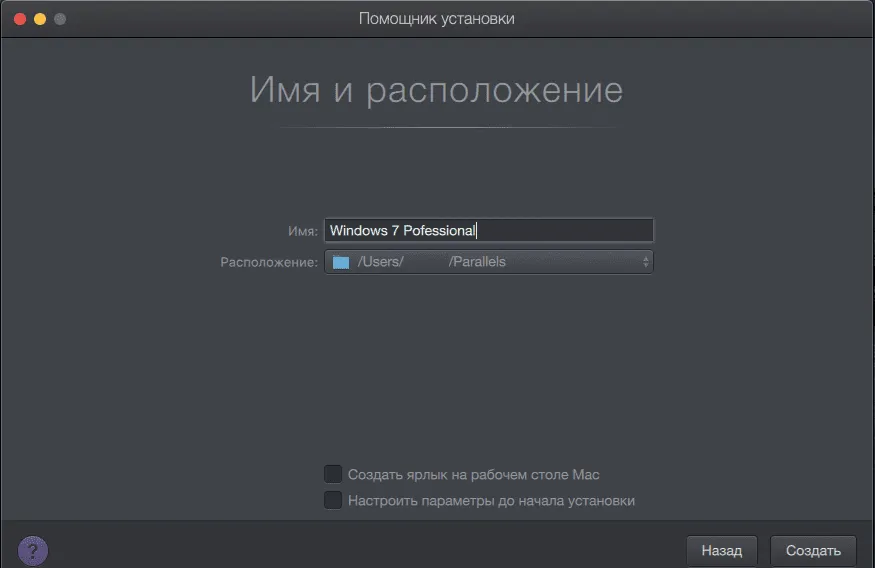
7. Теперь можете задать название Вашей будущей ОС, в нашем случае это Windows 7 Professional, у Вас может быть любая другая версия. А так же, по желанию, можете создать ярлык с запуском Вашей Windows и настроить все параметры до начала установки.
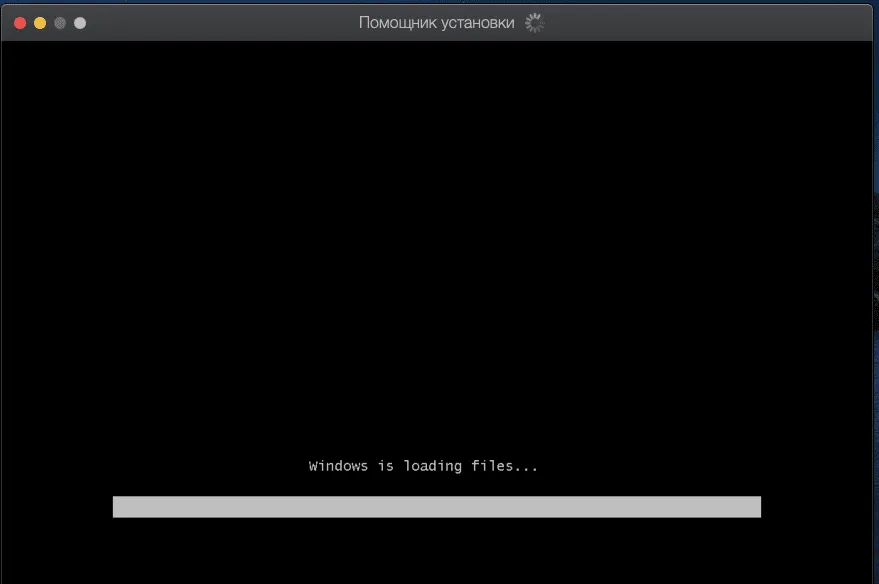
8. Теперь начинается непосредственно сама установка. Она ничем не отличается от обычной, если бы ставили ее на любой другой ПК.
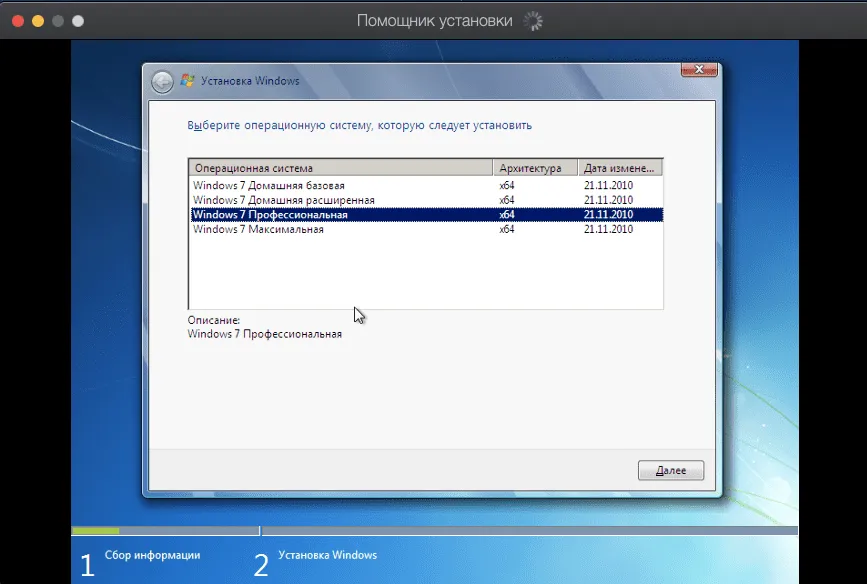
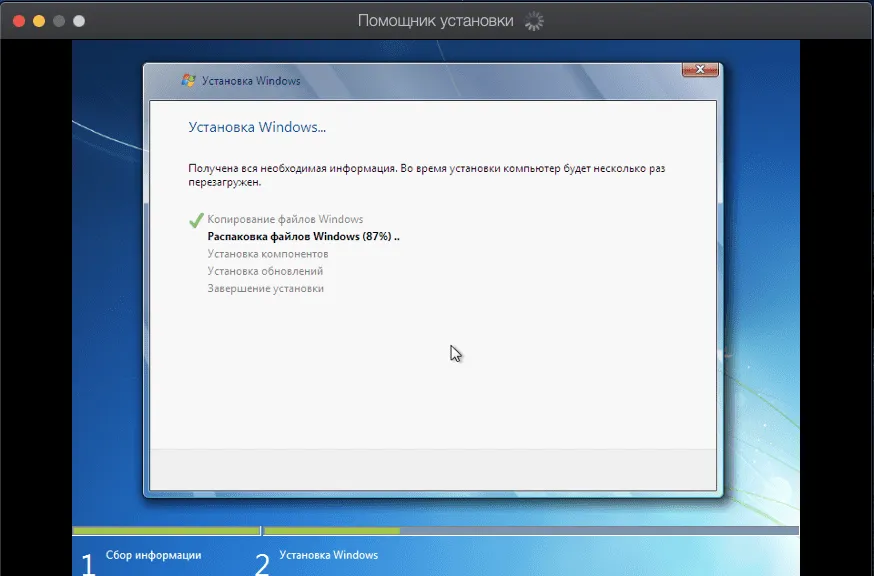
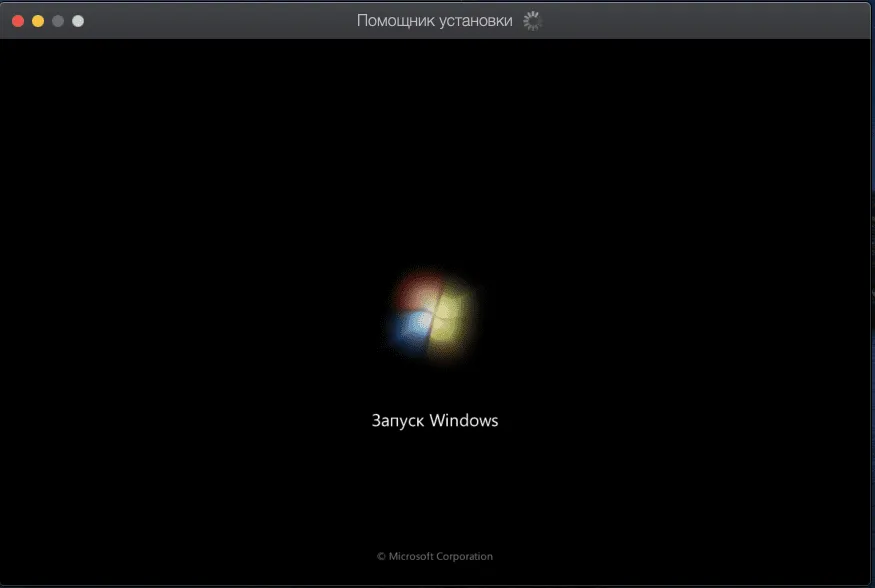
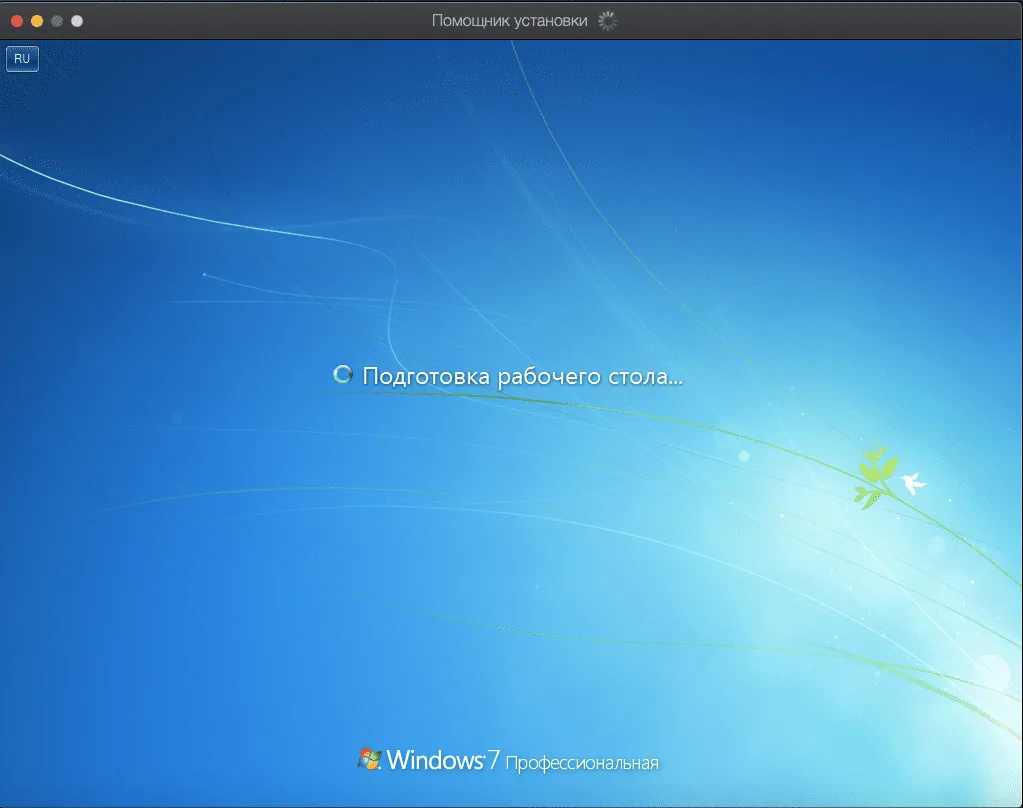
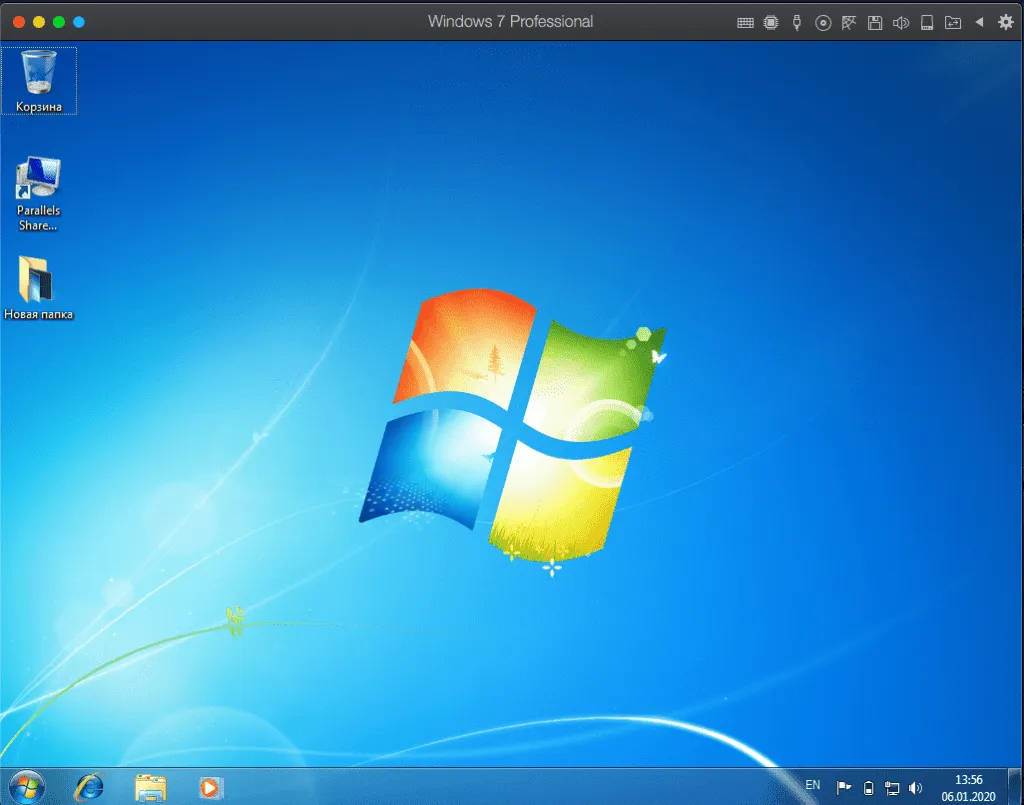
В целом вот и все. Установка закончена. Виртуальная машина сама после установки покажет Вам рабочий стол.
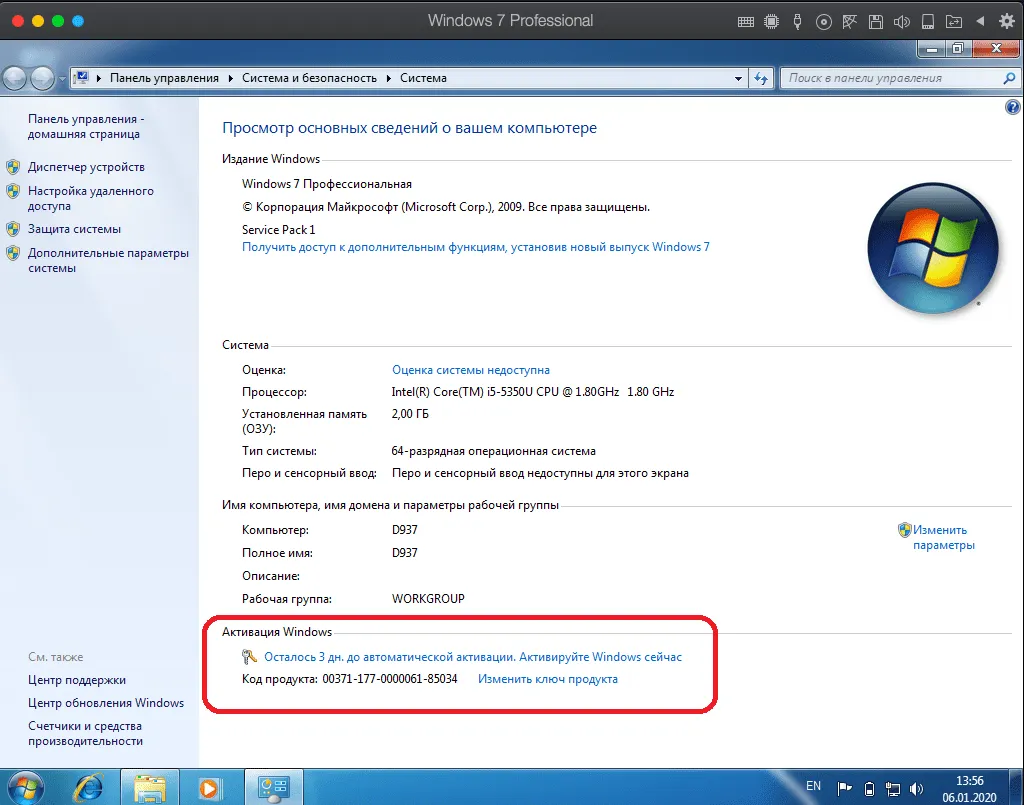
Если Вы не вводили ключ активации в начале установки, то Вам все равно нужно будет ввести его, триальный период работы Windows 7 — 3 дня. Приобрести оригинальные ключи активации для Windows 7 можете в нашем каталоге.