Каталог
1000+ инструкций в блоге SoftComputers
0 0 голоса
Рейтинг

В данной статье мы подробно рассмотрим, как установить и активировать Microsoft Visio 2007 шаг за шагом, с использованием скриншотов.

Скачать Microsoft Visio 2007

Для начала необходимо скачать Microsoft Visio 2007, это можно сделать в нашем каталоге. Также вам потребуется активировать приложение с помощью ключа продукта, который вы можете приобрести в нашем магазине:

MS Visio Professional 2007 — 990 ₽

Установка Microsoft Visio 2007

1. Откройте скачанный установщик и запустите файл setup.exe.
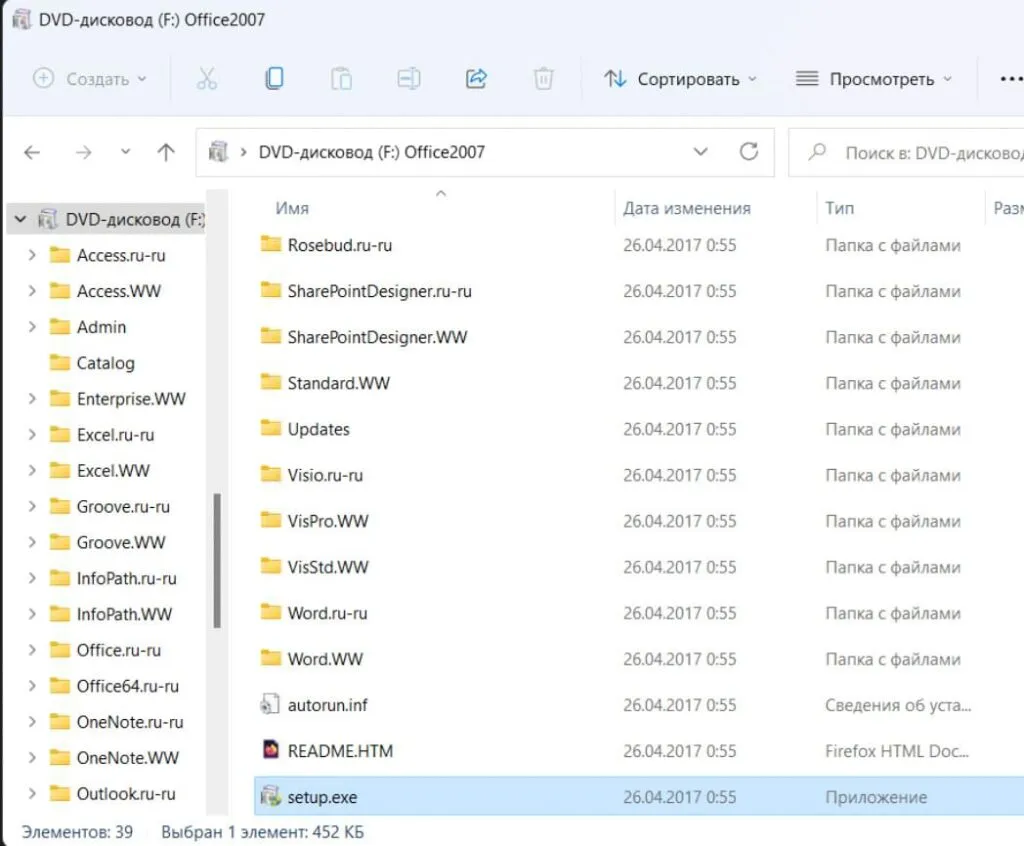
2. Выберите Microsoft Office Visio Профессиональный 2007.
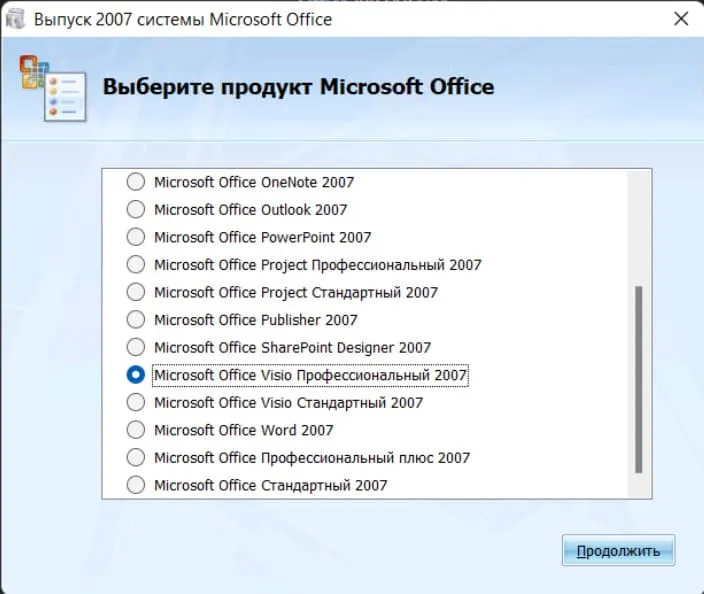
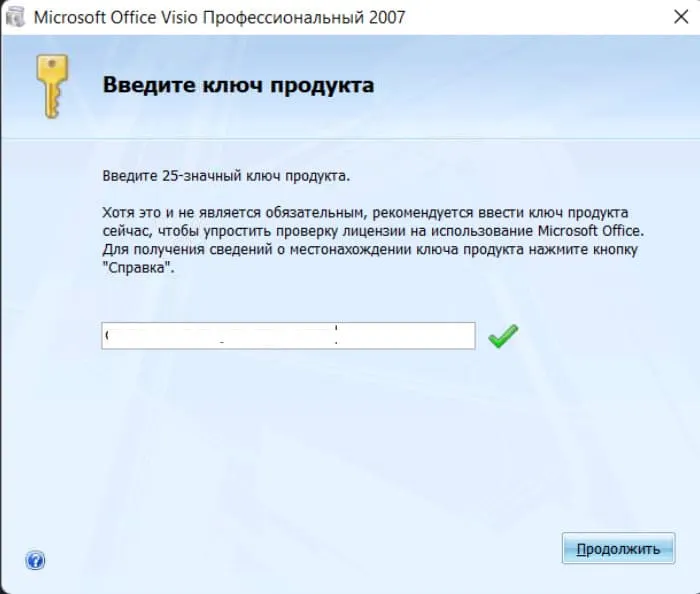
3. Введите ключ продукта.
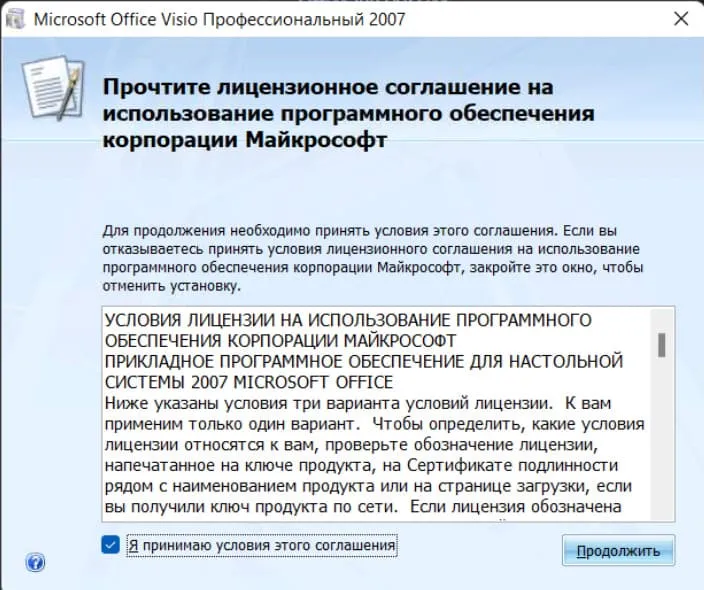
4. Примите условия лицензионного соглашения.
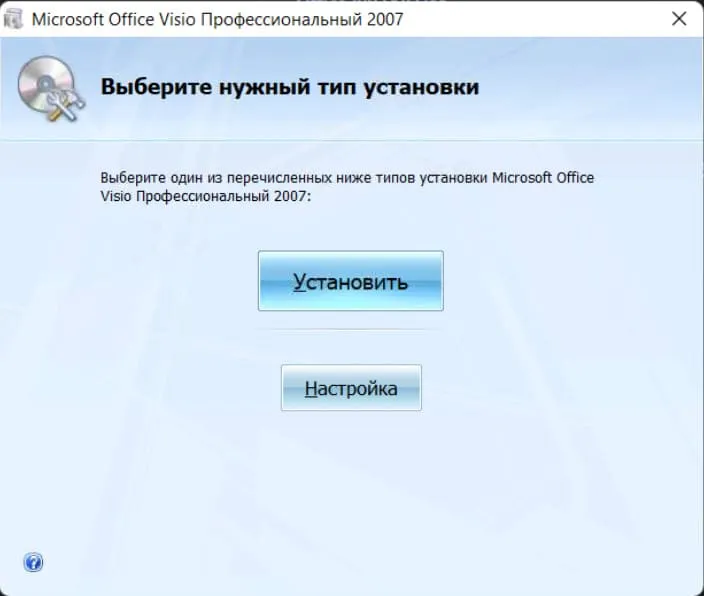
5. Нажмите «Установить».
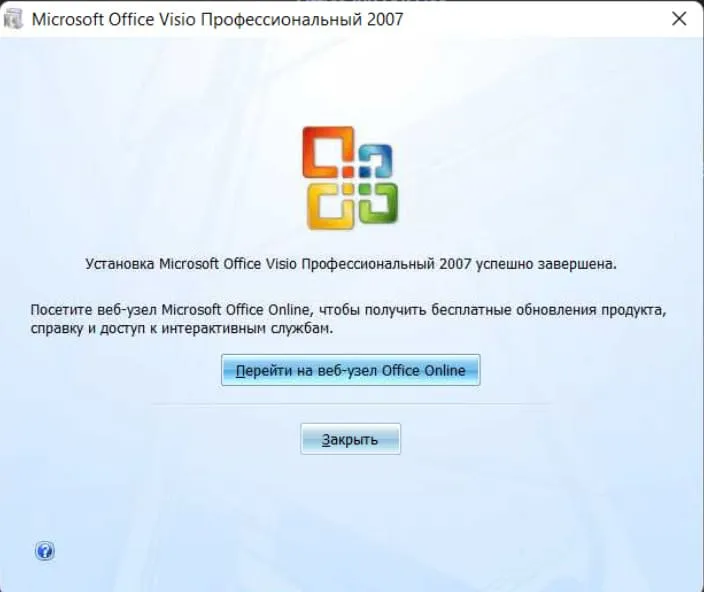
6. После завершения установки нажмите «Закрыть».
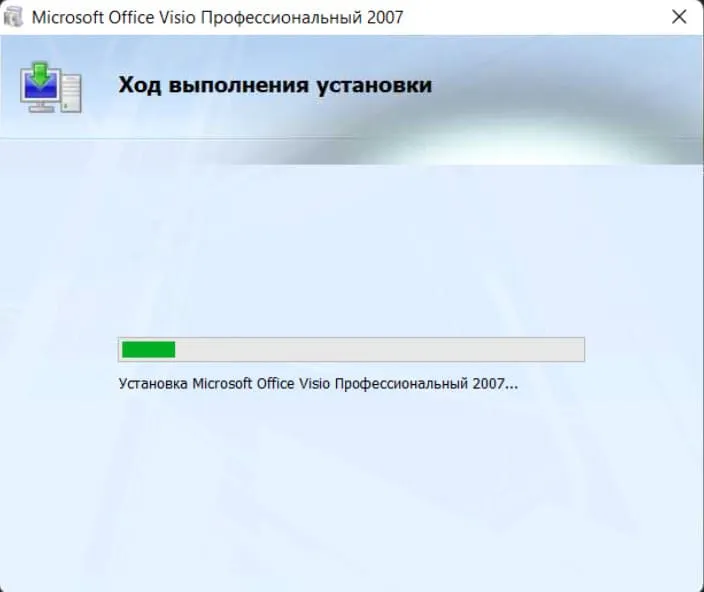
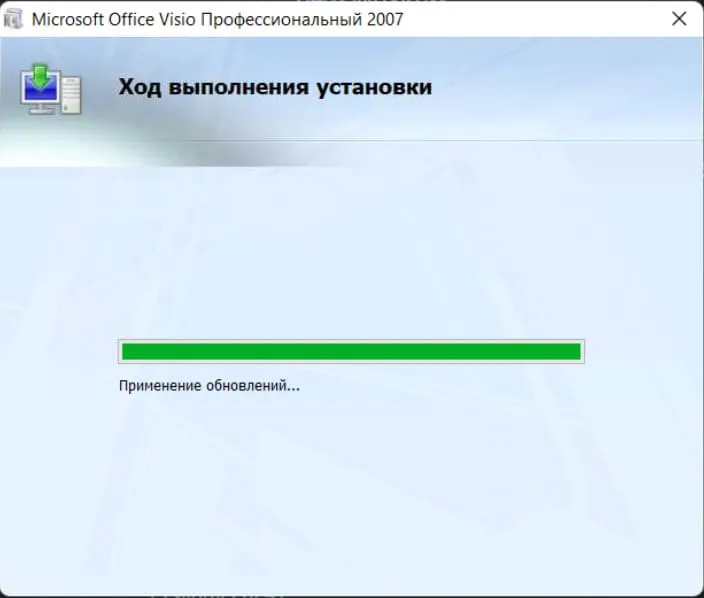
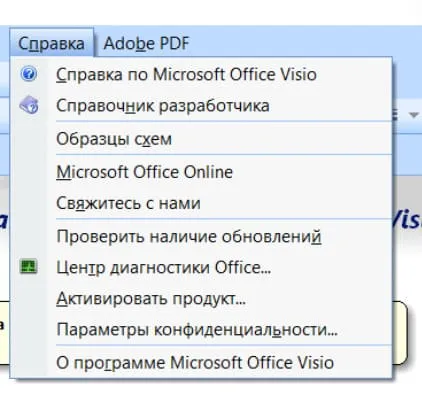
После запуска приложения, можно зайти в «Справка» => «О Программе Microsoft Office Visio» и посмотреть лицензию
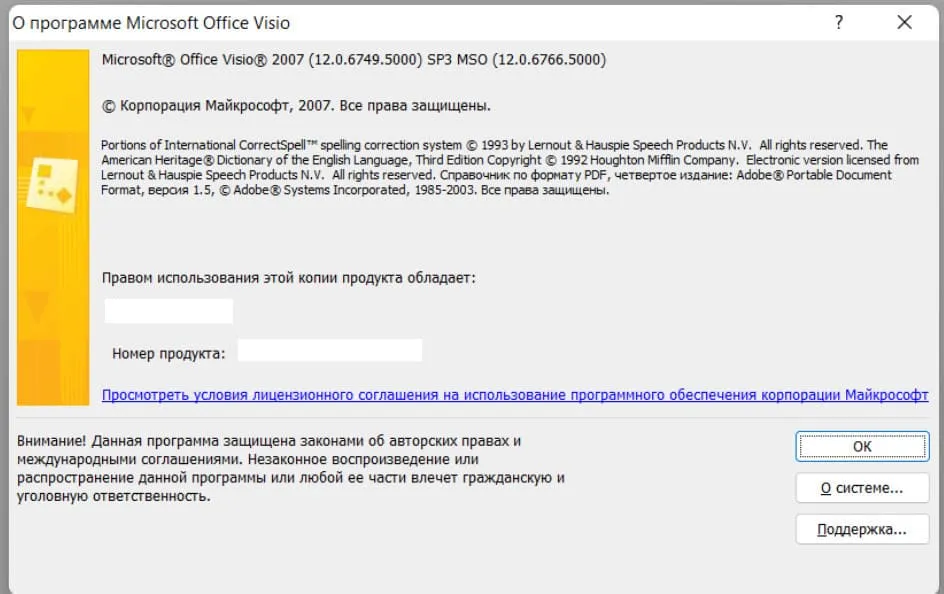
Следуя этим шагам, вы сможете успешно установить и активировать Microsoft Visio 2007.

banner for Microsoft Visio
Лицензия Microsoft Visio от
990 ₽ ·
Подбираем вашу скидку
Промокод ·
Промокод истёк. Новый — через .
Купить действует ещё

Правила акции «Персональная скидка от 5% до 12%»

  1. Организатор — ООО «Софткомпьютерс», сайт softcomputers.org. Акция проводится бессрочно; организатор вправе завершить её, убрав блок с сайта.
  2. Участие бесплатное. Для участия нужно указать email и дать согласие на обработку персональных данных и получение рассылки.
  3. Каждый участник получает промокод на скидку от 5% до 12% на любой товар каталога. Размер определяется случайно.
  4. Промокод одноразовый, привязан к указанному email, действует 7 дней, применяется в корзине при оформлении заказа. Минимальной суммы заказа нет. С другими промокодами не суммируется.
  5. Один участник (email / устройство) может получить один промокод в 7 дней; новый код выдаётся после окончания срока действия предыдущего.
  6. Промокод не обменивается на деньги. Организатор вправе аннулировать код при признаках злоупотребления.
2 937
Комментарии
Оставьте комментарий через личный кабинет — Email будет скрыт. При комментарии на странице статьи Email не публикуется, отображается только ваше имя.
0 0 голоса
Рейтинг
Подписаться
Уведомить о
guest
0 отзывов
Новые
Старые