







В этой статье мы расскажем, как настроить и активировать Службы удаленных рабочих столов (RDS) на Windows Server 2008 R2. Вы узнаете, как установить роли RDS, активировать сервер лицензирования и настроить CAL (лицензии клиентского доступа). Если вам нужен ключ активации для RDS, вы можете приобрести его в нашем магазине. Также на нашем сайте доступен оригинальный дистрибутив Windows Server 2008 R2 на Русском языке и подробная инструкция по его установке.
Установка ролей RDS
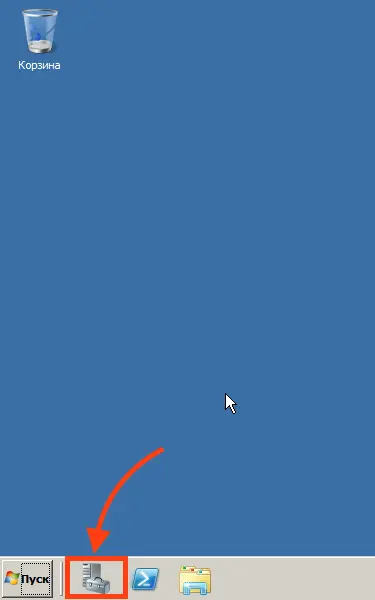
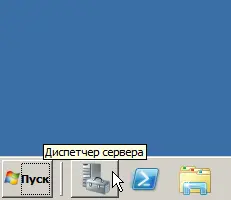
1. Откройте Диспетчер сервера. Для этого нажмите на значок в панели задач.
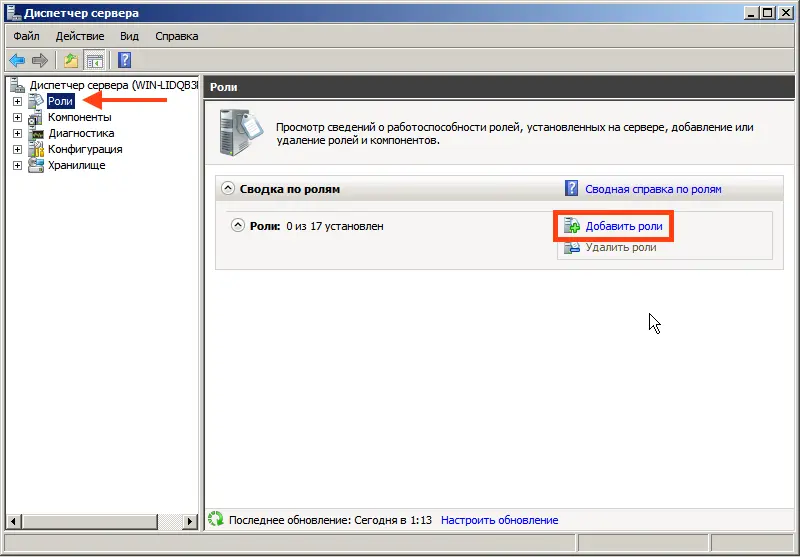
2. В левом верхнем углу выберите Роли и нажмите Добавить роли.
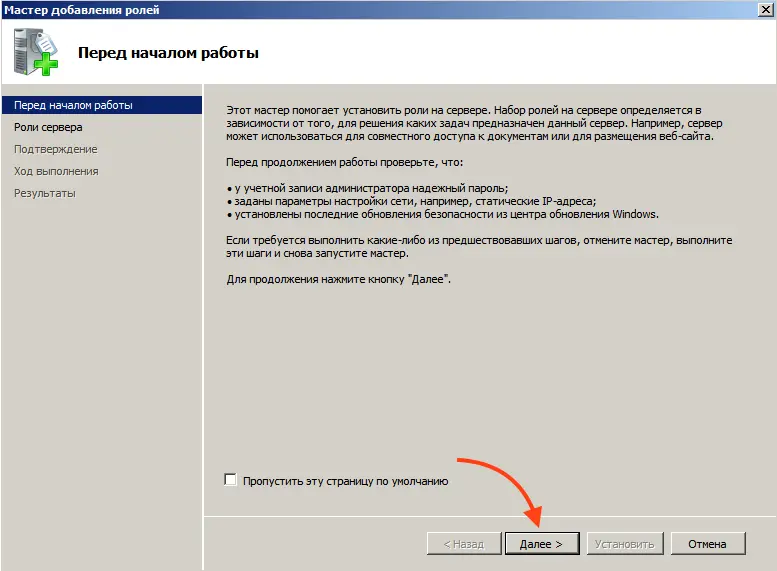
3. В мастере добавления ролей нажмите Далее.
4. На странице Выбор ролей сервера установите флажок для Службы удаленных рабочих столов и нажмите Далее.
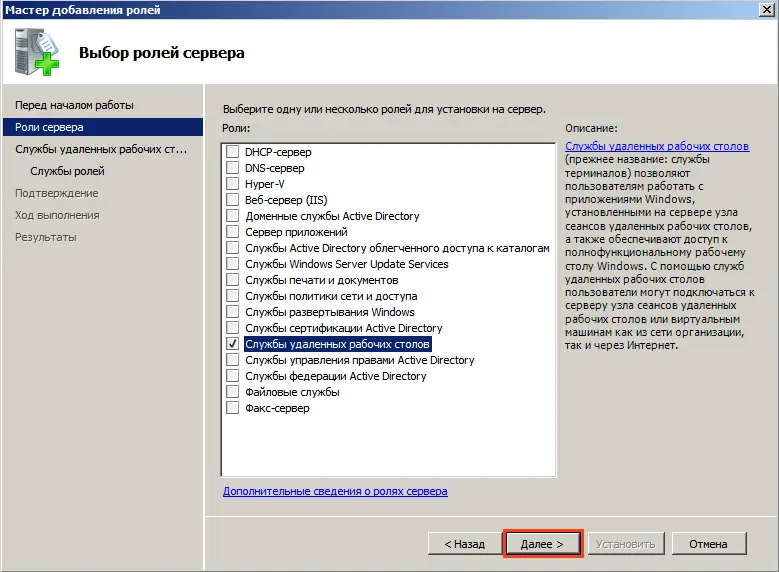
5. На следующем экране нажмите Далее.
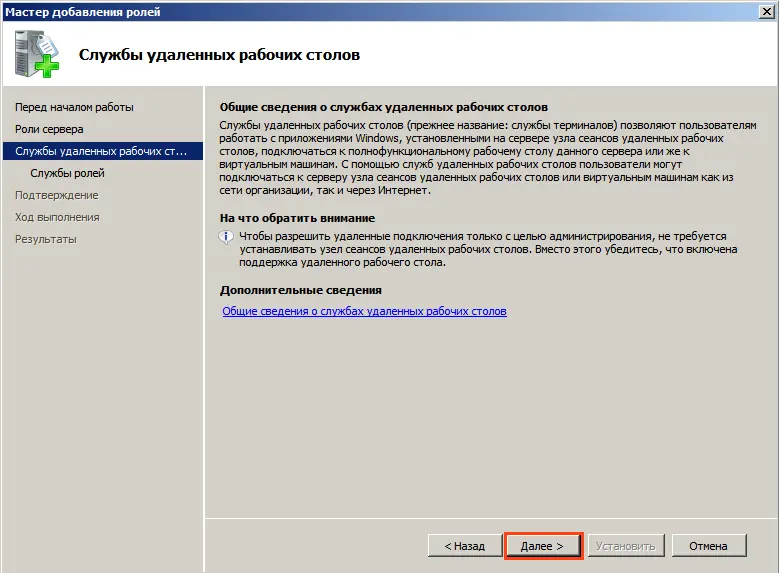
6. Установите флажки для Лицензирование удаленных рабочих столов и Узел сеансов удаленных рабочих столов, затем нажмите Далее.
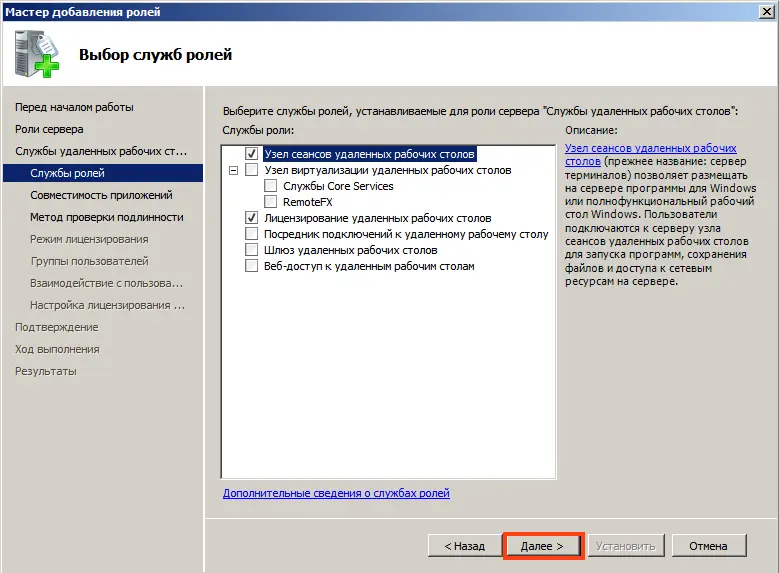
7. На следующем шаге нажмите Далее для установки Узла сеансов удаленных рабочих столов.
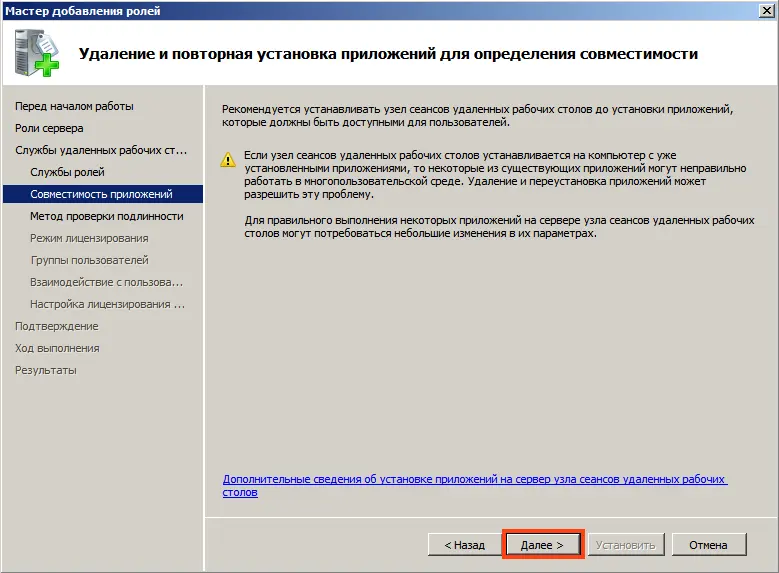
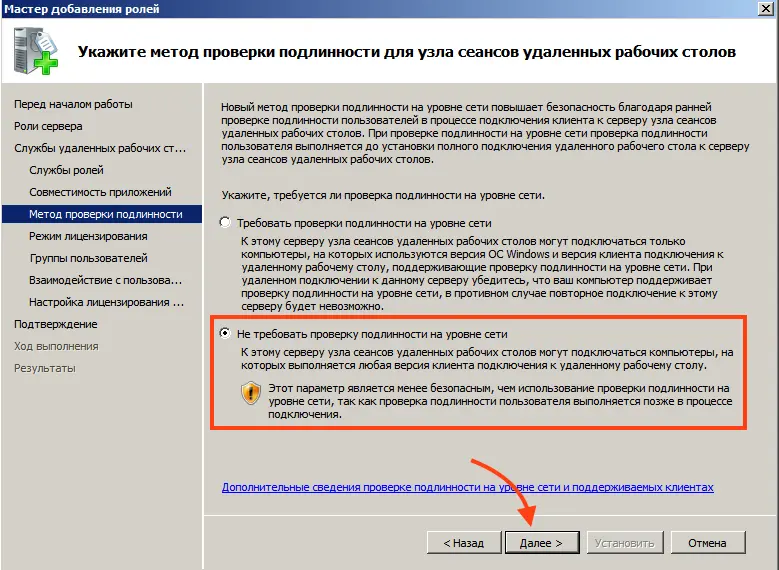
8. Выберите Не требовать проверки подлинности на уровне сети и нажмите Далее.
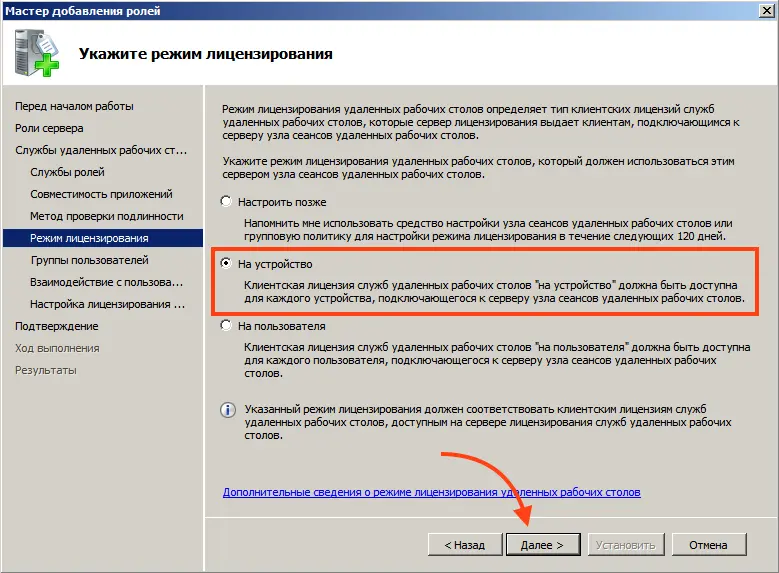
9. Выберите тип лицензии RDS CALs (на устройство или на пользователя) и нажмите Далее.
Примечание: В этом руководстве мы выбираем На устройство.
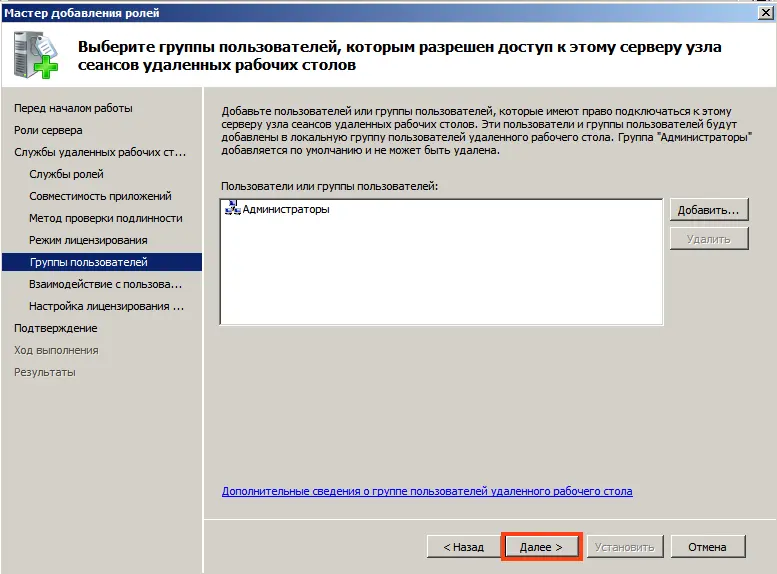
10. Введите пользователей, которые будут подключаться к серверу, и нажмите Далее.
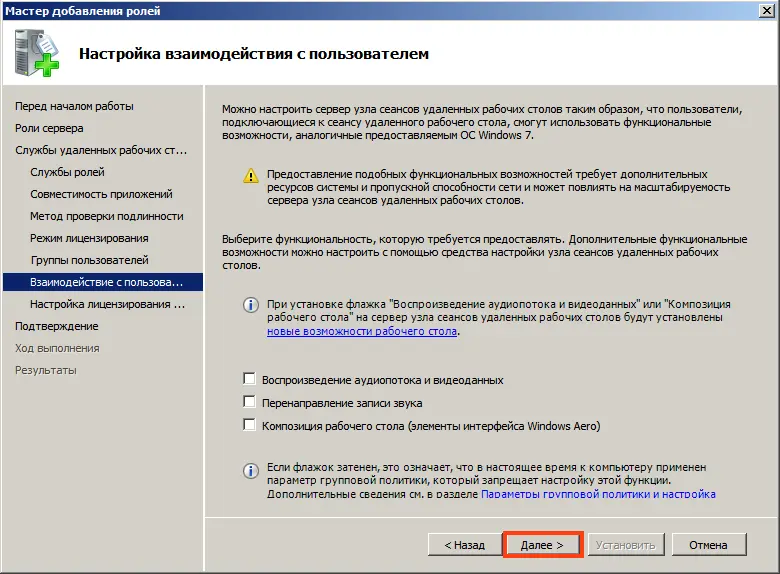
11. Выберите параметры, которые хотите включить для пользователей, и нажмите Далее.
12. Нажмите Далее, затем Установить.
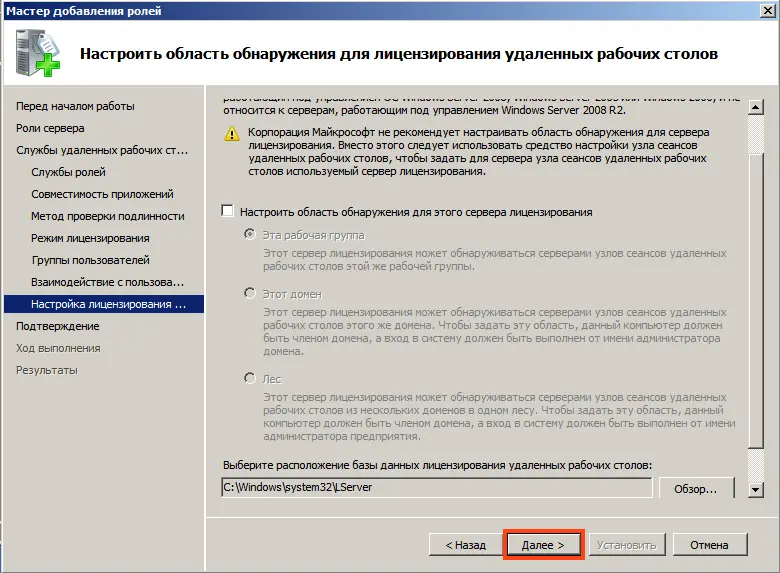
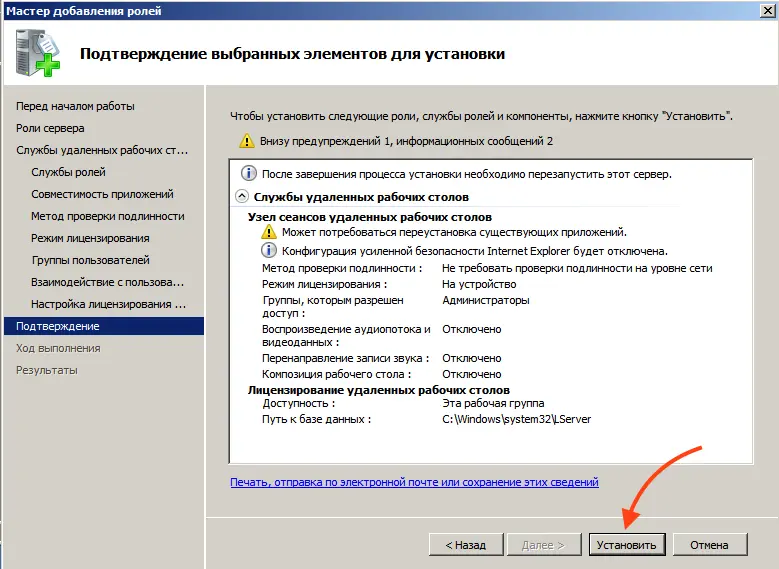
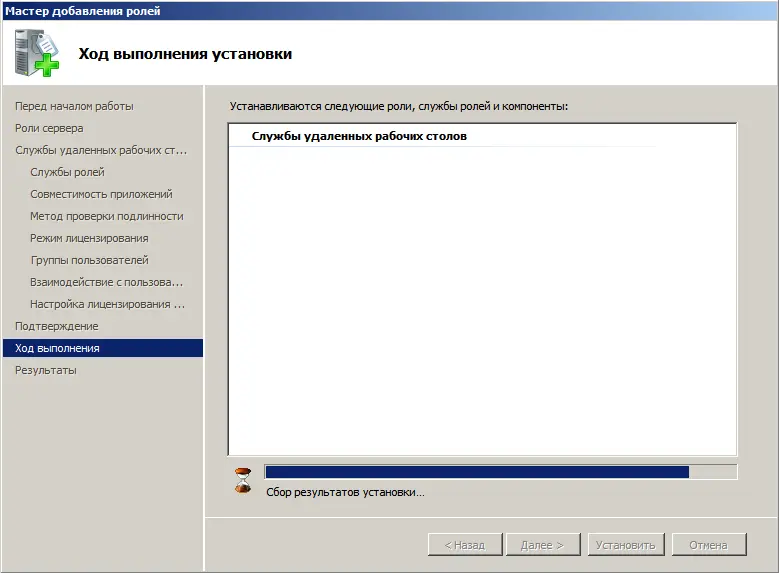
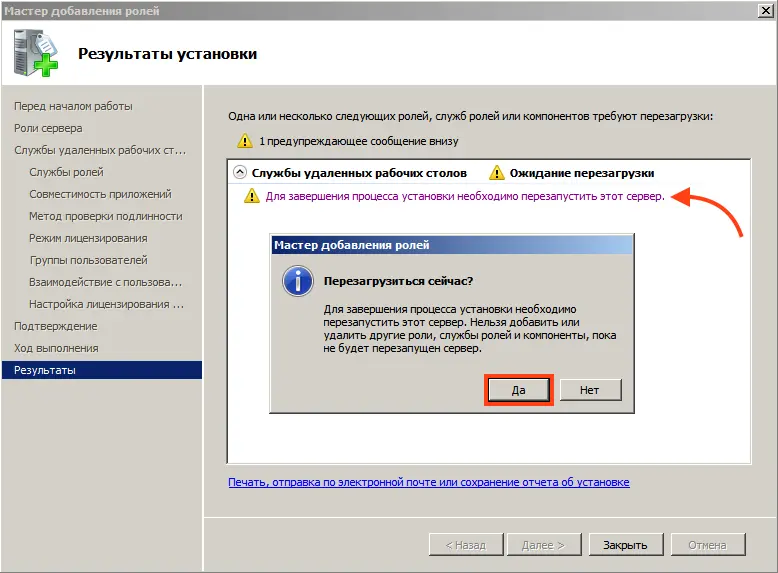
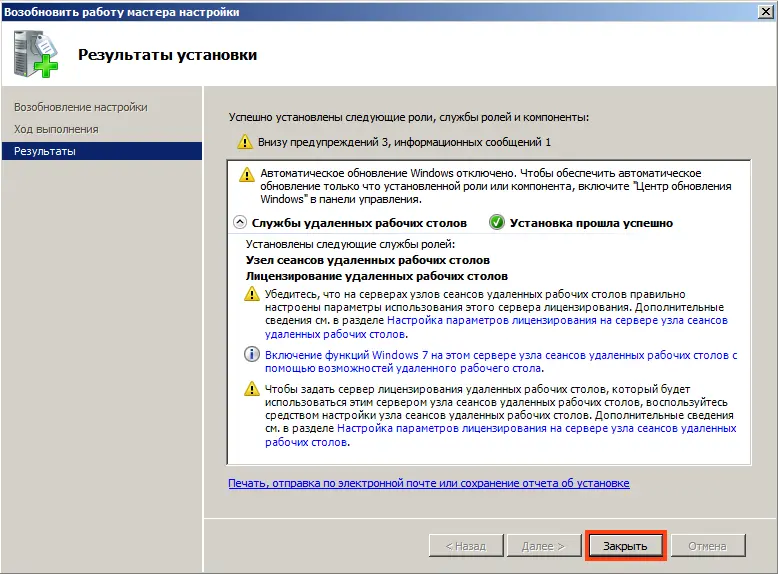
13. Дождитесь завершения установки. После этого нажмите на уведомление о перезагрузке и Да для перезагрузки сервера. После запуска установка продолжится и в самом конце после того как всё завершится нажмите Закрыть
Активация сервера лицензирования RDS
1. После установки ролей откройте Диспетчер сервера.
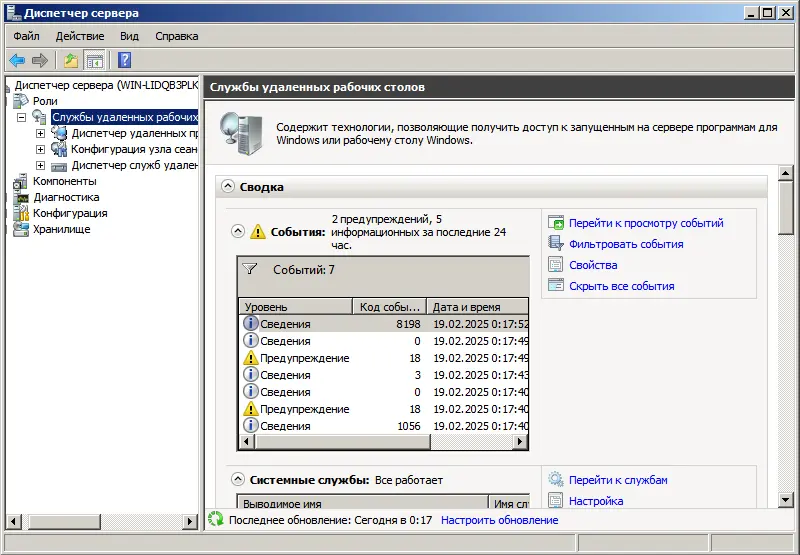
2. В левом верхнем углу нажмите на + рядом с Роли и выберите Службы удаленных рабочих столов.
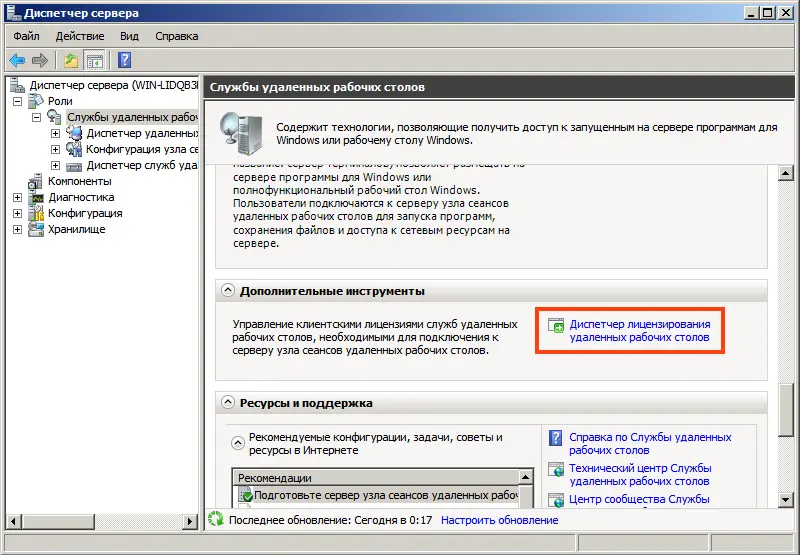
3. Прокрутите вниз и нажмите Диспетчер лицензий удаленных рабочих столов в разделе Дополнительные инструменты.
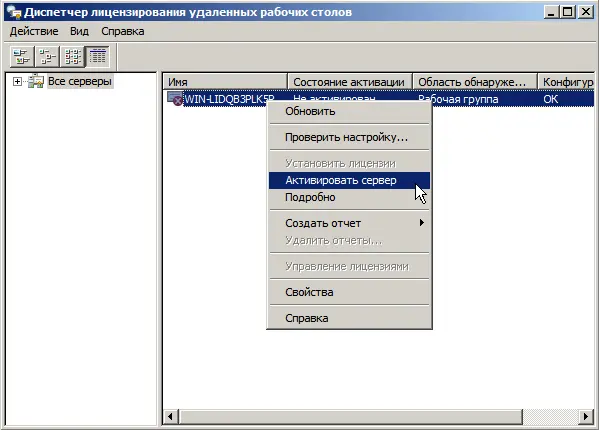
4. Щелкните правой кнопкой мыши на сервере и выберите Активировать сервер.
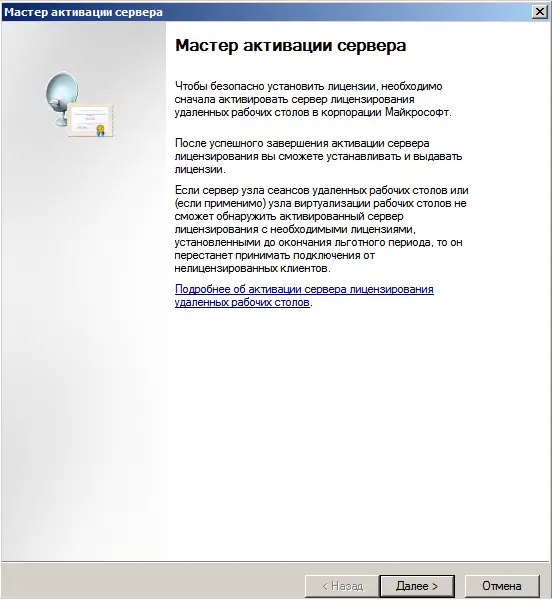
5. В мастере активации сервера нажмите Далее.
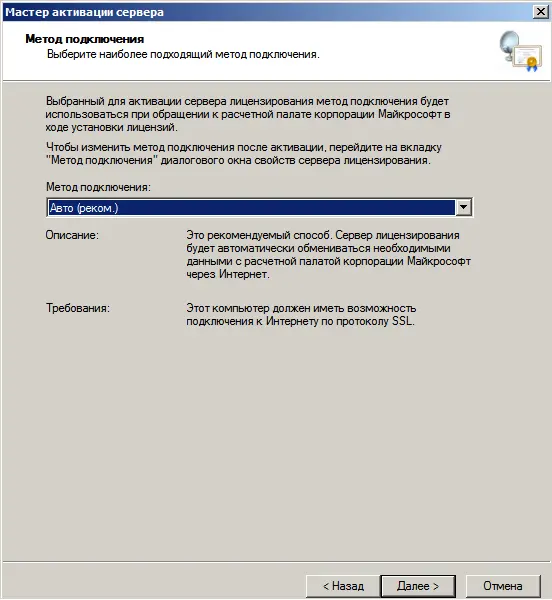
6. Введите название компании и регион, затем нажмите Далее.
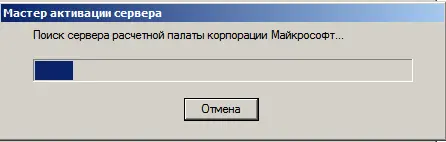
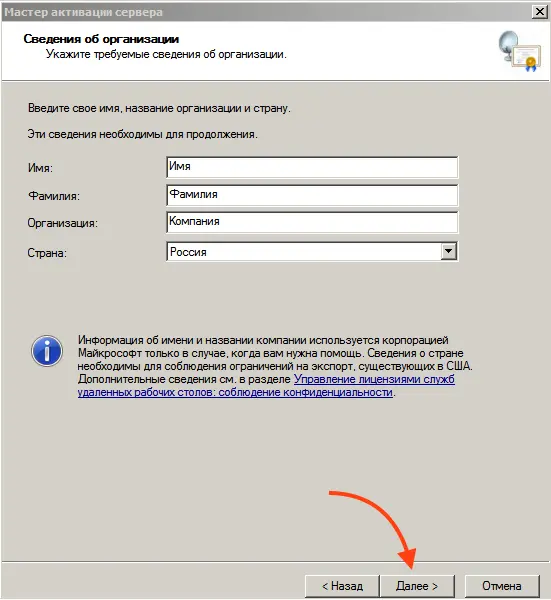
7. Введите информацию о компании и нажмите Далее.
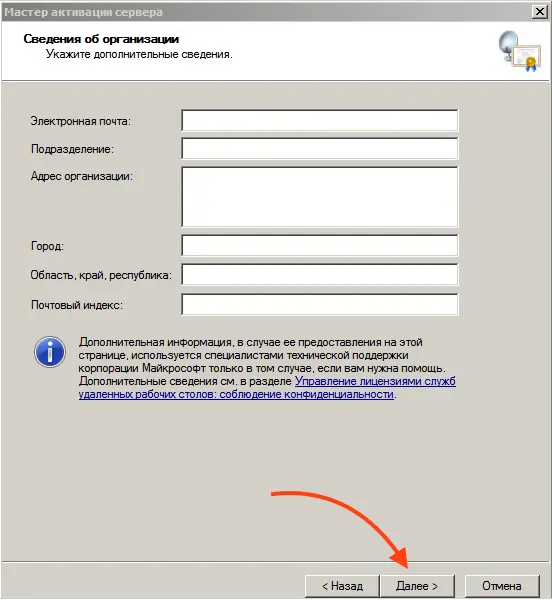
8. Нажмите Далее для завершения мастера активации.

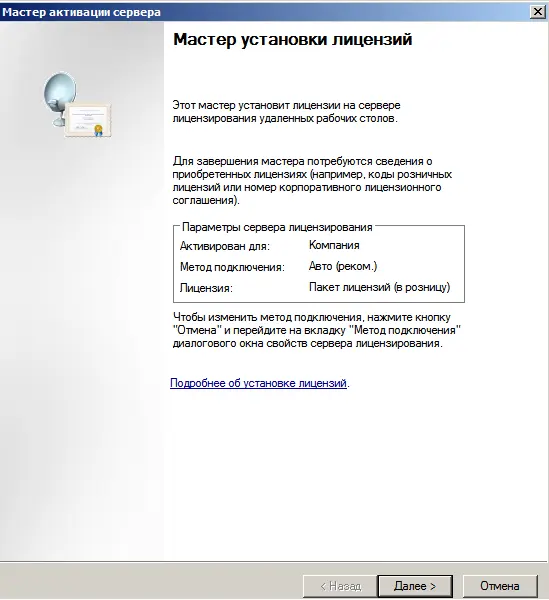
9. В разделе Программа лицензирования выберите Пакет лицензий (в розницу) и нажмите Далее.
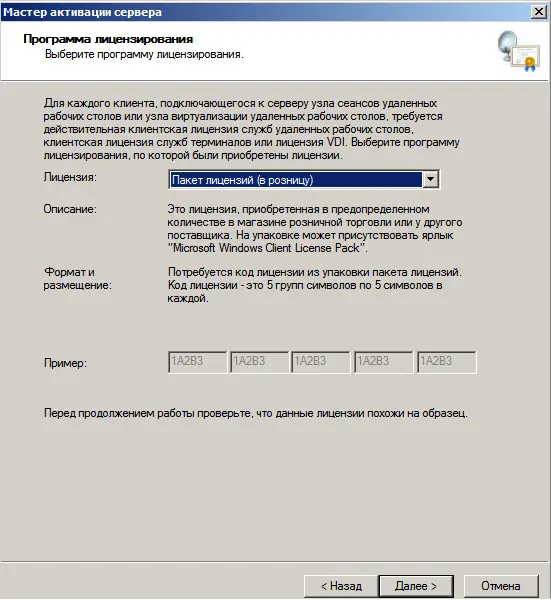
10. Введите ключ продукта RDS CALs и нажмите Добавить.
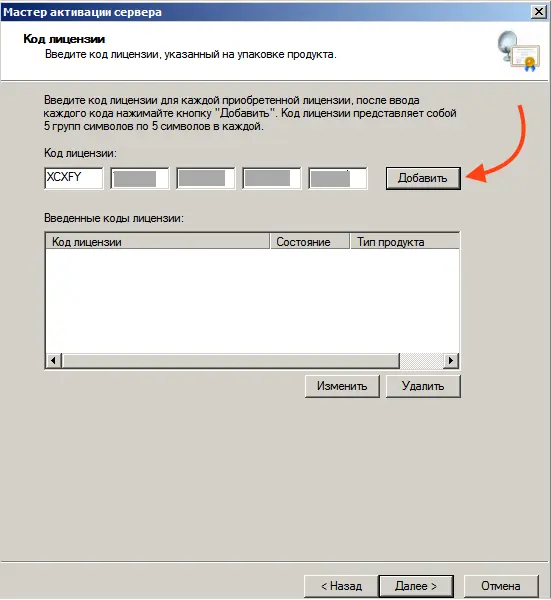
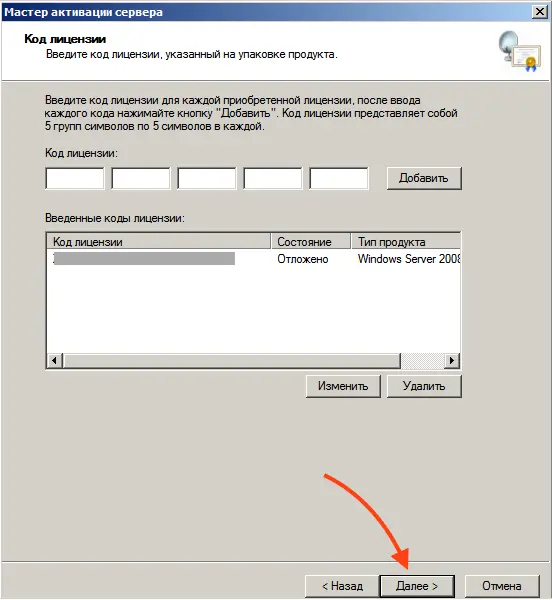
11. После подтверждения лицензии нажмите Далее.
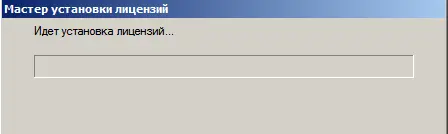
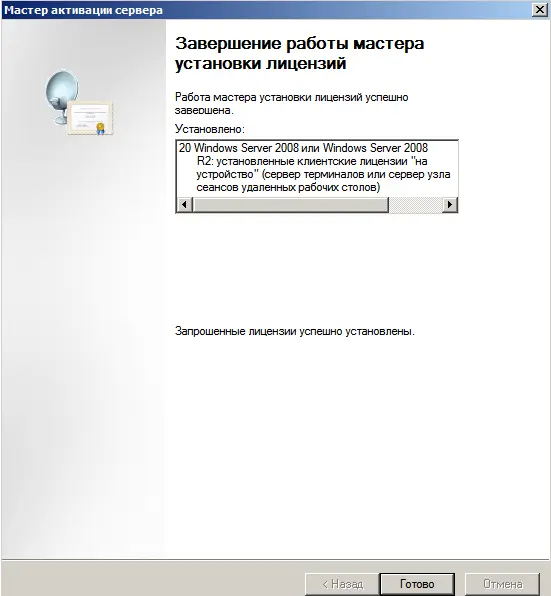
12. Мастер установки лицензий подтвердит успешную установку. Нажмите Готово.
Проверка лицензий
Теперь ваш сервер лицензирования готов к выдаче и управлению лицензиями. Чтобы проверить доступные лицензии:
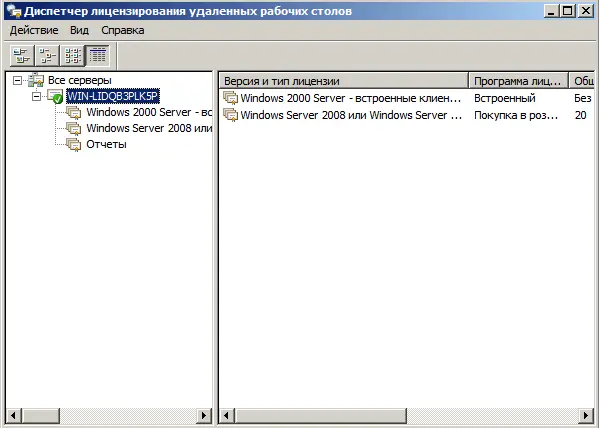
1. Выберите имя вашего сервера в Диспетчере лицензий удаленных рабочих столов.
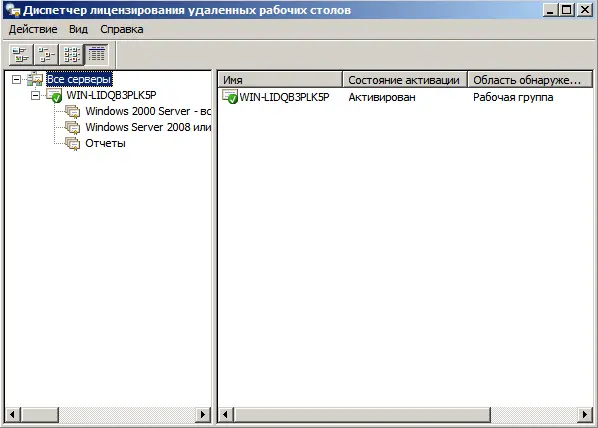
2. В списке лицензий вы увидите доступные и выданные лицензии.
Теперь вы знаете, как настроить и активировать Службы удаленных рабочих столов (RDS) на Windows Server 2008 R2. Если вам нужен ключ активации или дистрибутив, посетите наш сайт. Для получения дополнительной информации обратитесь к нашей инструкции по установке Windows Server 2008.












