



Возникла задача: создать общую адресную книгу Outlook для всех пользователей домена без использования сервера Exchange. В наличии имеется домен Active Directory, клиентские операционные системы (Windows XP SP3 и Windows 7), а также установленные версии Microsoft Outlook 2003/2007/2010. Необходимо обеспечить, чтобы все пользователи домена имели общий список внешних контактов в Outlook.
При реализации этой задачи рассматривались различные варианты, включая разработку скриптов для синхронизации контактов между клиентами и использование сторонних решений. Однако все это оказалось достаточно трудоемким и неудобным. В итоге пришла идея использовать уже существующую базу данных Active Directory для хранения информации о всех общих контактах, воспользовавшись поддержкой LDAP в Outlook.
Подготовительные шаги
1. В структуре Active Directory создайте отдельный организационный элемент (OU), например, с именем Contact. В этом OU будут храниться все внешние контакты.
2. Заполните созданный OU объектами типа «Контакты», указав необходимые имена и адреса электронной почты. Обязательными полями для контактов являются Display Name и E-mail.
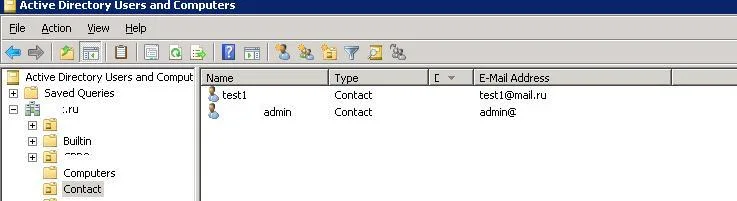
Контакты Active Directory
Настройка Outlook для использования общей базы контактов через LDAP
В данной инструкции описывается настройка Outlook 2010. Для Outlook 2007 и 2003 процедура аналогична, за исключением различий в интерфейсе и расположении/названии пунктов меню.
Настройка Outlook 2010 на общую адресную книгу LDAP
1. Откройте Outlook 2010 и перейдите к настройке учетной записи почты: File -> Info -> Account Settings.
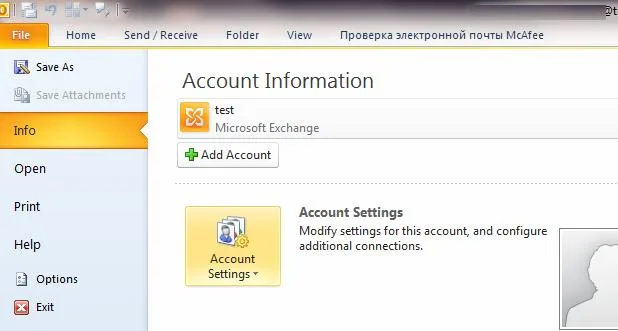
2. Перейдите на вкладку Адресные книги (Address Books) и создайте новую адресную книгу, нажав New.
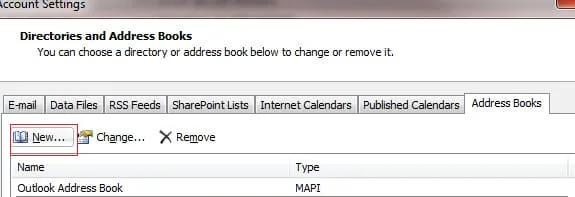
3. В типе адресной книги выберите Internet Directory Service (LDAP).
4. Введите FQDN ближайшего контроллера домена Active Directory (например, dc1.softcomputers.org) и перейдите в раздел Дополнительные настройки (More Settings).
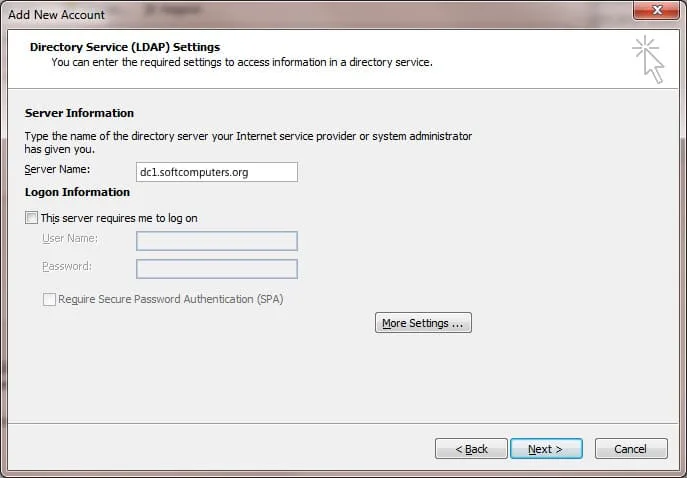
5. На вкладке Search в поле Custom укажите DN имя ранее созданного организационного юнита Active Directory, где хранится список контактов (например, ou=Contact,dc=softcomputers,dc=org), и включите опцию Enable Browsing.
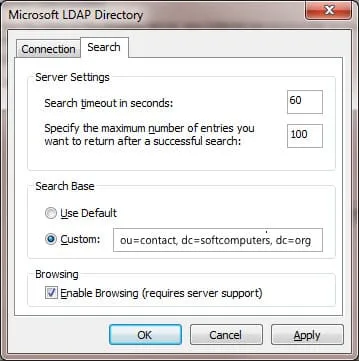
6. Сохраните все изменения и перезапустите Outlook.
После перезапуска Outlook выполните следующие действия:
1. Откройте Outlook и запустите адресную книгу.
2. В качестве источника контактов выберите адресную книгу с именем вашего контроллера домена (например, dc1.softcomputers.org).
3. Перед вами появится список всех контактов, созданных в Active Directory. Данную адресную книгу можно установить в качестве стандартной.
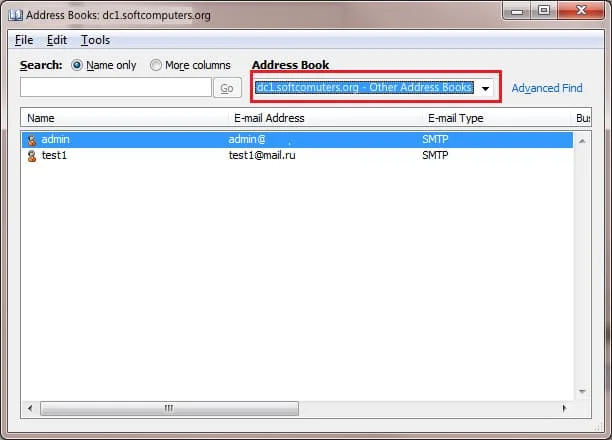
Таким образом, мы настроили Outlook 2010 на использование общей адресной книги контактов, хранящейся в каталоге Active Directory.