







Обновления Windows — важная часть работы системы: они исправляют ошибки, закрывают уязвимости, добавляют новые функции. Но многие пользователи замечают, что после установки апдейтов свободное место на диске резко уменьшается. Разберёмся, куда пропадает пространство, зачем Windows хранит столько временных файлов и как безопасно их удалить, чтобы вернуть себе гигабайты.
Почему обновления «толстеют»
Каждое обновление Windows скачивает на ваш диск не только файлы с исправлениями, но и временные данные, которые нужны системе для:
— Резервного копирования. Перед установкой обновления Windows сохраняет копию старых системных файлов, чтобы в случае проблем можно было откатиться на предыдущую версию.
— Распаковки и установки. Апдейты приходят в сжатом виде, и для их установки требуется распаковать архивы, что временно удваивает занимаемое место.
— Логов и диагностики. Windows записывает журналы установки, чтобы Microsoft могла анализировать ошибки обновления.
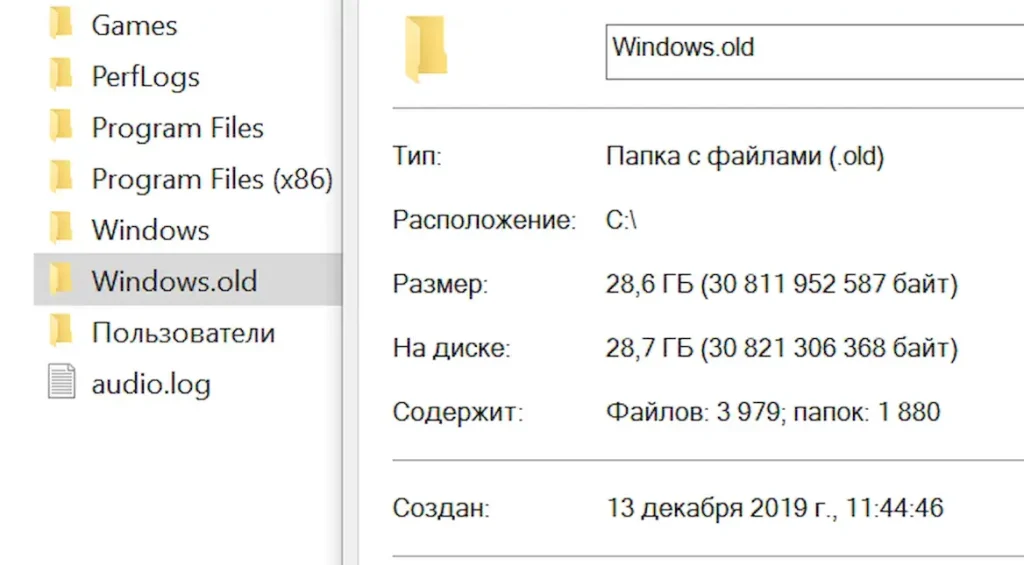
— Файлов старой системы. После крупных обновлений (например, перехода на новую сборку) сохраняется папка Windows.old, которая позволяет вернуться к предыдущей версии в течение 10 дней.
Сколько места могут занимать обновления
Размер временных файлов зависит от типа обновления:
— Маленькие накопительные апдейты — от 500 МБ до 2 ГБ.
— Крупные обновления функций (feature update) — от 4 до 10 ГБ и больше, особенно при переходе на новую версию Windows.
— Папка Windows.old может занимать от 10 до 30 ГБ в зависимости от того, сколько программ и файлов было установлено.
Если диск C небольшой (например, SSD на 128 ГБ), после такого обновления место может закончиться очень быстро.
Как очистить место после обновлений
К счастью, Windows предлагает встроенные инструменты для удаления лишних файлов. Вот что можно сделать.
1. Очистка диска
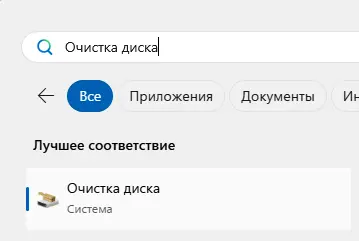
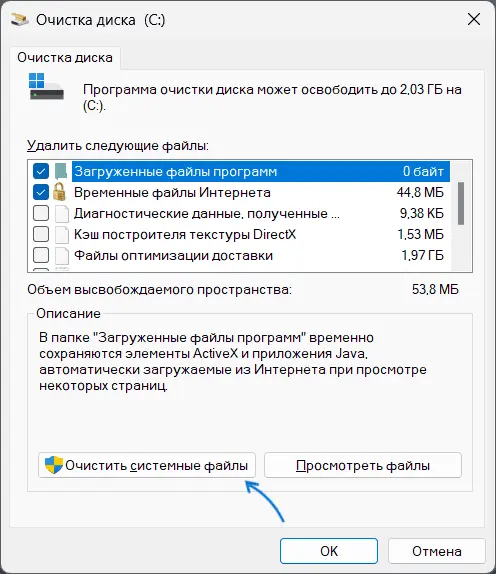
1. Нажмите Win + S и введите Очистка диска.
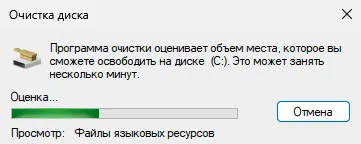
2. Выберите диск C.
3. В окне очистки нажмите Очистить системные файлы.
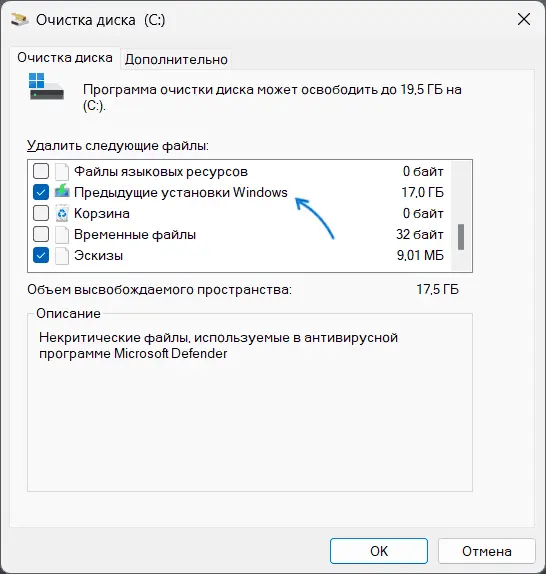
4. Поставьте галочку на «Предыдущие установки Windows» и «Временные файлы установки».
5. Нажмите ОК и подтвердите удаление.
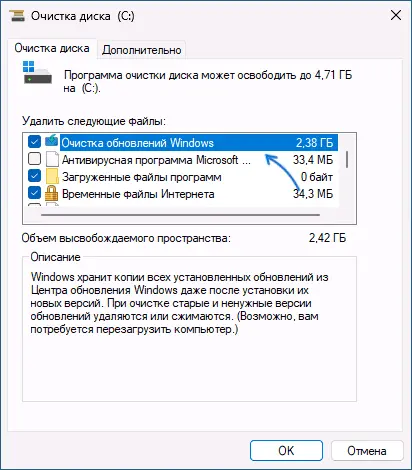
6. Так же удалите кэш обновлений в разделе «Очистка обновлений Windows», если это не помогло, можно попытаться удалить кэш обновлений вручную.
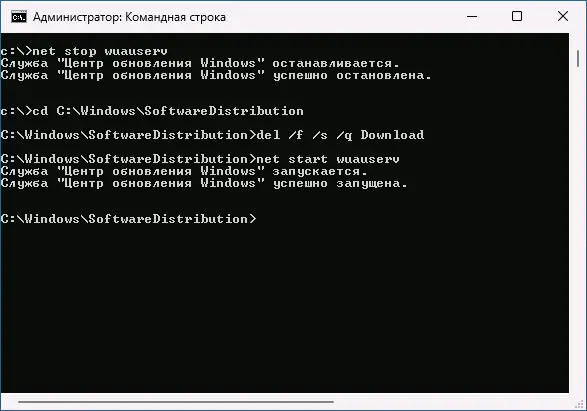
7. Очистка кэша обновлений вручную в командной строке.
— Запустите командную строку от имени Администратора.
— По порядку введите следующие команды
net stop wuauserv

cd C:\Windows\SoftwareDistribution

del /f /s /q Download

net start wuauserv
2. Параметры Windows → Память
1. Откройте Параметры → Система → Память.
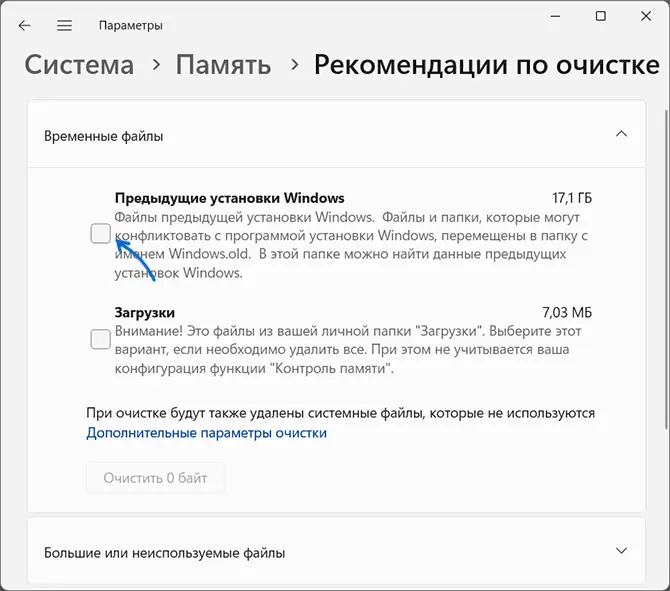
2. Перейдите в «Временные файлы».
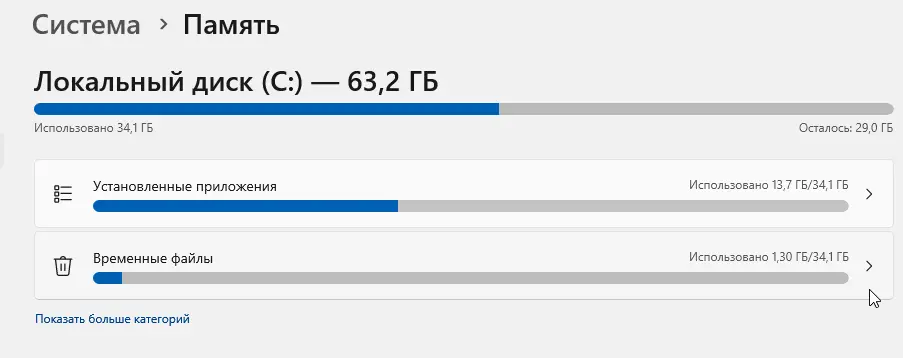
3. Выберите «Предыдущая установка Windows», «Файлы обновлений Windows» и «Файлы журнала обновлений».
4. Нажмите Удалить файлы.
3. Удаление вручную
Иногда автоматические средства не помогают. Можно удалить папку Windows.old вручную:
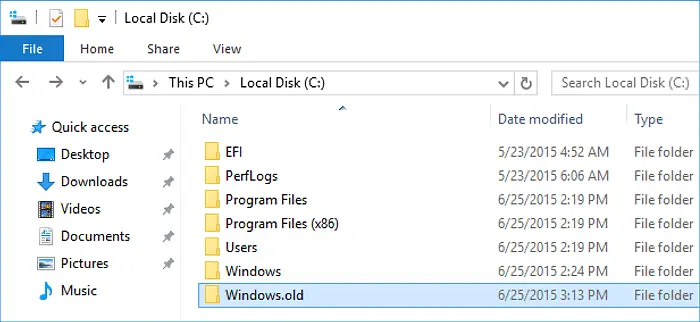
1. Откройте «Этот компьютер» → Диск C.

2. Найдите папку Windows.old.

3. Щёлкните правой кнопкой → Удалить.

4. Очистите корзину.
Важно: после этого вернуть старую версию Windows уже не получится, так что удаляйте только если вы уверены, что система работает стабильно.
Как избежать нехватки места при будущих обновлениях
— Включите контроль памяти. В «Параметры → Система → Хранилище» включите функцию «Контроль памяти» — Windows сама будет удалять временные файлы и старые обновления.
— Регулярно очищайте диск. Используйте «Очистку диска» хотя бы раз в месяц.
— Следите за свободным местом. Желательно иметь не менее 15–20 ГБ свободного пространства перед установкой крупных апдейтов.
— Перенесите личные файлы. Фото, видео и документы можно хранить на другом диске или в OneDrive.
Обновления Windows действительно могут занимать много места — но это не ошибка, а часть нормальной работы системы. К счастью, освободить диск несложно: встроенные средства Windows позволяют удалить временные файлы, логи и даже старую версию системы. Если регулярно очищать диск и включить «Контроль памяти», проблема нехватки места после обновлений будет возникать реже.












