







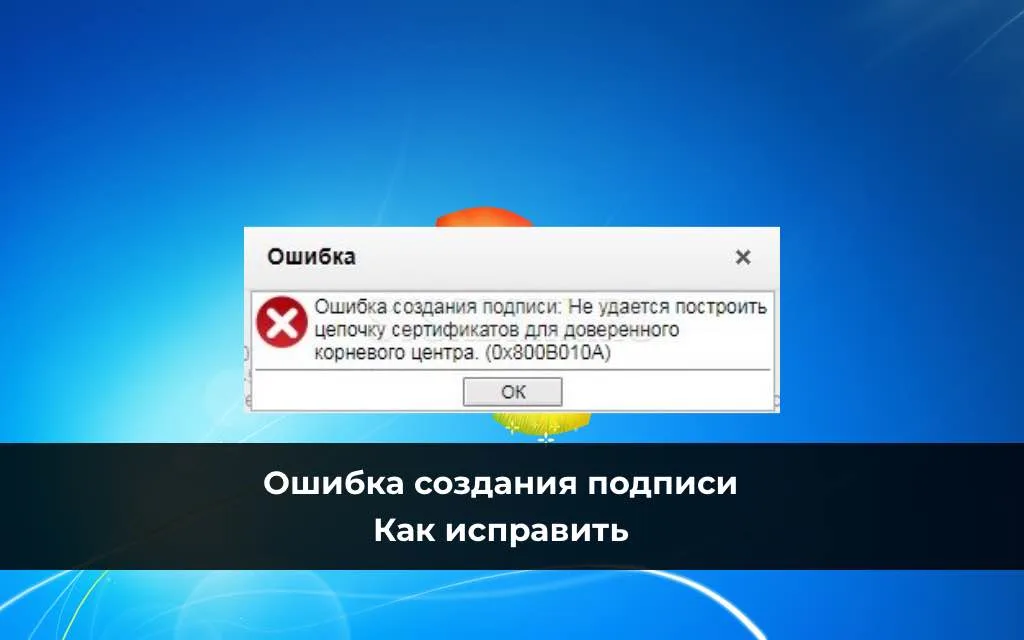
В этой статье мы рассмотрим, как устранить ошибку «Ошибка создания подписи: Не удается построить цепочку сертификатов для доверенного корневого центра. (0x800B010A)», возникающую при работе с программным обеспечением, использующим криптозащиту и электронные подписи.
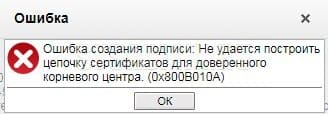
Причина возникновения ошибки
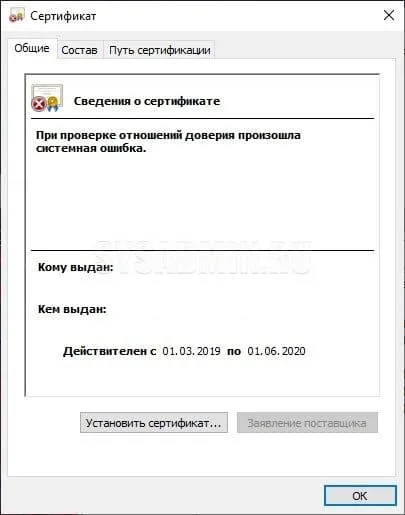
Суть проблемы описана непосредственно в тексте ошибки — отсутствуют сертификаты доверенных корневых центров. Чтобы проверить это, откройте проблемный сертификат на компьютере, на котором возникает ошибка. Если в окне сертификата на вкладке «Общие» указано «При проверке отношений доверия произошла системная ошибка» или «Этот сертификат не удалось проверить, проследив его до доверенного центра сертификации», то причина ошибки именно в отсутствии нужных корневых сертификатов.
Исправление ошибки
Для устранения ошибки необходимо установить корневые сертификаты, которых не хватает. Эти сертификаты можно получить у издателя проблемного сертификата, их зачастую можно найти на официальном сайте издателя. Имя издателя можно узнать в поле «Кем выдан» в свойствах сертификата.
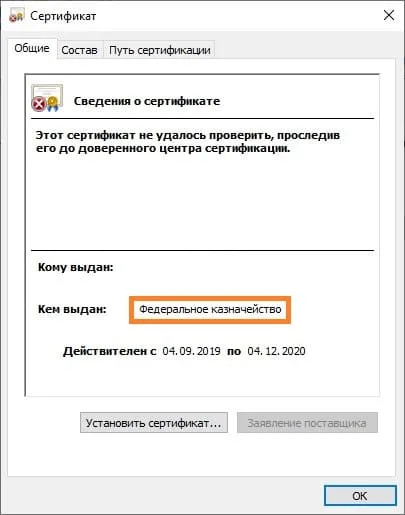
В качестве примера рассмотрим исправление ошибки для сертификатов, выданных Федеральным Казначейством России:
1. Переходим на сайт Федерального Казначейства и находим раздел «Корневые сертификаты».
2. Скачиваем «Сертификат Минкомсвязи России (Головного удостоверяющего центра) ГОСТ Р 34.10-2012» и «Сертификат Удостоверяющего центра Федерального казначейства ГОСТ Р 34.10-2012 CER».
3. Открываем оба скачанных файла и устанавливаем сертификаты.
Установка сертификатов:
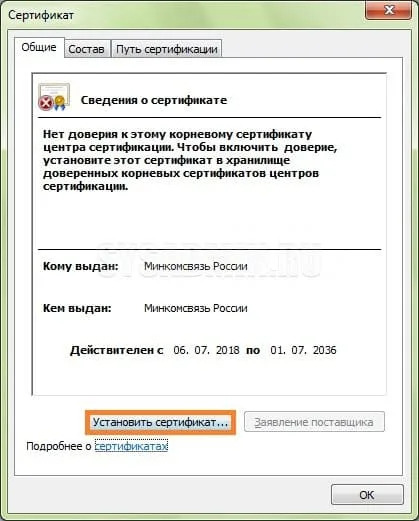
— Откройте сертификат. В левом нижнем углу нажмите на кнопку «Установить сертификат».
— Откроется «Мастер импорта сертификатов». Нажмите «Далее».
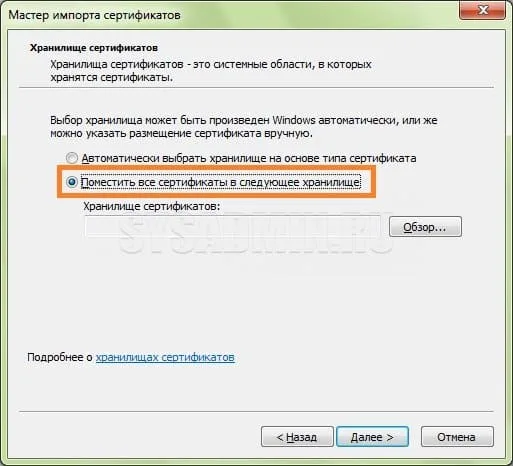
— В следующем окне выберите «Поместить все сертификаты в следующее хранилище» и нажмите кнопку «Обзор».
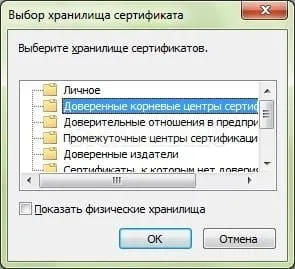
— В списке выбора хранилища выберите «Доверенные корневые центры сертификации». Нажмите «ОК», затем «Далее».
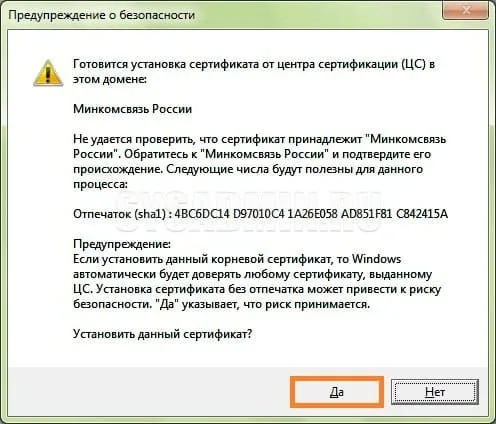
— Нажмите «Готово», а затем, в окне предупреждения системы безопасности, подтвердите установку, нажав «Да».
После завершения установки всех необходимых корневых сертификатов, ошибка должна исчезнуть.












