







Цифровая подпись макросов — это один из ключевых способов защитить ваши документы Office от вредоносного кода и повысить доверие к созданным сценариям. Подписанный макрос подтверждает его подлинность и источник, а также гарантирует, что файл не был изменён после подписания. В этой статье разберём, зачем нужна подпись, как её создать и использовать на практике.
Зачем нужна цифровая подпись макросов
— Подтверждение автора — пользователи и коллеги будут уверены, что макрос действительно создан вами.
— Защита от подмены — изменения в коде после подписания делают подпись недействительной.
— Совместимость с политиками безопасности — во многих компаниях выполняются только подписанные макросы.
— Удобство при распространении — можно передавать макросы без предупреждений об опасности.
Создание цифровой подписи в Office
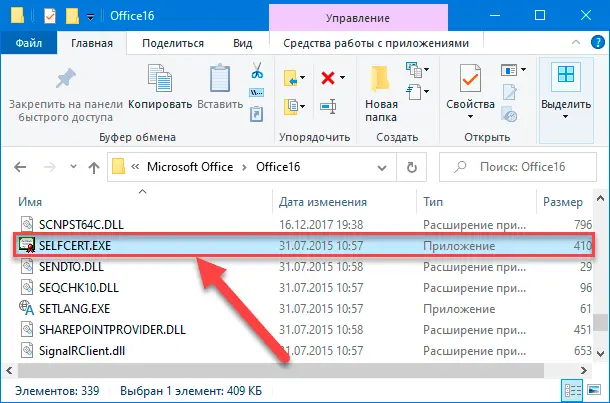
1. Установите инструмент SelfCert.exe, входящий в пакет Microsoft Office. Он позволяет создать самоподписанный сертификат для личного использования.
2. Откройте программу SelfCert и укажите имя сертификата (например, «Подпись макросов Excel»).
3. После создания сертификат появится в списке доступных.
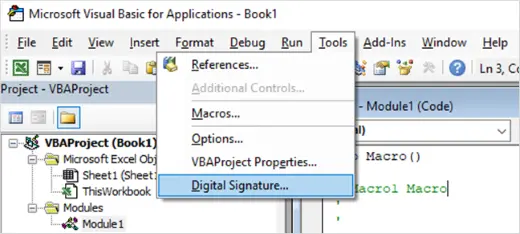
4. В Excel, Word или другом приложении откройте редактор VBA (Alt + F11).
5. В меню выберите Tools → Digital Signature.
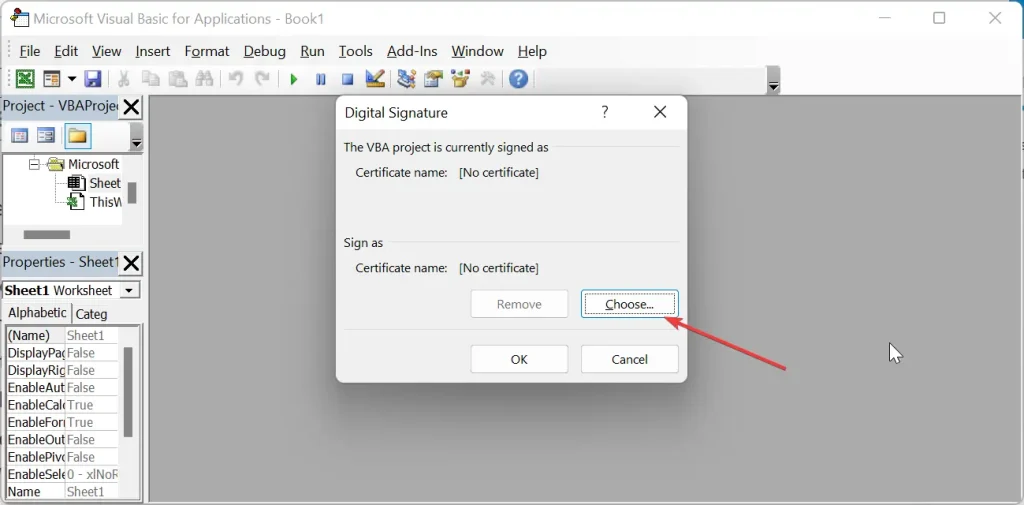
6. Нажмите Choose, выберите ваш сертификат и подтвердите.
Теперь ваш макрос будет подписан.
Как работает проверка подписи
При запуске документа Office проверяет наличие подписи и её подлинность:
— Если подпись действительна, макрос запускается без предупреждений.
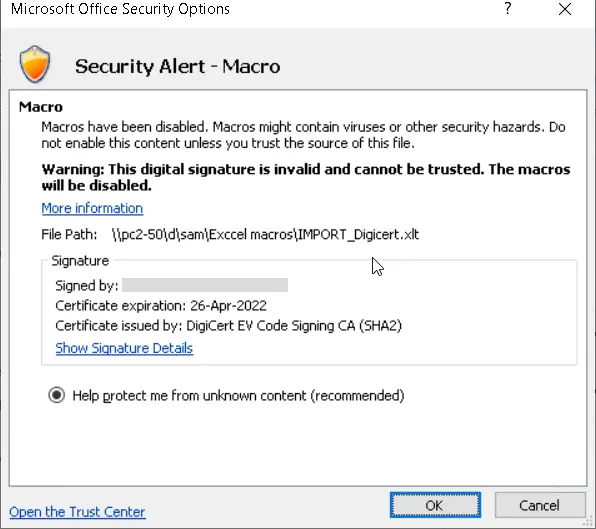
— Если подпись недействительна или отсутствует, Office выдаёт уведомление.
— При изменении кода подпись автоматически становится недействительной.
Использование корпоративных сертификатов
В организациях часто применяются централизованные сертификаты от удостоверяющего центра (CA). Это повышает доверие и позволяет автоматически запускать макросы без предупреждений в пределах компании.
Практические советы
— Создавайте отдельный сертификат для рабочих макросов.
— Никогда не распространяйте самоподписанные сертификаты за пределами своей компании — используйте официальные.
— Регулярно проверяйте и обновляйте сертификаты, если они имеют срок действия.
Цифровая подпись макросов — это не только защита от вредоносных сценариев, но и способ сделать ваши документы более профессиональными и безопасными. Используйте самоподписанные сертификаты для личных проектов и официальные корпоративные сертификаты — для рабочих решений. Это снизит риски и обеспечит доверие к вашей автоматизации.












