







Темный режим в Microsoft Word предлагает темную цветовую схему для элементов управления меню и фона документа. Этот режим помогает снизить нагрузку на глаза и придает интерфейсу Word современный вид. Однако стоит отметить, что темный фон не влияет на способ печати документа или его отображение для других участников совместной работы.
Доступность темного режима
Темный режим доступен в следующих версиях Office 2021 / 2024 и 365:
— Windows
— MacOS
— Веб-версия (Word в Интернете)
Как включить темный режим в Word
Для активации темного режима необходимо установить тему Office на «Черный». Это изменит цветовую схему для всех приложений Office.
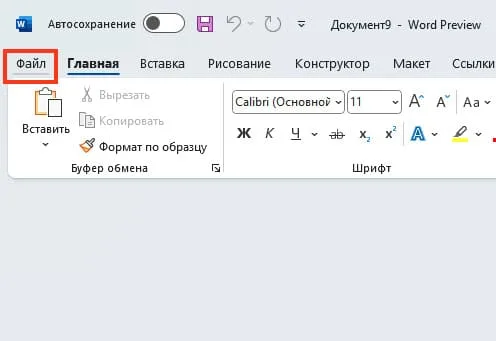
1. Перейдите в раздел Файл > Учетная запись > Тема Office.

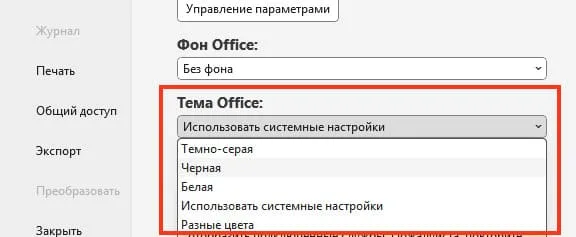
2. Откройте выпадающее меню и выберите пункт Черная.
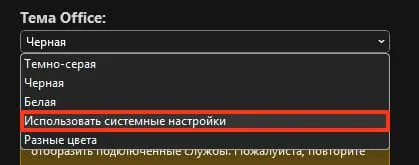
3. Дополнительно можно выбрать опцию Использовать системные настройки, которая автоматически подстраивает тему Office под текущую тему Windows.
Настройка цвета фона страницы
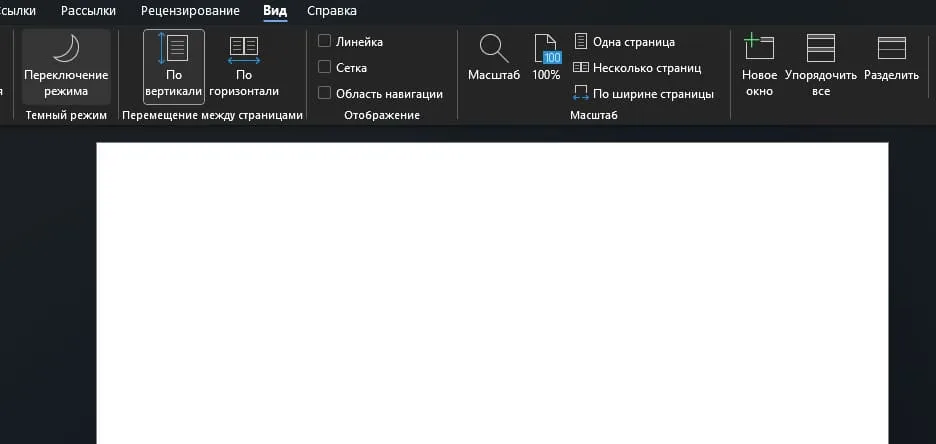
После активации темного режима вы можете переключаться между темным и светлым фоном страницы.
1. На ленте перейдите на вкладку Вид.
2. Нажмите на кнопку Переключить режимы, чтобы изменить цвет фона документа.
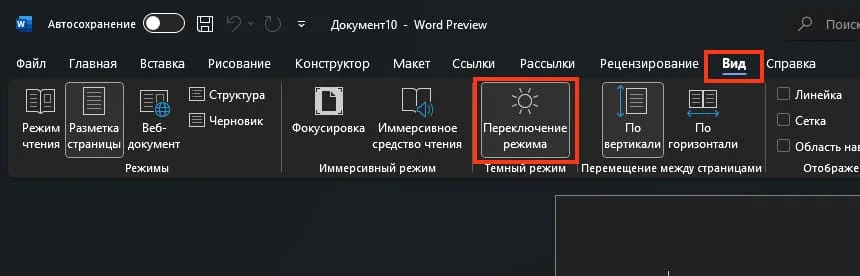
3. Word сохранит выбранное состояние для будущих сеансов работы в темном режиме.
Отключение темного фона страницы
Если вы хотите сохранить светлый фон страницы, несмотря на включенный темный режим:
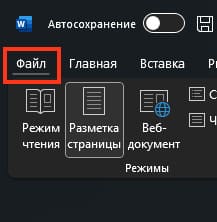
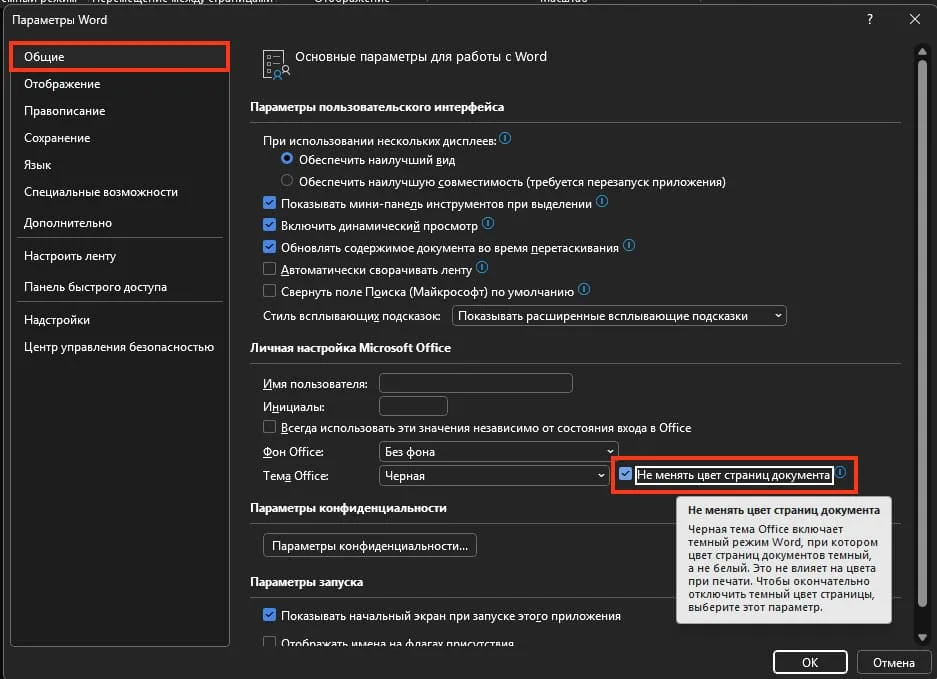
1. Перейдите в раздел Файл > Параметры > Общие.
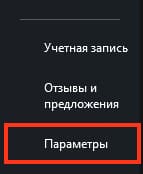
2. В поле Тема Office установите флажок Не менять цвет страницы документа.
3. Нажмите кнопку ОК, чтобы применить изменения и вернуться к документу.
Проверка внешнего вида документа
Несмотря на настройки темного режима, документ будет печататься со светлым фоном страницы. Кроме того, темный режим не влияет на настройки других пользователей, работающих с документом. Для просмотра документа в светлом режиме используйте кнопку Switch Modes (Режимы Switch), чтобы временно изменить фон страницы.
Известные проблемы с темным режимом
— Темный режим не синхронизируется между разными платформами (Веб, Windows, Mac) — необходимо включать его отдельно на каждой платформе.
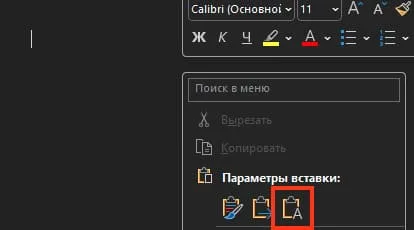
— При копировании текста из другого приложения в темном режиме вставленный текст может отображаться как черный текст на белом фоне. Для решения этой проблемы используйте комбинацию клавиш CTRL+SHIFT+V или вставьте текст с помощью CTRL+V и выберите Вставить только текст в контекстном меню.
— Некоторые боковые панели и диалоговые окна могут не соответствовать темному режиму.
— При использовании ручного ввода цвет рукописного текста не изменится до тех пор, пока вы не отпустите перо.
— Некоторые элементы, такие как диаграммы, текстовые поля и уравнения, могут не отображаться корректно в темном режиме.
Темный режим в Microsoft Word предоставляет удобный способ работы с документами, снижая нагрузку на глаза и улучшая визуальное восприятие. Следуя приведённым инструкциям, вы сможете легко включить темный режим в Word для Office 2021/2024 и Microsoft 365, а также справиться с возможными проблемами, связанными с его использованием.












