







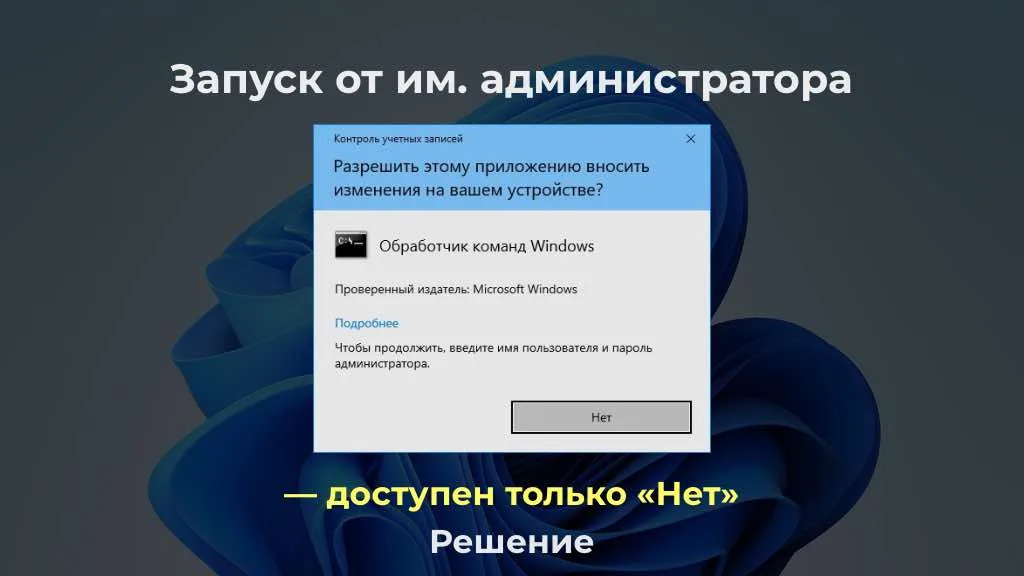
Запуская какое-либо приложение от имени администратора, можно столкнуться с тем, что в окне, с предложением ввести имя и пароль администратора, будет одна единственна кнопка «Нет». Выглядеть это будет примерно так, как на скриншоте ниже.
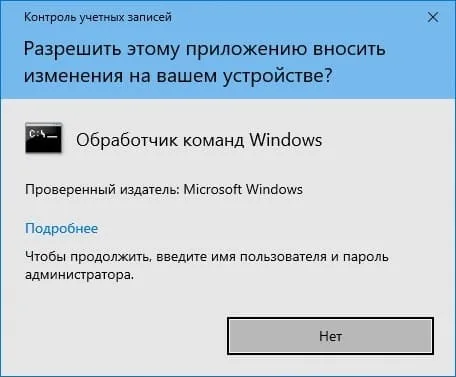
Такое происходит, когда в системе отсутствуют пользователи с правами администратора. Соответственно, исправляется это добавлением пользователя в группу администраторов, через консоль восстановления.
Восстановление прав администратора в Windows
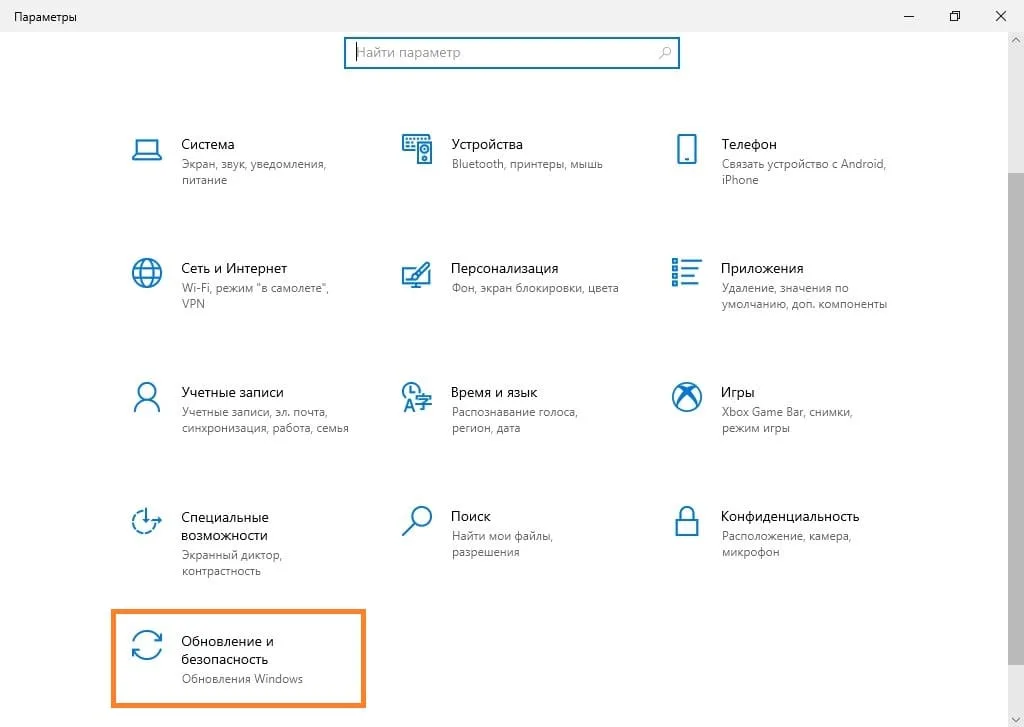
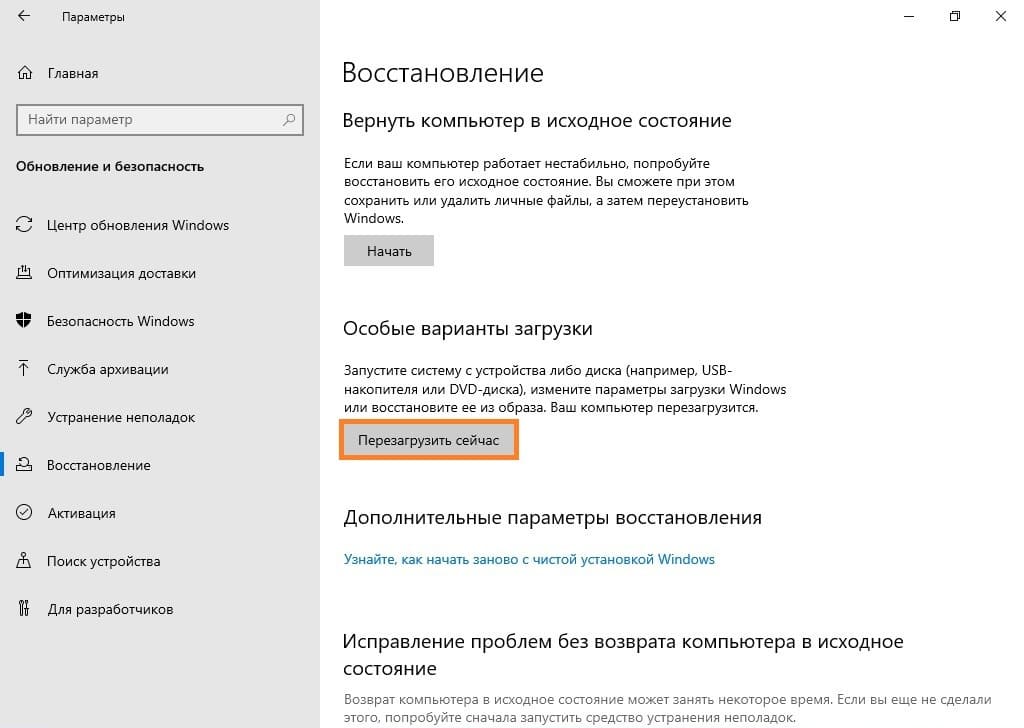
1. Открываем меню Пуск, и оттуда открываем Параметры (значок шестеренки).
2. В Параметрах нажимаем на «Обновление и безопасность».
3. В боковом меню выбираем «Восстановление».
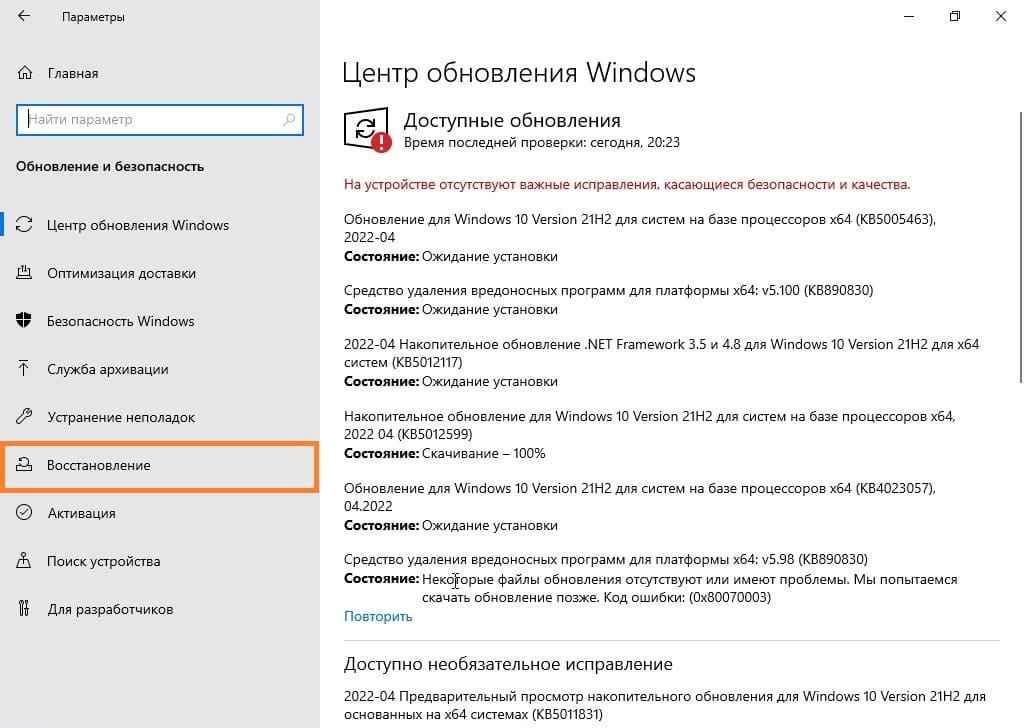
4. Теперь находим раздел «Особые варианты загрузки», и нажимаем на кнопку «Перезагрузить сейчас».
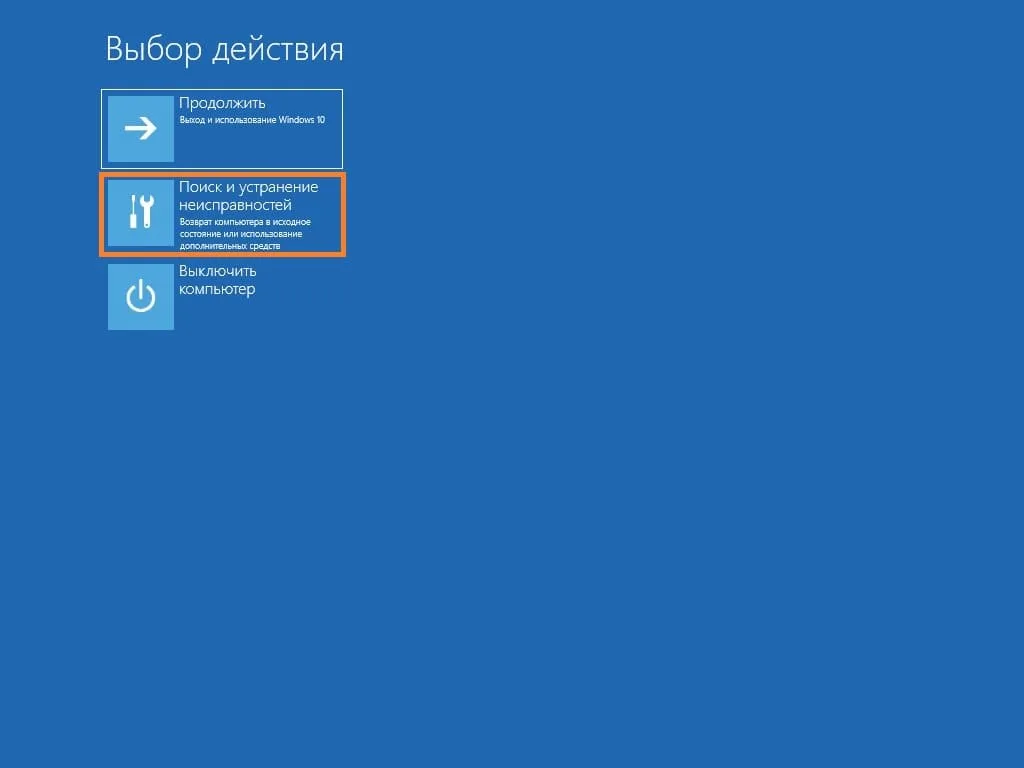
5. После этого, появится меню, где будет предложено выбрать необходимое действие. В данном случае, нужно выбрать «Поиск и исправление неисправностей».
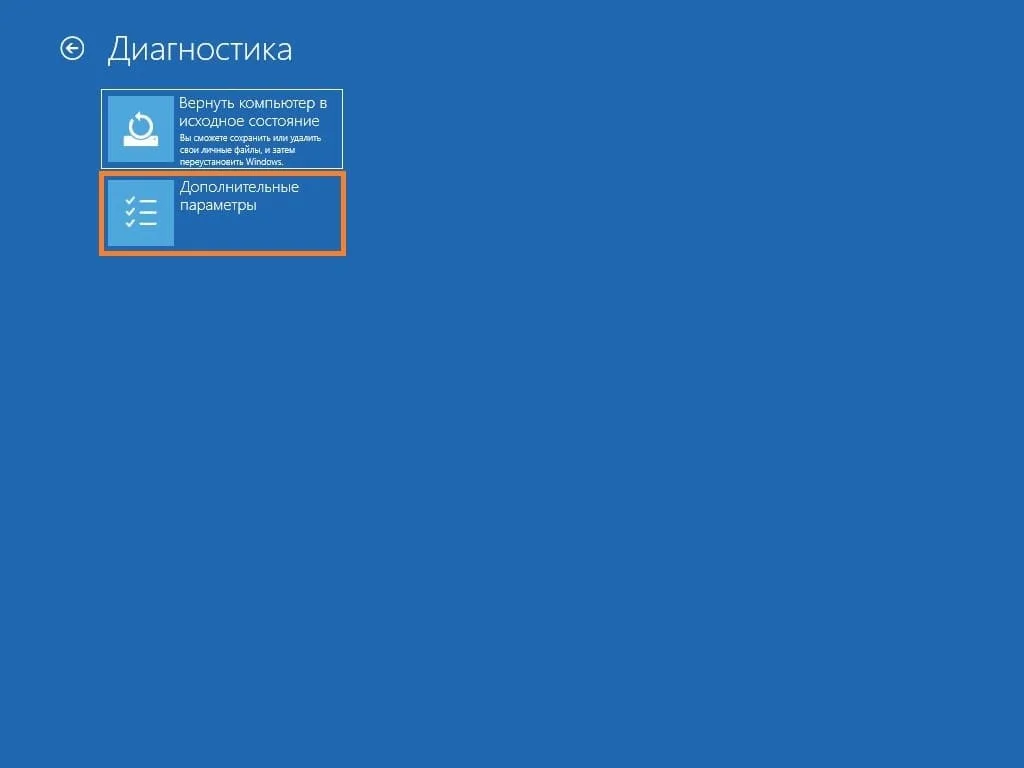
6. Затем, нужно выбрать «Дополнительные параметры».
7. После этого — «Параметры загрузки».
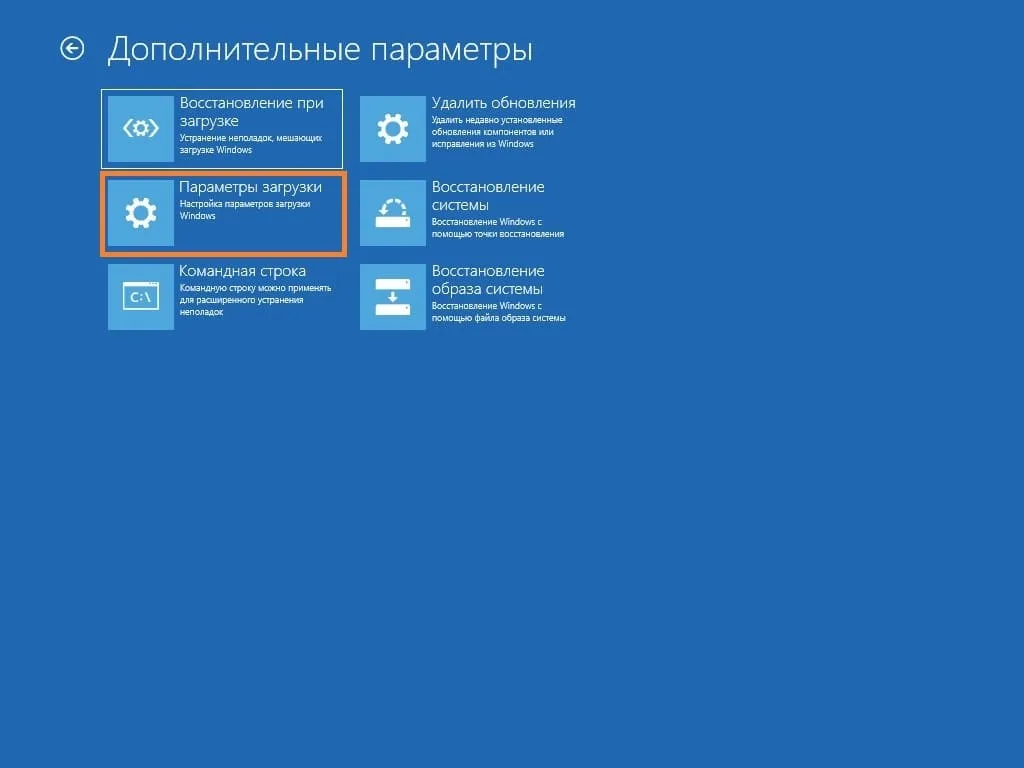
8. И уже теперь нажать на кнопку «Перезагрузить».
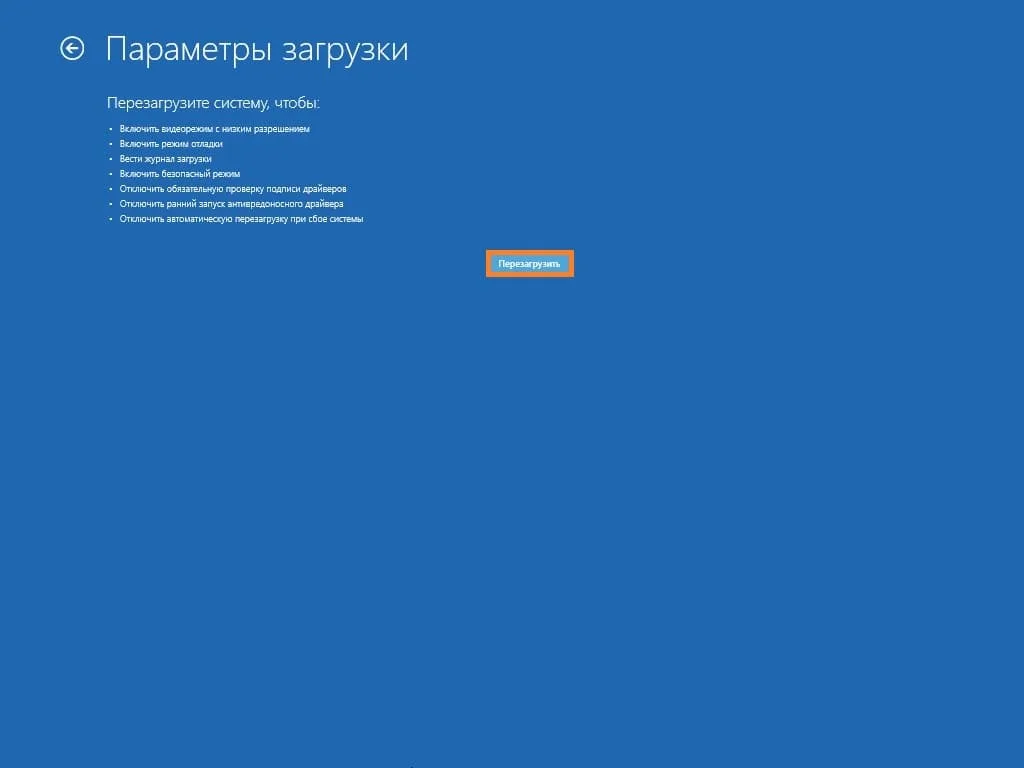
9. После перезагрузки, появится меню, где нужно будет выбрать режим загрузки. В нашем случае, для входа с учетной записью администратора, нужно выбрать безопасный режим, нажав на кнопку F4.
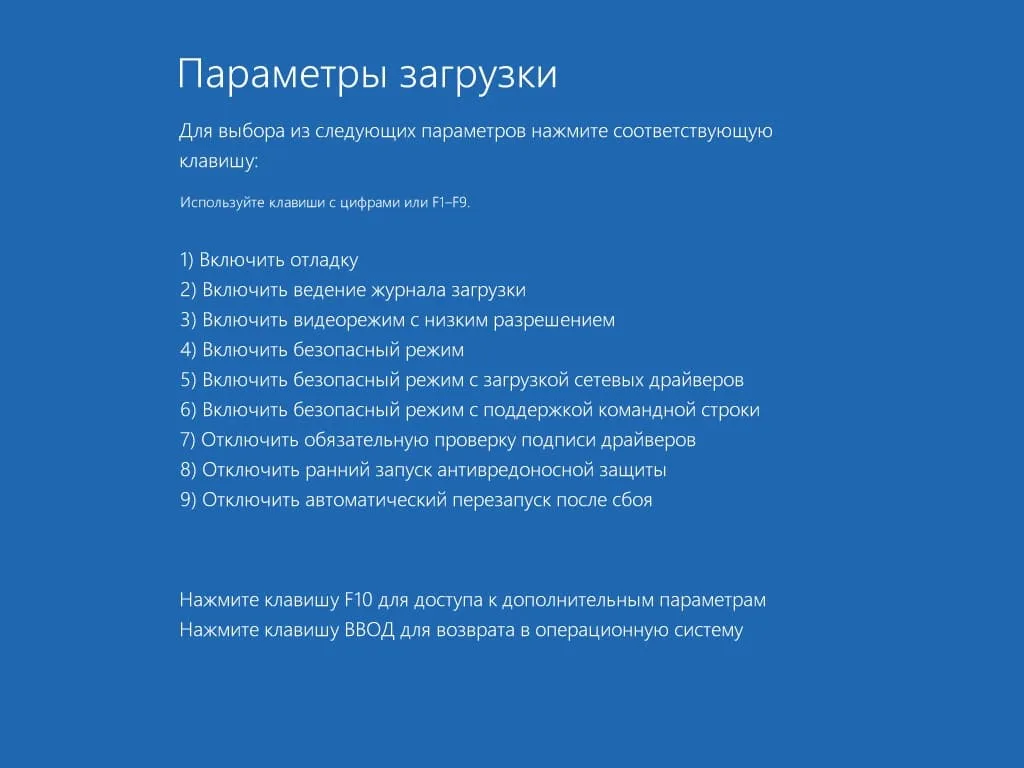
Как только будет нажата кнопка F4, начнется загрузка в безопасном режиме, используя встроенную в систему учетную запись администратора. Как только система будет загружена, следует открыть Командную строку с правами администратора. Для этого следует нажать правой кнопкой мыши по меню Пуск, и выбрать там один из следующих пунктов:
— PowerShell
— Командная строка
В случае, если был выбран пункт «PowerShell», то в появившемся окне следует набрать одну простую команду — cmd, после чего нажать клавишу ввода Enter. После этого, в окне PowerShell будет загружена Командная строка.
Теперь остается малое — добавить нужного пользователя в группу с администраторами. Посмотреть список пользователей на компьютере можно, открыв Командную строку, и введя там команду
net user
Определив имя пользователя, выполняем в командной строке команду, которая добавит пользователя в группу администраторов. Пусть это будет имя пользователя User:
net localgroup Администраторы "User" /add
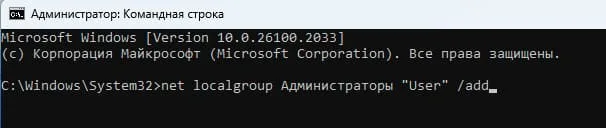
Если все данные были введены верно, то в Командной строке появится надпись «Команда выполнена успешно». После этого, можно перезагружать компьютер, и проверять работу операционной системы.












