




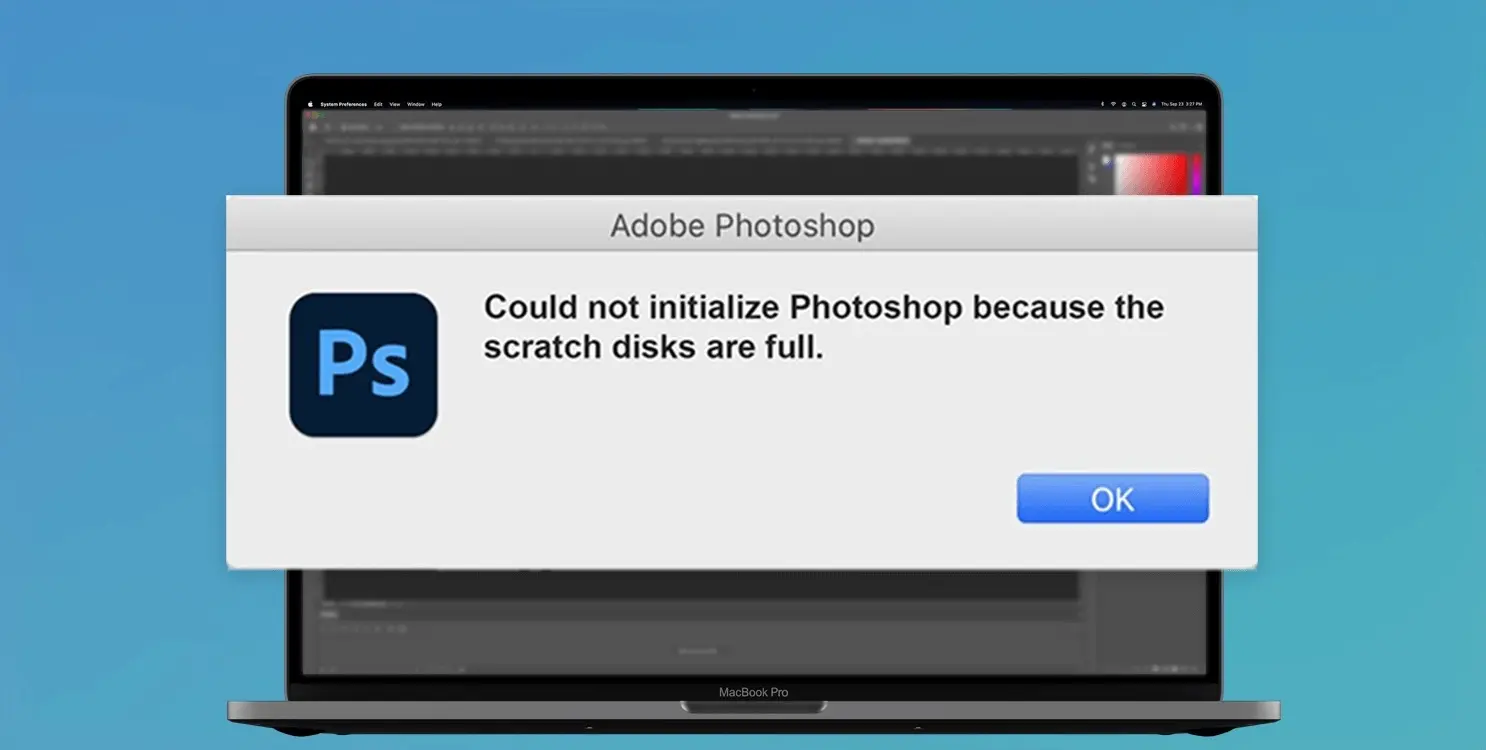
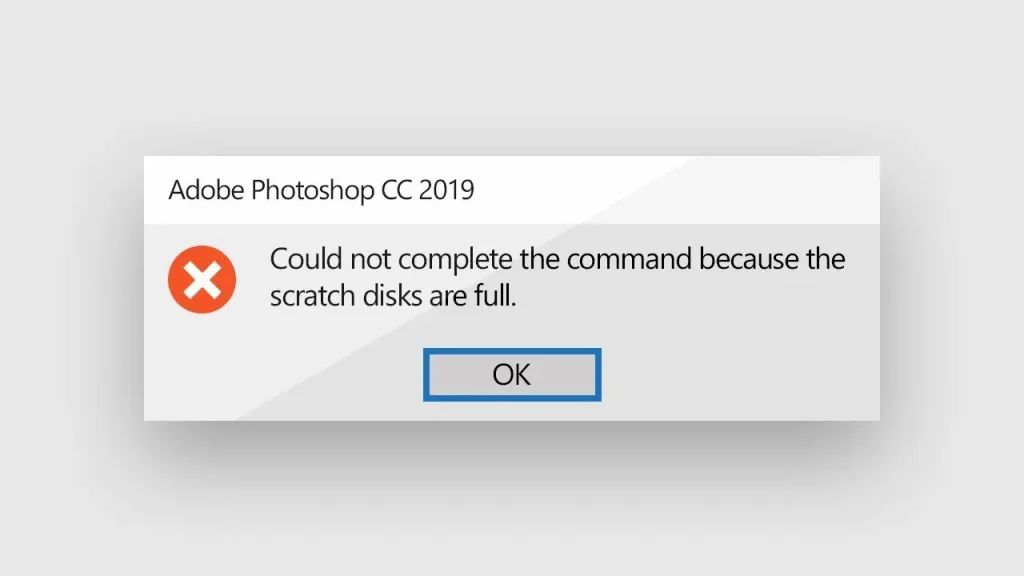
Каждый дизайнер или фотограф хотя бы раз в жизни сталкивался с этим кошмаром: вы работаете над тяжелым проектом, дедлайн через час, вы пытаетесь сохранить файл или применить фильтр, и вдруг Photoshop выдает сообщение: «Scratch disks are full» (Рабочие диски переполнены). Работа встает, сохранить изменения невозможно, паника нарастает.
В этой статье мы не просто скажем «освободите место». Мы разберем механику работы памяти Photoshop, научимся удалять скрытые временные файлы, которые съедают гигабайты, и настроим программу так, чтобы эта ошибка больше никогда не появлялась.
Чтобы победить врага, нужно его знать. Что такое рабочий диск (Scratch Disk)?
Adobe Photoshop — программа, требующая огромных ресурсов. Когда для обработки слоев, истории действий и смарт-объектов не хватает оперативной памяти (RAM), программа начинает использовать жесткий диск как временное хранилище. Она создает там файл подкачки.
Ошибка возникает, когда на диске, который Photoshop выбрал для этих целей (обычно это диск C:), физически заканчивается место. Даже если у вас свободно 10 ГБ, для тяжелого PSD-файла этого может быть мало.
Способ 1: Экстренное решение, если Photoshop не открывается
Часто бывает так: вы закрыли программу после ошибки, пытаетесь открыть её снова, чтобы изменить настройки, но она не запускается, выдавая то же самое сообщение: «Невозможно инициализировать Photoshop, так как рабочие диски переполнены». Получается замкнутый круг.
Как его разорвать без удаления программы:
1. Найдите ярлык Adobe Photoshop на рабочем столе или в меню «Пуск».
2. Подготовьте пальцы: вам нужно зажать комбинацию клавиш Ctrl + Alt (на Windows) или Cmd + Option (на macOS).
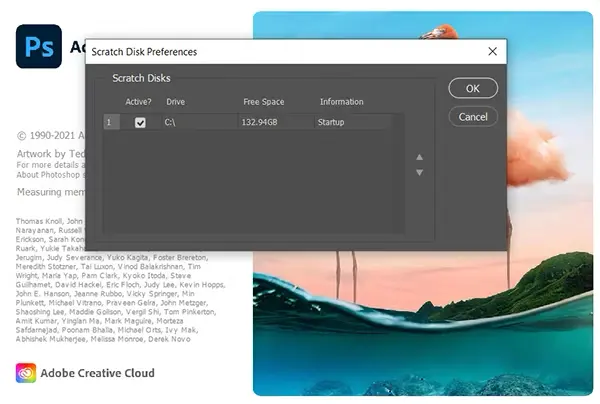
3. Запустите Photoshop и сразу же зажмите эти клавиши. Держите их, пока не появится меню «Настройка рабочих дисков» (Scratch Disk Preferences).
4. В открывшемся окне вы увидите список ваших накопителей. Выберите другой диск (например, D: или E:), где есть свободное место, поставив галочку напротив него.
5. Уберите галочку с переполненного диска или переместите свободный диск вверх стрелочками.
6. Нажмите ОК. Программа запустится.
Способ 2: Настройка рабочих дисков внутри Photoshop
Если программа открывается, но тормозит и выдает ошибки, нужно изменить приоритет дисков через настройки производительности.
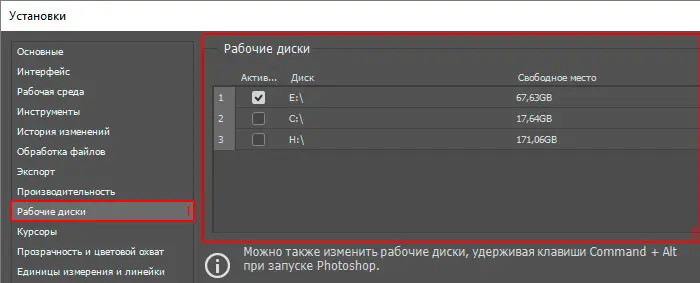
1. Перейдите в меню Редактирование (Edit) -> Настройки (Preferences) -> Рабочие диски (Scratch Disks).
(На macOS: Photoshop -> Preferences -> Scratch Disks).
2. Вы увидите список всех дисков, подключенных к системе.
3. Золотое правило: Никогда не оставляйте системный диск (C:) единственным рабочим диском. Система Windows и Photoshop будут бороться за место на нем, что приведет к тормозам.
Рекомендуемая конфигурация:
— Диск 1 (Активный): Быстрый SSD (не системный), где свободно минимум 50-100 ГБ.
— Диск 2 (Резервный): Системный диск C: (только если на нем есть место).
— Диск 3: Медленный HDD (использовать только в крайнем случае, это замедлит работу).
Выделите галочками нужные диски и используйте стрелки справа, чтобы поднять самый быстрый и свободный диск наверх списка. Изменения вступят в силу после перезагрузки Photoshop.
Способ 3: Удаление временных файлов Photoshop (PST)
Если у вас нет второго диска, а место нужно освободить срочно, придется чистить «мусор», который Photoshop забыл удалить за собой. При аварийном закрытии программы (вылет, отключение света) временные файлы остаются на диске, занимая гигабайты.
Как найти и удалить мусор Photoshop на Windows:
1. Закройте все программы Adobe.
2. Нажмите Win + R.
3. Введите в строку:
%temp%
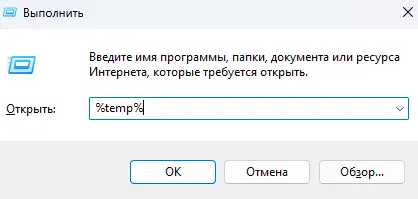
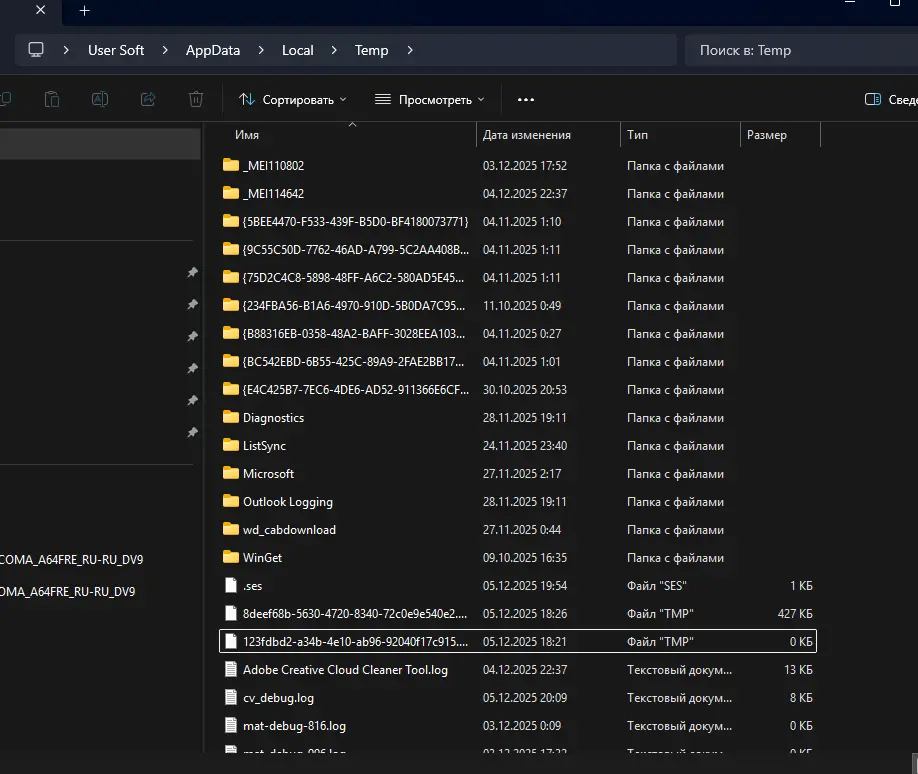
4. Откроется папка с временными файлами пользователя (обычно AppData\Local\Temp).
5. Ищите файлы с названиями типа Photoshop Temp123456789. Также обратите внимание на файлы с расширением .tmp или .pst.
6. Посмотрите на их размер. Часто можно найти «зависшие» файлы весом по 5, 10 или даже 50 ГБ.
7. Смело удаляйте их. Если файл не удаляется — значит, какая-то программа Adobe еще работает в фоне (проверьте Диспетчер задач).
Для пользователей macOS:
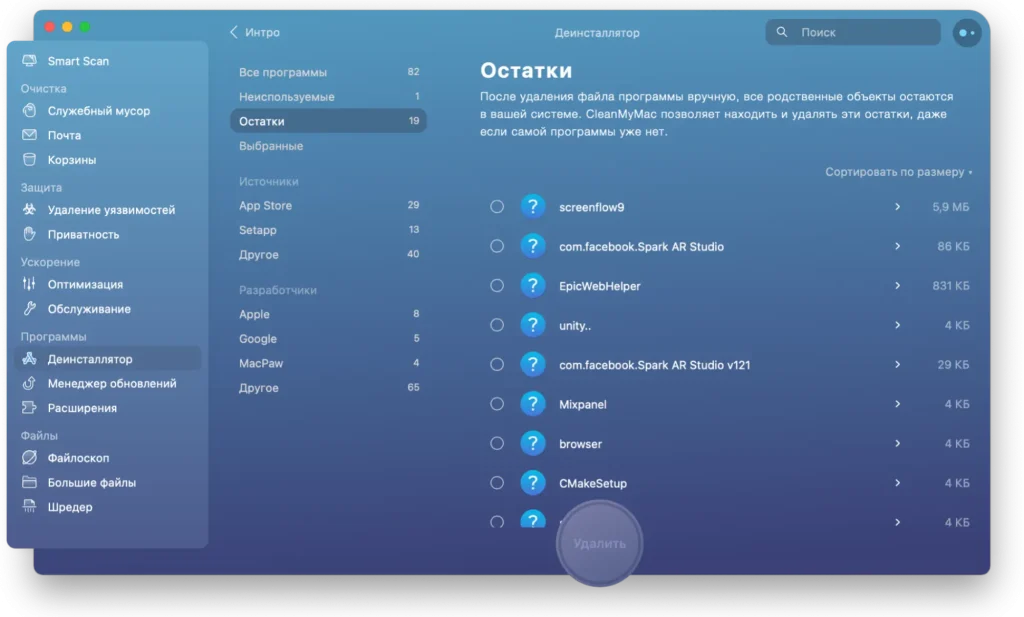
Временные файлы на Mac найти сложнее, так как они скрыты. Проще всего воспользоваться поиском Spotlight, введя «Photoshop Temp», или использовать специальные утилиты типа CleanMyMac, но делать это нужно осторожно.
Способ 4: Очистка кэша и истории (Purge)
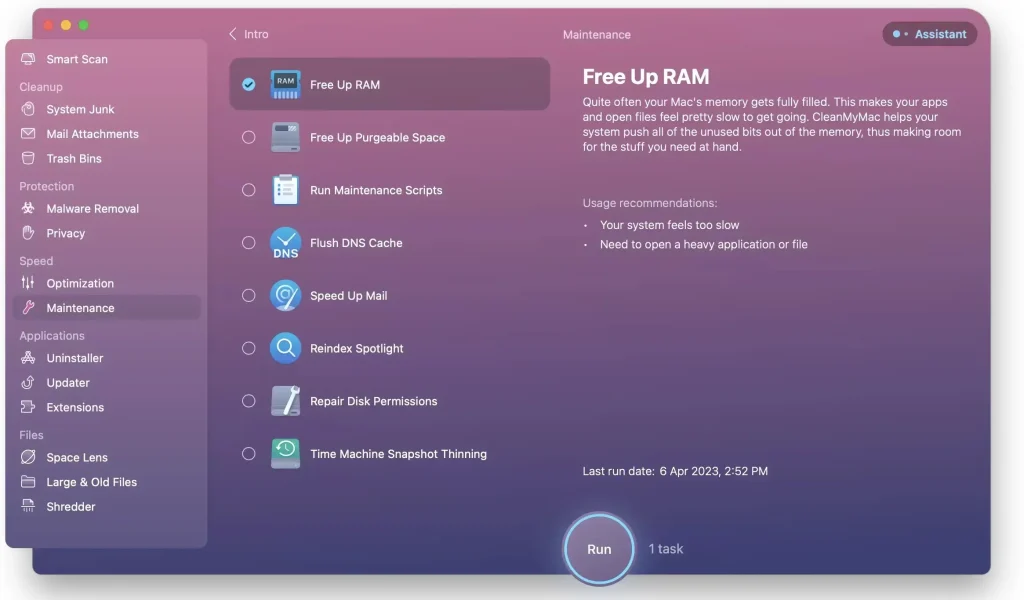
Если ошибка выскакивает прямо во время работы, и вы не можете сохраниться, попробуйте освободить оперативную память средствами самой программы.
1. Перейдите в меню Редактирование (Edit).
2. Выберите пункт Удалить из памяти (Purge).
3. Вы можете выбрать «Буфер обмена», «Историю» или нажать «Все» (All).
Внимание: Это действие необратимо! После нажатия «Удалить все» вы не сможете воспользоваться командой Ctrl+Z (Отмена действия), так как история изменений будет стерта. Делайте это только для того, чтобы получить возможность сохранить файл.
Способ 5: Обрезка документа (Crop tool hack)
Существует старый трюк, который помогает, если место забито «виртуальными» пикселями за пределами холста.
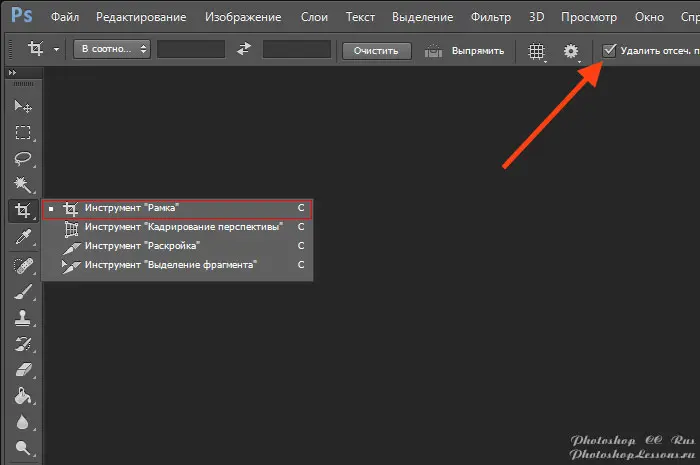
1. Выберите инструмент Кадрирование (Crop Tool).
2. Выделите всю область вашего изображения.
3. Поставьте галочку «Удалить отсеченные пиксели» (Delete Cropped Pixels) в верхней панели настроек.
4. Нажмите Enter.
Это удалит все слои и объекты, которые выходили за границы видимого холста, что может существенно уменьшить размер файла подкачки.
Почему проблема возвращается? Профилактика
Если вы регулярно видите надпись «Scratch disks are full», это сигнал, что ваша аппаратная конфигурация не соответствует вашим задачам.
1. Дефрагментация диска. Если вы используете HDD (что не рекомендуется для Photoshop), фрагментация свободного места может вызывать ошибку. Photoshop требует непрерывный блок свободного места. Если 10 ГБ свободы разбиты на 1000 кусочков, программа скажет, что диски полны.
2. Оперативная память (RAM). Чем больше у вас реальной RAM, тем реже Photoshop обращается к рабочим дискам. Для комфортной работы в 2024 году стандарт — это 16 ГБ, для профессиональной — 32 ГБ и выше.
3. Единицы измерения. Проверьте настройки документа. Иногда новички случайно создают документ размером 1000 на 1000 не пикселей, а дюймов или сантиметров. Такой файл будет весить колоссально много и моментально забьет любой диск.

Ошибка переполненных рабочих дисков решается тремя шагами:
1. Очистка папки Temp от старых «хвостов» Photoshop.
2. Назначение дополнительного диска в настройках (Edit -> Preferences -> Scratch Disks).
3. Контроль свободного места на SSD.
Не забывайте, что для нормальной работы Photoshop на рабочем диске всегда должно быть свободно минимум 20-25 ГБ пространства. Следуйте этим правилам, и ваш творческий процесс больше не прервется техническим сбоем.