







Файл RTF проще всего преобразовать в DOCX с помощью онлайн-конвертера: устанавливать Microsoft Word или другую программу не потребуется. Загрузите исходный документ, запустите обработку и скачайте готовый файл с расширением .docx. Если документ конфиденциальный или имеет сложное оформление, его можно конвертировать локально через Word или LibreOffice.
Простая смена расширения с .rtf на .docx не работает: она меняет только имя файла, но не его внутренний формат.
Как перевести RTF в DOCX онлайн
Онлайн-конвертер в DOCX принимает файлы RTF и работает прямо в браузере. Помимо RTF, инструмент поддерживает документы DOC, ODT и TXT.
- Откройте онлайн-конвертер по ссылке выше.
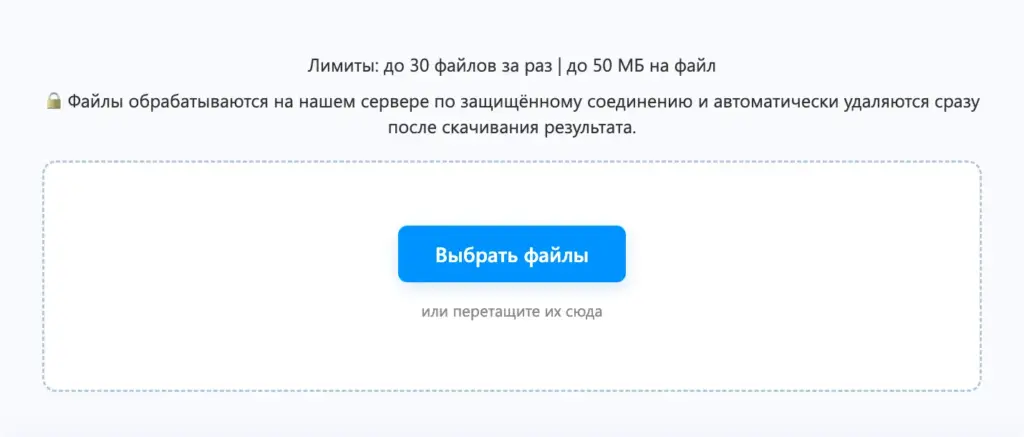
- Нажмите «Выбрать файлы» и укажите документ RTF. Также файл можно перетащить в область загрузки.
- Запустите конвертацию.
- Дождитесь окончания обработки и скачайте полученный DOCX на устройство.
- Откройте скачанный документ и проверьте текст, таблицы, изображения и разметку страниц.
За один раз можно загрузить до 30 документов. Размер каждого файла не должен превышать 50 МБ. Каждый исходный документ преобразуется в отдельный файл DOCX.
Документы передаются по защищённому соединению, обрабатываются во временной папке на сервере и удаляются после скачивания результата. Если внутренние правила организации запрещают загружать документы на сторонние сайты, используйте локальный способ через Microsoft Word или LibreOffice.
Обычный текст, абзацы, списки и таблицы должны переноситься в DOCX. В документах со сложной вёрсткой возможны небольшие сдвиги, поэтому результат необходимо проверить перед отправкой или печатью.
Как преобразовать RTF через Microsoft Word
Настольный Microsoft Word предпочтителен, если документ содержит много таблиц, изображений, колонтитулы, сноски или сложную нумерацию. Инструкция подходит для Word в Microsoft 365, Word 2024, 2021, 2019 и 2016.
- Создайте копию исходного RTF, если документ существует только в одном экземпляре.
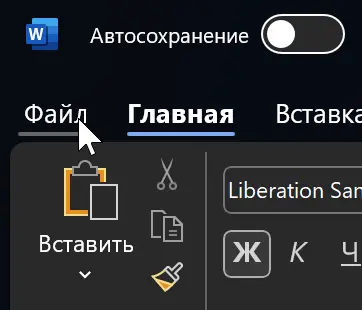
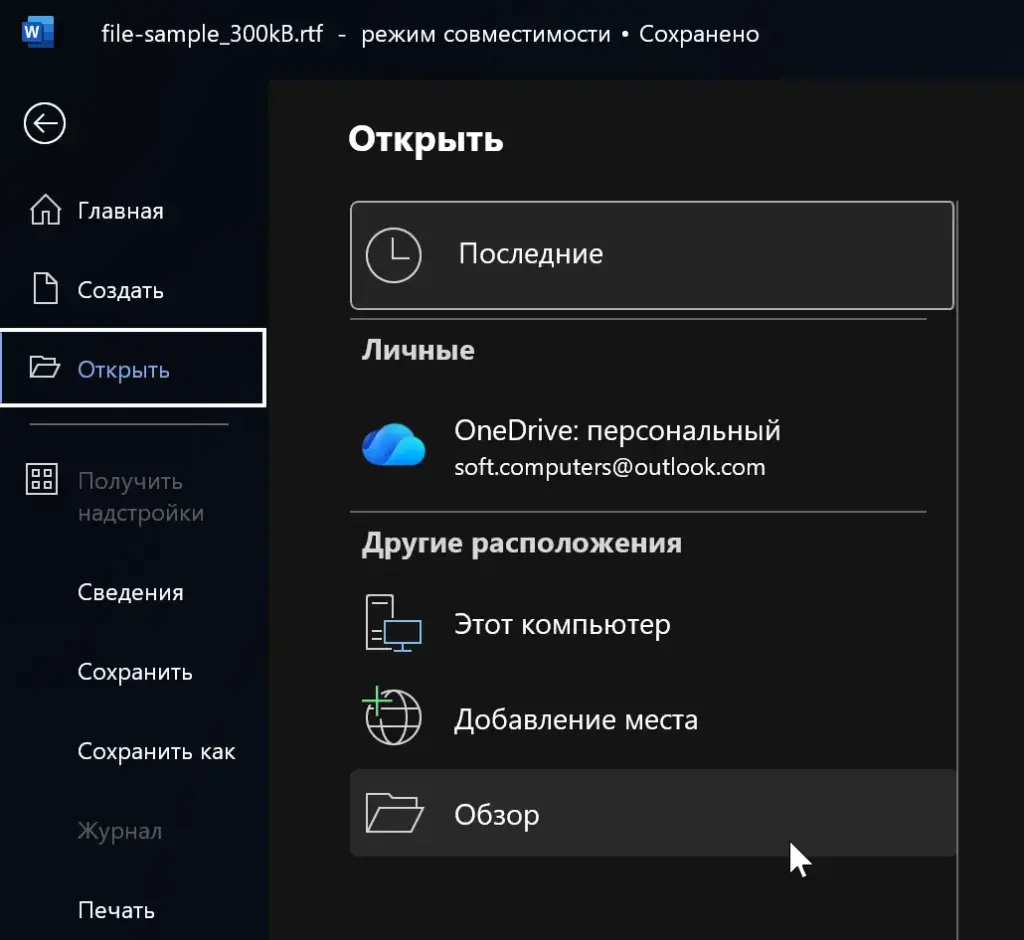
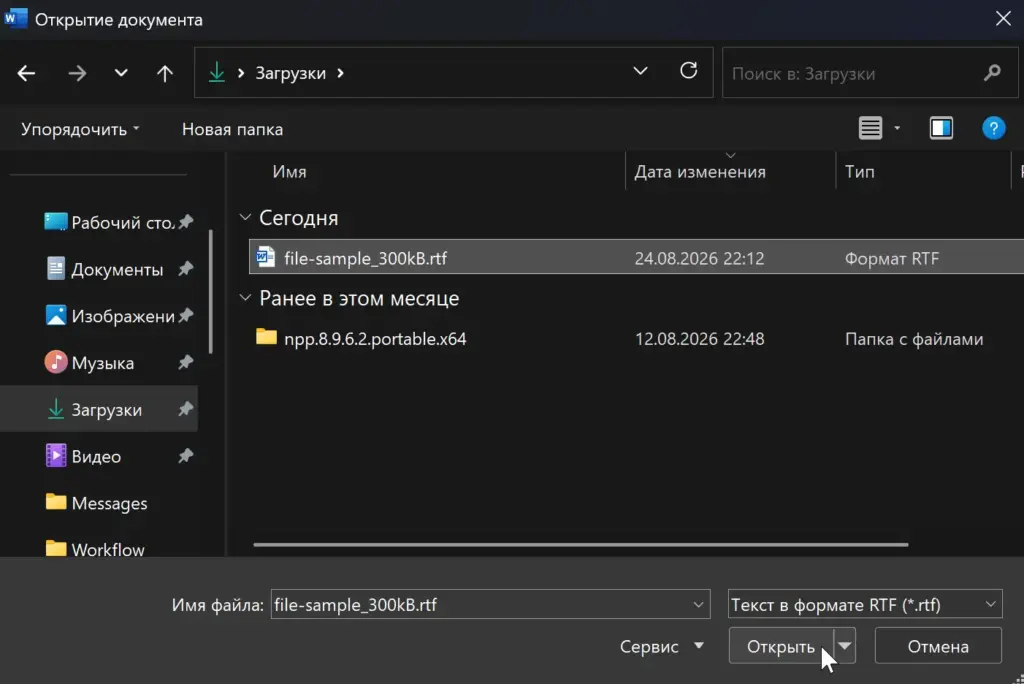
- Запустите Word и выберите «Файл» → «Открыть» → «Обзор».
- Укажите файл с расширением
.rtfи нажмите «Открыть». - Проверьте, правильно ли отображаются текст, таблицы, изображения и страницы.
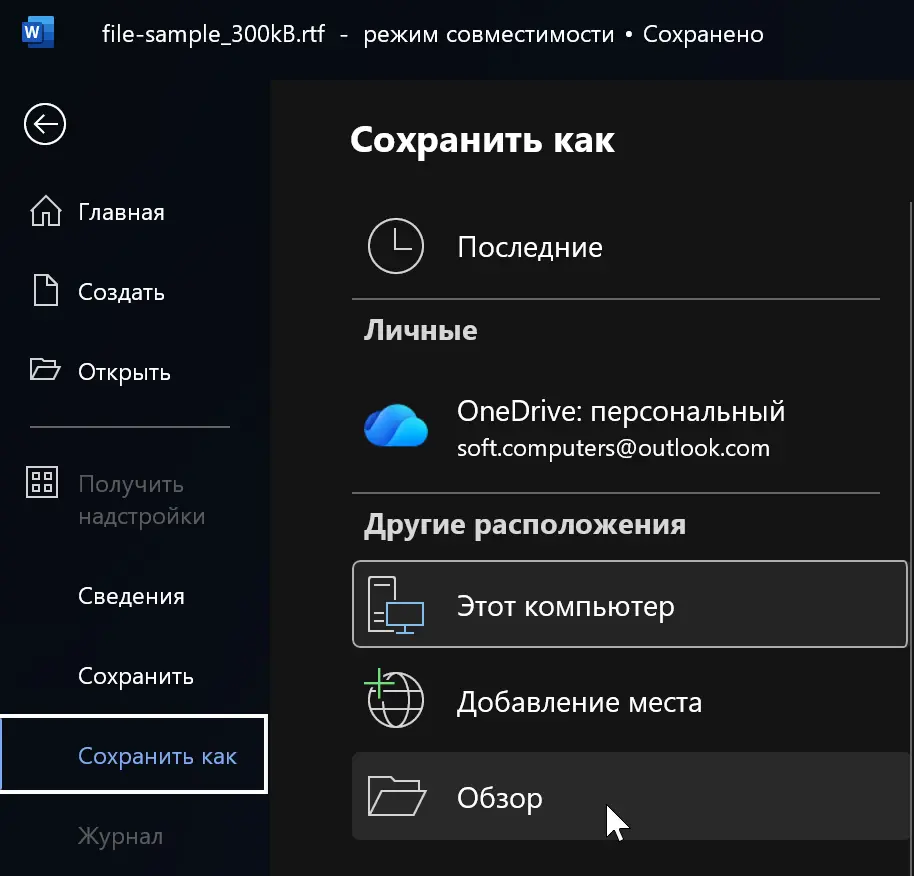
- Выберите «Файл» → «Сохранить как» или «Сохранить копию».
- Укажите папку и новое имя документа.
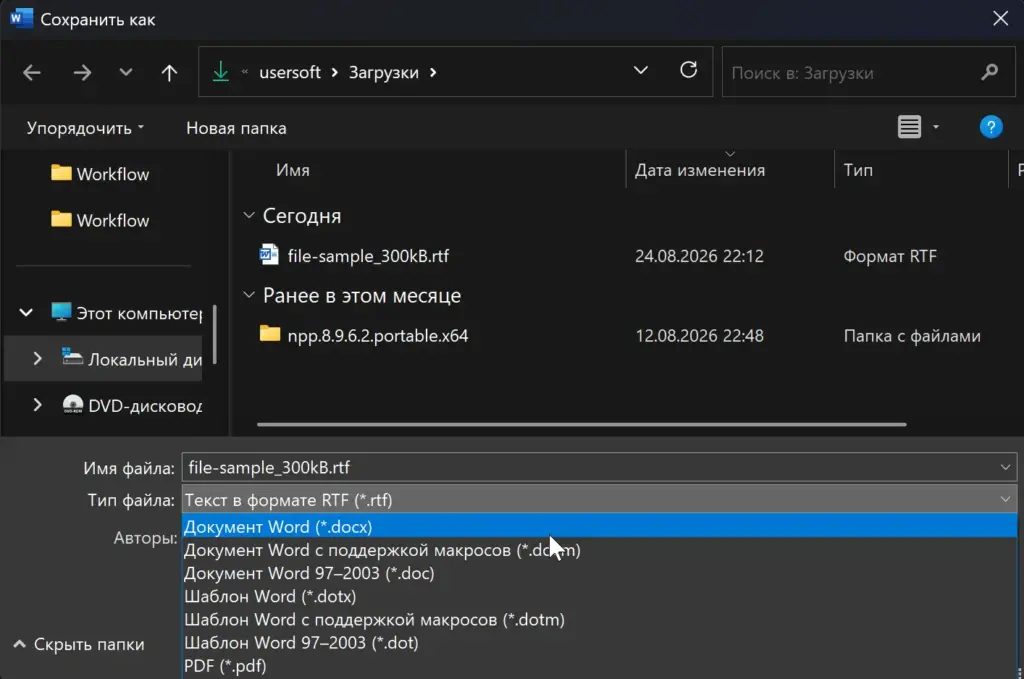
- В поле «Тип файла» выберите «Документ Word (*.docx)».
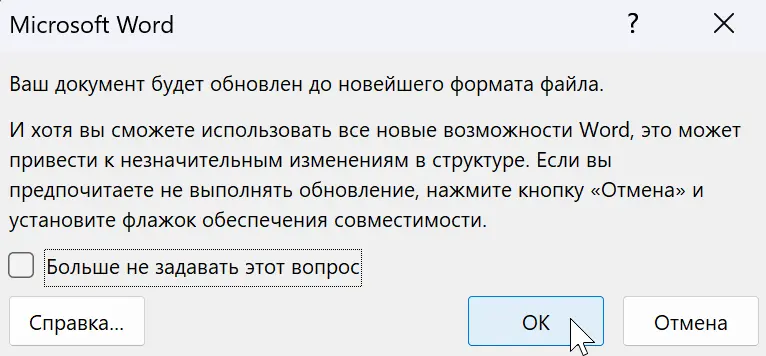
- Нажмите «Сохранить», закройте полученный файл и откройте его повторно для проверки.
Не выбирайте «Документ Word 97–2003 (*.doc)»: это старый двоичный формат Word, а не современный DOCX.
Как конвертировать RTF бесплатно через LibreOffice
LibreOffice Writer работает в Windows, macOS и Linux. Программа открывает RTF и умеет сохранять документы в форматах Microsoft Office, включая DOCX.
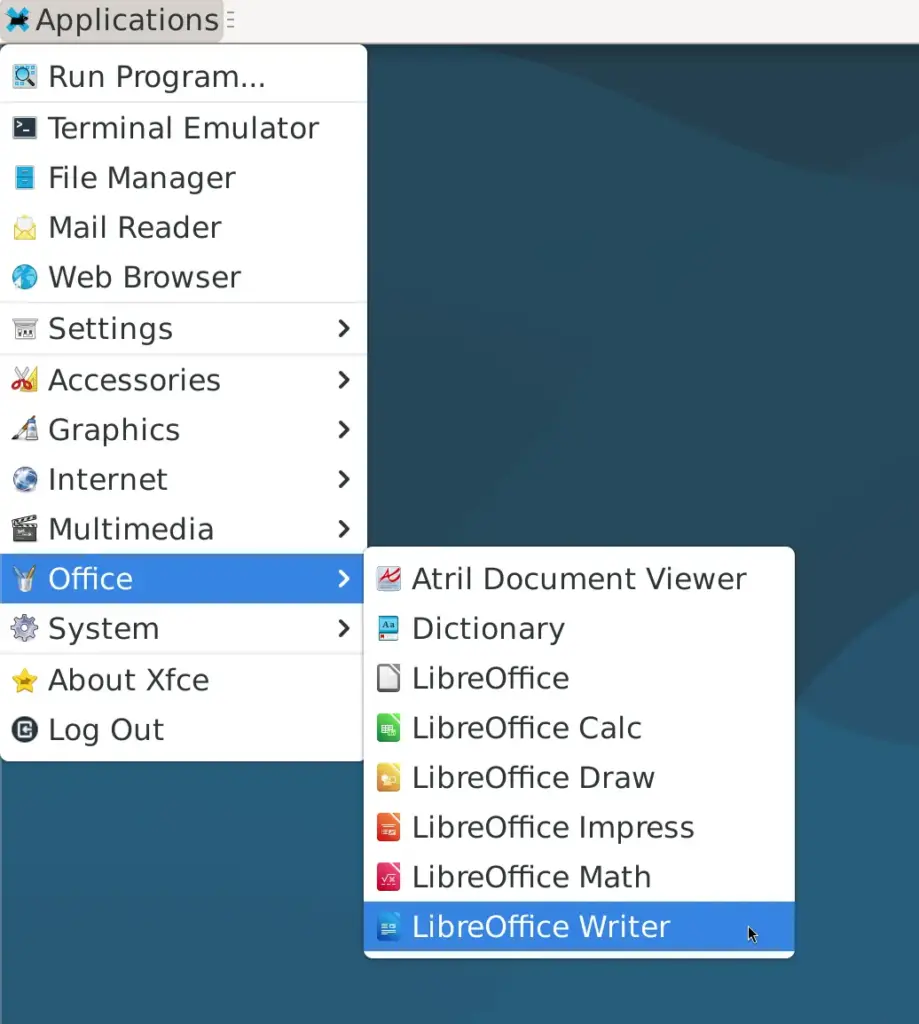
- Откройте LibreOffice Writer.
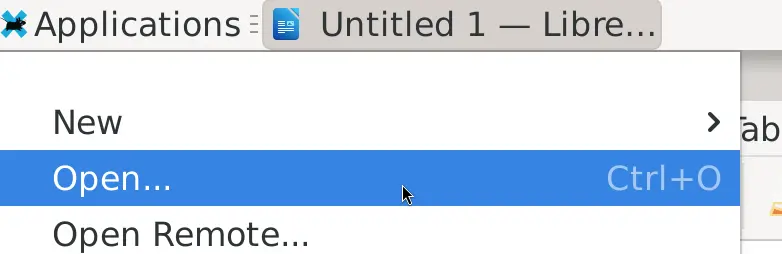
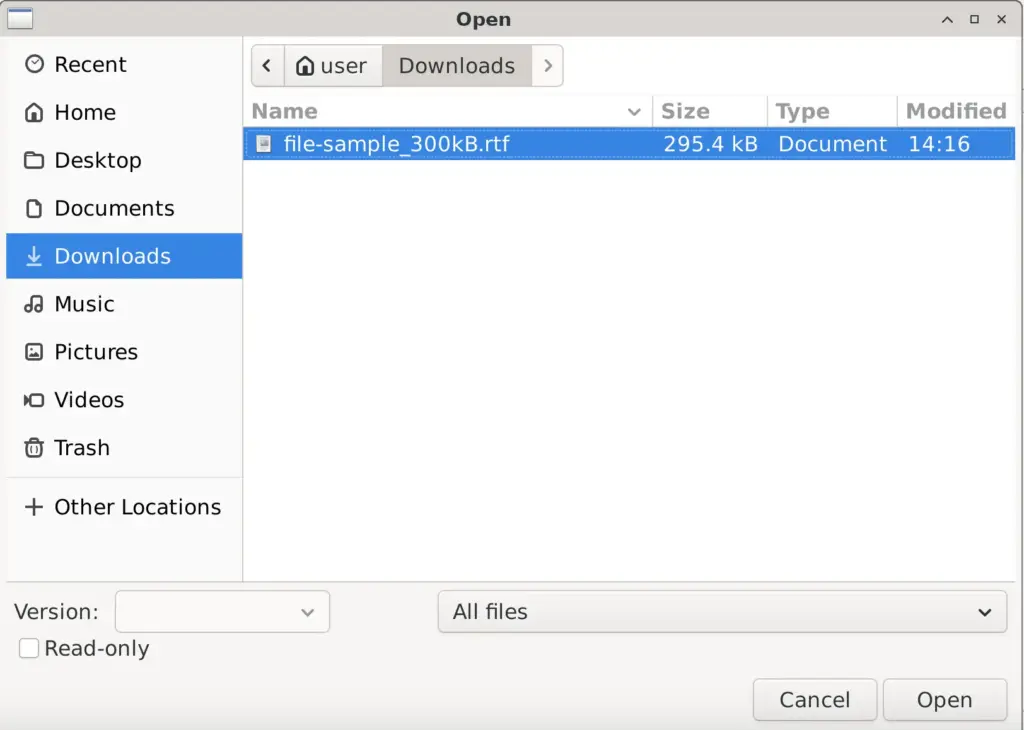
- Выберите «Файл» → «Открыть» и укажите исходный RTF.
- Проверьте содержимое и оформление документа.
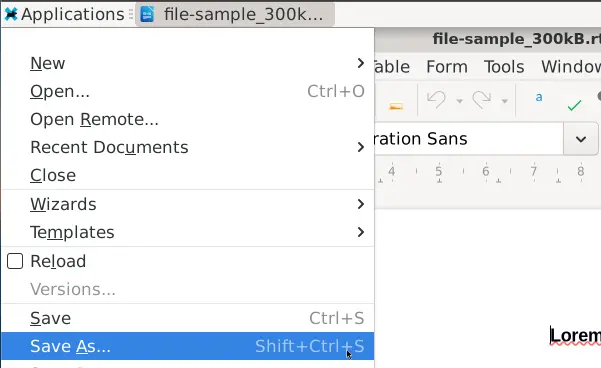
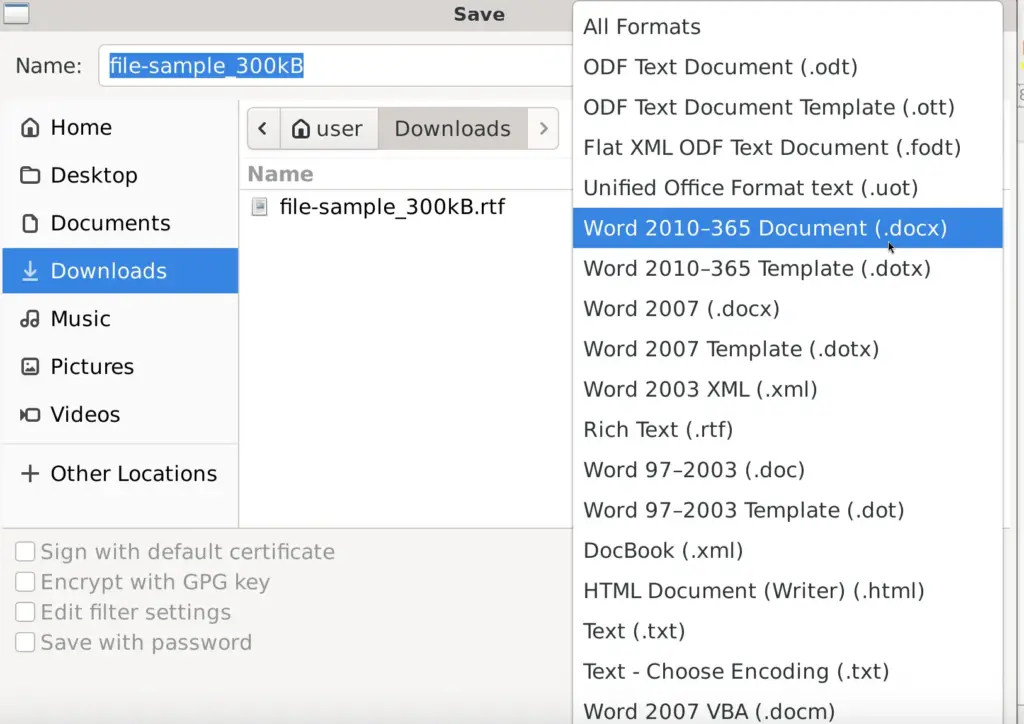
- Выберите «Файл» → «Сохранить как».
- В списке типов файлов выберите «Word 2010–365» или другой вариант с расширением
.docx. - Задайте новое имя, чтобы сохранить исходный RTF отдельно.
- Нажмите «Сохранить».
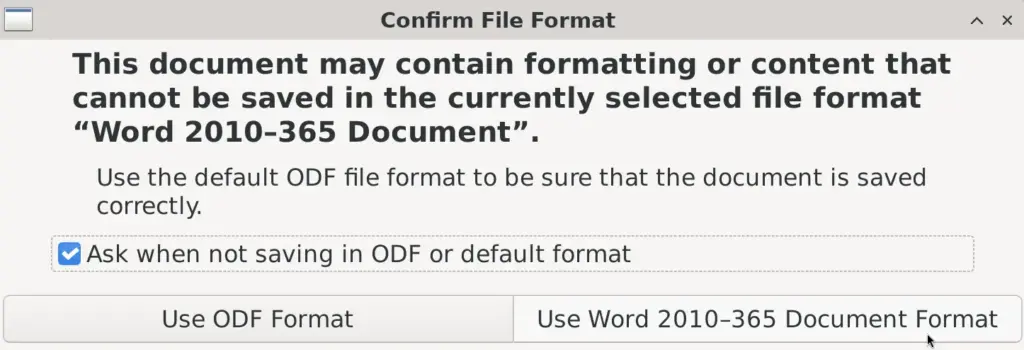
- Если появится предупреждение о несовместимости форматов, подтвердите сохранение в формате Word.

LibreOffice может отображать некоторые элементы иначе, чем Microsoft Word. Чем сложнее структура и оформление исходного документа, тем выше вероятность, что после конвертации потребуется ручная правка.
Как сохранить RTF в формате Word на Mac
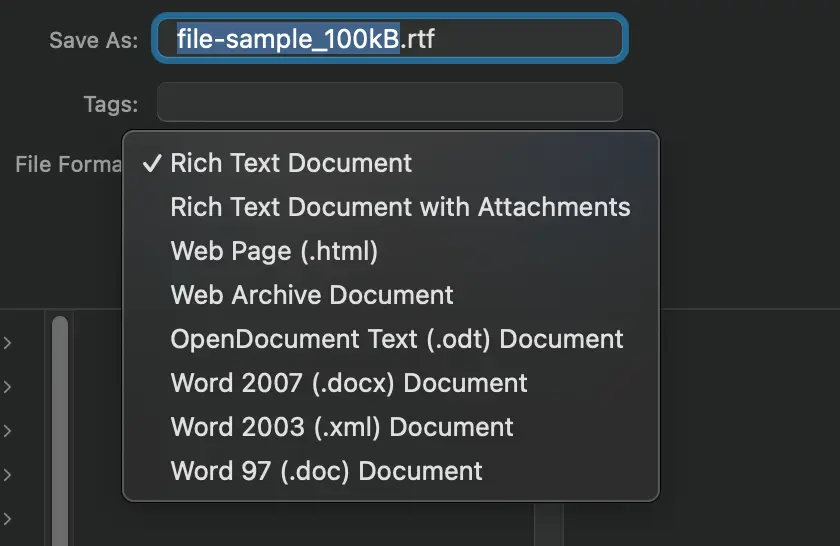
Встроенное приложение TextEdit открывает RTF и позволяет сохранять документы в форматах Microsoft Word. Такой способ подходит прежде всего для файлов с простым оформлением.
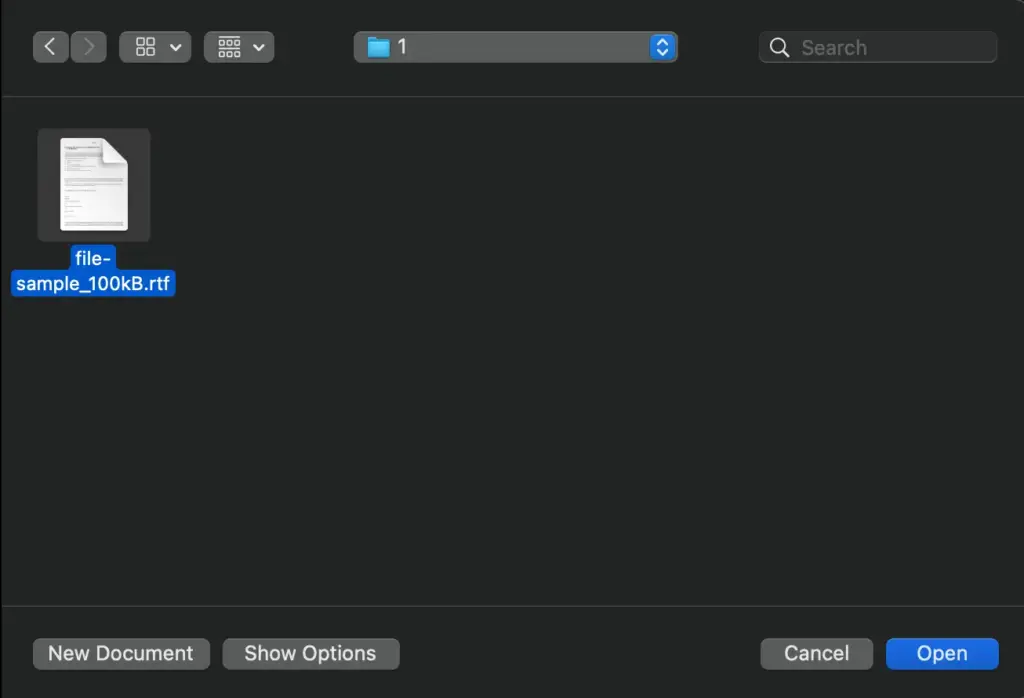
- Откройте TextEdit и выберите «Файл» → «Открыть».
- Укажите документ RTF.
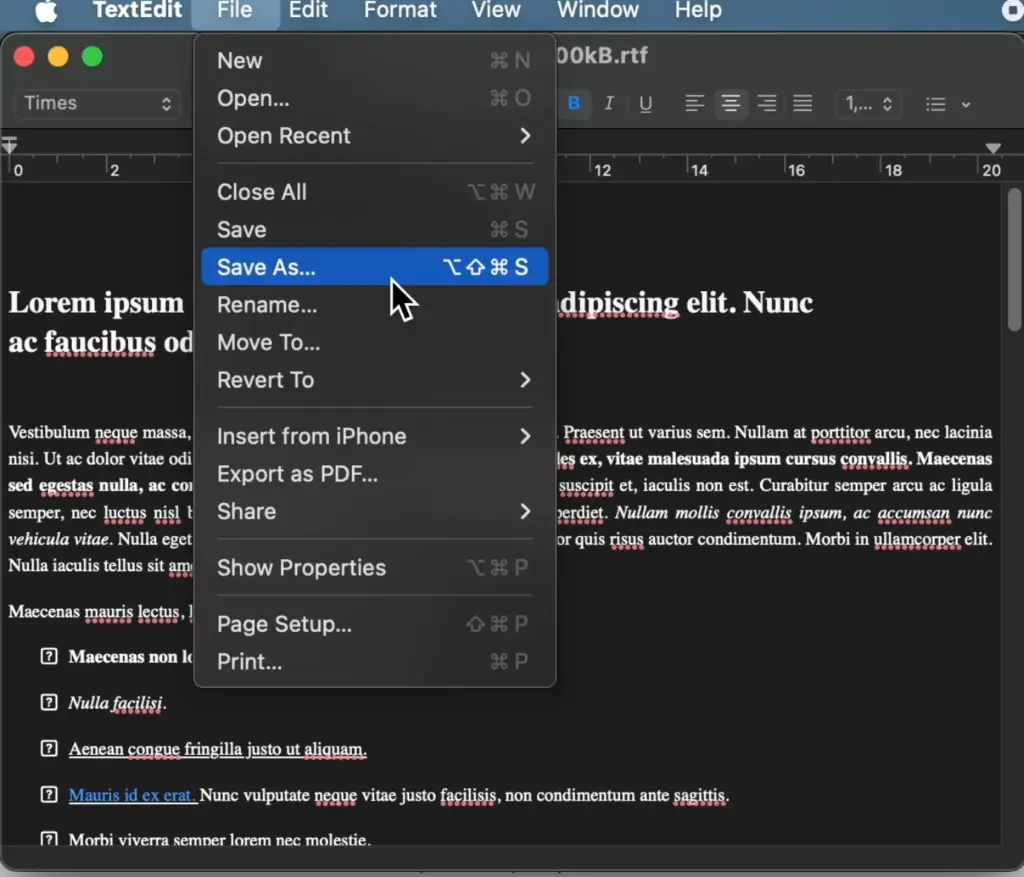
- Выберите «Файл» → «Сохранить». Для создания отдельной копии удерживайте клавишу
Optionи выберите «Файл» → «Сохранить как». - В меню формата файла выберите вариант Microsoft Word с расширением
.docx, если он доступен в установленной версии macOS. - Сохраните и повторно откройте полученный документ.

Если в меню нет DOCX или после преобразования заметно изменилось оформление, используйте онлайн-конвертер, Microsoft Word либо LibreOffice Writer.
Чем открыть RTF без преобразования
| Способ | Когда подходит | Что учитывать |
|---|---|---|
| Онлайн-конвертер | Нужно быстро получить DOCX без установки программ, в том числе на чужом компьютере | Файл обрабатывается на сервере; лимит — 50 МБ на документ |
| Microsoft Word | Документ имеет сложное оформление или требует дальнейшего редактирования | Нужна установленная настольная версия Word |
| LibreOffice Writer | Нужен бесплатный локальный способ в Windows, macOS или Linux | Отдельные элементы оформления могут измениться |
| TextEdit | Нужно открыть простой RTF на Mac | Не рассчитан на точное сохранение сложной вёрстки |
| WordPad | Программа уже установлена в старой версии Windows | Удалён из Windows 11 начиная с версии 24H2 |
В Windows 11 24H2 и более новых выпусках WordPad отсутствует: Microsoft удалила его из всех редакций системы. Блокнот не является полноценной заменой, поскольку предназначен для обычного текста и не сохраняет оформление RTF.
Word для браузера не открывает RTF напрямую. Мобильные версии Word для Android, iPhone и iPad также не поддерживают этот формат. На телефоне или планшете можно сначала преобразовать RTF в DOCX онлайн, а затем открыть полученный файл в мобильном Word или другом совместимом редакторе.
Что проверить в готовом DOCX
После конвертации откройте весь документ, а не только первую страницу. Проверьте:
- наличие всех страниц и абзацев;
- русские буквы и специальные символы;
- шрифты, размеры текста и межстрочные интервалы;
- маркированные и нумерованные списки;
- границы, ширину и объединение ячеек таблиц;
- положение и качество изображений;
- колонтитулы, сноски и номера страниц;
- разрывы страниц и общий вид документа перед печатью.
Если на устройстве отсутствует использованный в RTF шрифт, редактор может автоматически заменить его. Из-за этого меняются переносы строк и количество страниц. Установите нужный шрифт законным способом или выберите доступную замену и ещё раз проверьте разметку.

Если файл RTF не открывается или не конвертируется
- Не переименовывайте файл вручную. Расширение
.docxне превратит RTF в документ Word. - Проверьте размер документа. Файл размером 0 КБ не содержит данных для преобразования.
- Если размер превышает 50 МБ, используйте Microsoft Word или LibreOffice либо предварительно уменьшите количество и размер изображений в исходном документе.
- Скачайте RTF заново или попросите отправителя повторно приложить его к письму: загрузка могла прерваться.
- Попробуйте другой способ. Если онлайн-конвертер не принимает повреждённый документ, откройте копию в Word или LibreOffice.
- Если вместо документа видны обратные косые черты и управляющие конструкции, файл открыт как обычный текст. Закройте его без сохранения и используйте редактор с поддержкой RTF.
- Проверьте полученный из неизвестного источника файл антивирусом. Не открывайте подозрительные ссылки и вложенные объекты внутри документа.
- Если важный файл повреждён, не сохраняйте поверх него исправленные версии. Найдите исходник в резервной копии, облачном хранилище или попросите копию у отправителя.
Источники
- SoftComputers: онлайн-конвертер документов в DOCX
- Microsoft Support: сохранение файлов Office в другом формате
- Microsoft Support: форматы, поддерживаемые Word для браузера
- Microsoft Learn: функции, удалённые из Windows
- LibreOffice Help: работа с форматами Microsoft Office
- LibreOffice Help: ограничения преобразования документов Microsoft Office
- Apple Support: открытие и преобразование документов в TextEdit
- Microsoft Support: форматы, поддерживаемые мобильным Word












