







Чтобы перевести SVG в PNG, нужно растрировать векторное изображение с заранее выбранными размерами в пикселях. Для быстрой конвертации достаточно онлайн-сервиса; если требуется точно задать ширину, фон или область экспорта, удобнее использовать векторный редактор. Исходный SVG сохраните отдельно: увеличить уже созданный PNG без потери резкости не получится.
Способ 1. Конвертировать SVG в PNG онлайн
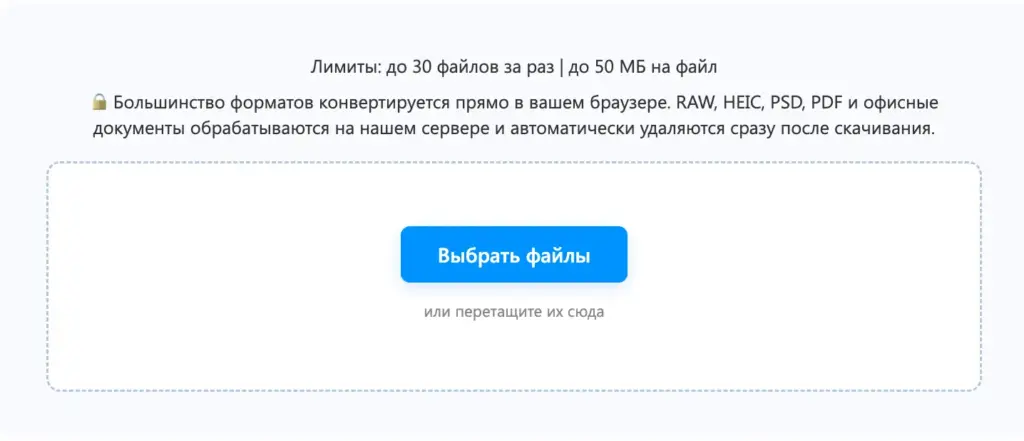
Самый быстрый вариант без установки программ — онлайн-конвертер изображений в PNG. Сервис принимает до 30 файлов за один раз размером до 50 МБ каждый, не требует регистрации и обрабатывает SVG непосредственно в браузере.
- Откройте конвертер и нажмите «Выбрать файлы». Можно также перетащить SVG в область загрузки.
- Проверьте имя файла в списке. Если выбран не тот SVG, удалите его крестиком и загрузите нужный.
- Нажмите «Конвертировать в PNG».
- Дождитесь сообщения о завершении. PNG будет сохранён в папку, которую браузер использует для загрузок.
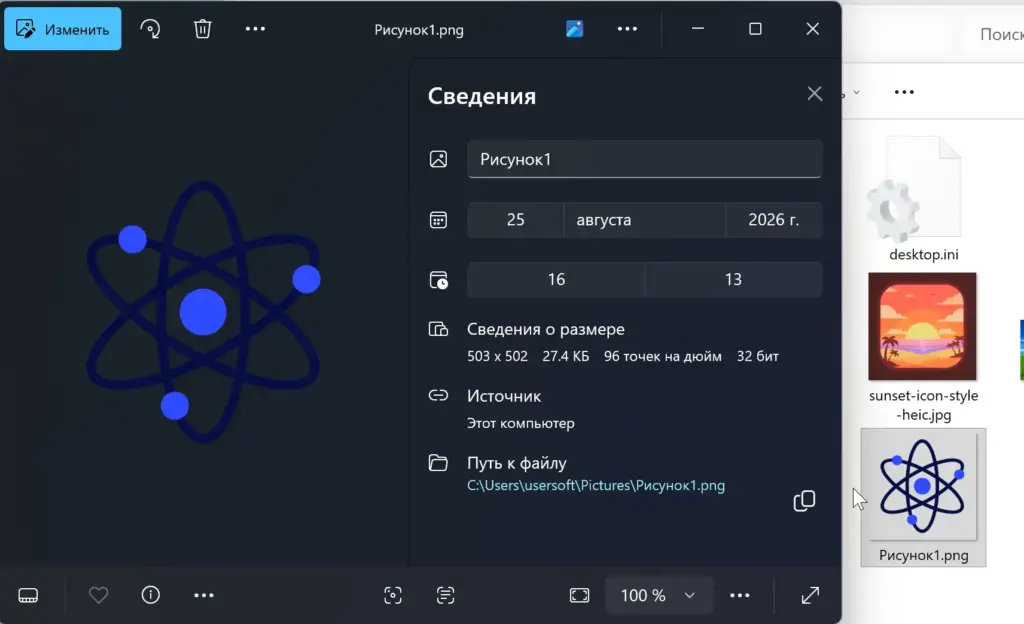
- Откройте полученный файл и проверьте его размер, фон, текст и тонкие линии.
Отдельного поля для изменения ширины и высоты в нем нет: итоговый размер зависит от параметров исходного SVG. Если PNG получился слишком маленьким или нужно подготовить изображение с точным разрешением, используйте Inkscape.
Как выбрать размер PNG
SVG можно увеличивать без потери чёткости, но после преобразования PNG становится растровым изображением. Для экрана важны ширина и высота в пикселях, а не значение DPI.
| Раздел | Сценарий или проблема | Рекомендация или причина | Фон или действие |
|---|---|---|---|
| Подготовка PNG для разных задач | Логотип или иконка поверх другого изображения | Сам объект с запасом по размеру. Если его могут увеличивать, разумно подготовить вариант вдвое крупнее предполагаемого отображения. | Прозрачный |
| Подготовка PNG для разных задач | Готовый пост или обложка для соцсети | Холст с соотношением сторон и размерами, указанными площадкой для нужного типа публикации | Обычно сплошной |
| Подготовка PNG для разных задач | Схема или иллюстрация для презентации | Изображение не меньше размера, в котором оно будет показано на слайде | Прозрачный или совпадающий с фоном слайда |
| Типичные проблемы при преобразовании SVG в PNG | PNG размывается | Экспортировано слишком мало пикселей или готовый PNG увеличили после конвертации | Вернитесь к SVG и экспортируйте его сразу в большем размере |
| Типичные проблемы при преобразовании SVG в PNG | Изменился шрифт | Используемый шрифт не установлен или подключался из внешнего источника | Установите нужный шрифт либо в редакторе преобразуйте текст в контуры. Перед преобразованием сохраните редактируемую копию SVG |
| Типичные проблемы при преобразовании SVG в PNG | Пропали изображения или стили | SVG ссылается на внешние файлы, таблицы стилей или другие ресурсы | Встройте связанные изображения и стили в сам SVG либо экспортируйте файл из программы, в которой он был создан |
| Типичные проблемы при преобразовании SVG в PNG | Рисунок обрезан | Неправильно заданы границы холста или область просмотра SVG | Откройте файл в Inkscape и экспортируйте «Страницу» или «Рисунок» в зависимости от требуемых полей |
| Типичные проблемы при преобразовании SVG в PNG | Вместо прозрачности появился фон | Фон добавлен в самом SVG или приложение назначения заменило прозрачность | Проверьте PNG в редакторе с шахматной подложкой. Если площадка не сохраняет прозрачность, заранее добавьте фон нужного цвета |
| Типичные проблемы при преобразовании SVG в PNG | Исчезла анимация | PNG хранит статичное изображение | Выберите подходящий кадр либо используйте поддерживаемый площадкой анимированный или видеоформат |
Простое преобразование логотипа из SVG в PNG не превращает его в готовую публикацию. Для поста сначала создайте холст нужного формата в графическом редакторе, разместите на нём SVG, добавьте фон и только затем экспортируйте весь макет. Иначе соцсеть может обрезать изображение или добавить нежелательные поля.
Не берите размеры из старых подборок: требования зависят от площадки, формата публикации и могут меняться. Перед экспортом проверьте подсказку в интерфейсе той соцсети, куда будете загружать картинку.
Способ 2. Экспортировать PNG через Inkscape
Бесплатный редактор Inkscape подходит, когда нужно задать точные размеры, выбрать область экспорта или изменить фон.
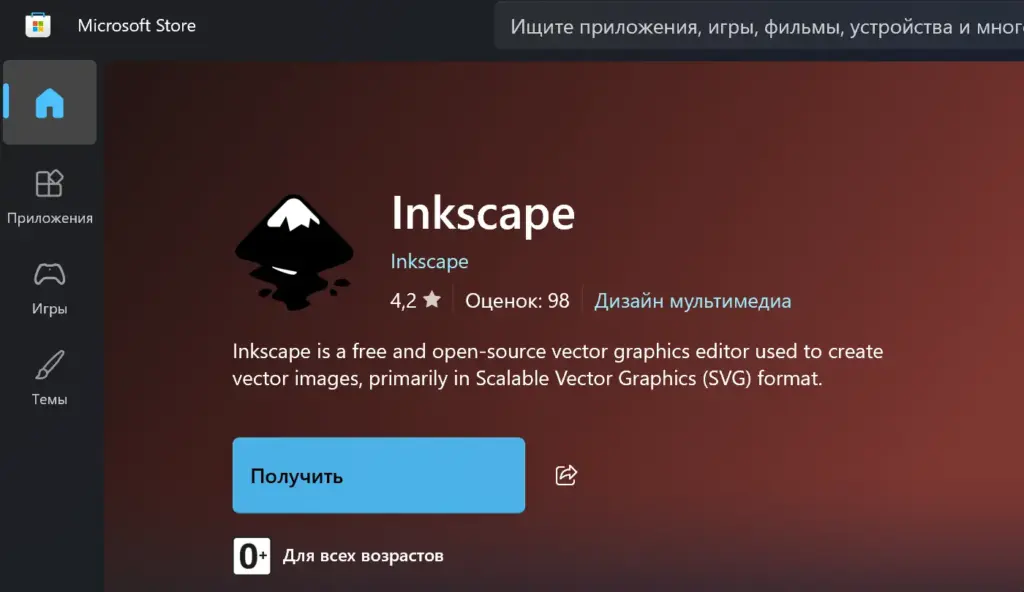
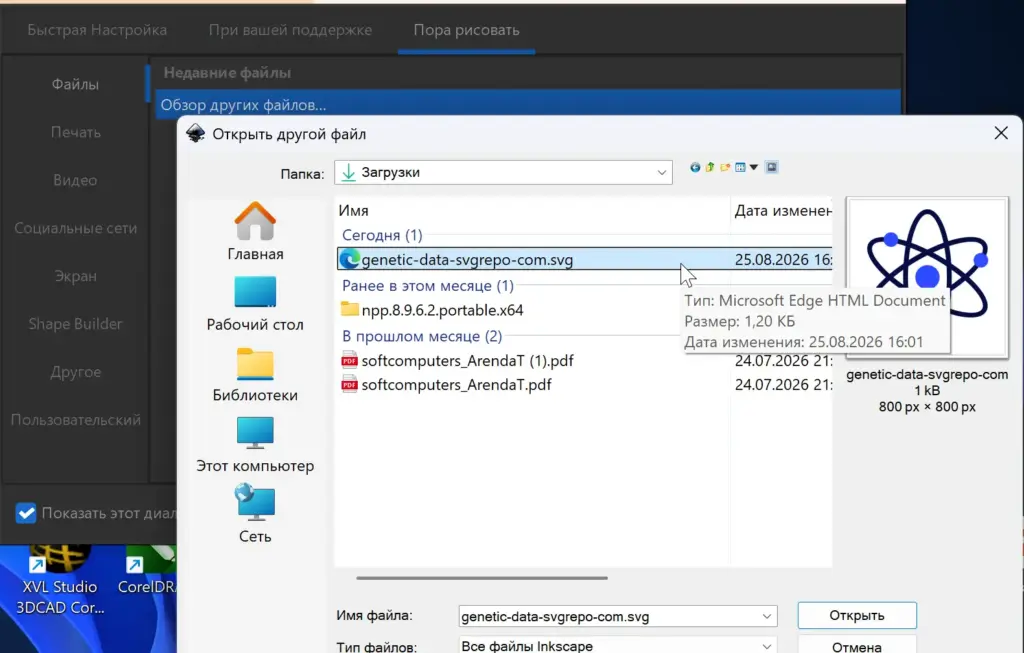
- Откройте SVG в Inkscape.
- Выберите «Файл» → «Экспорт» или нажмите
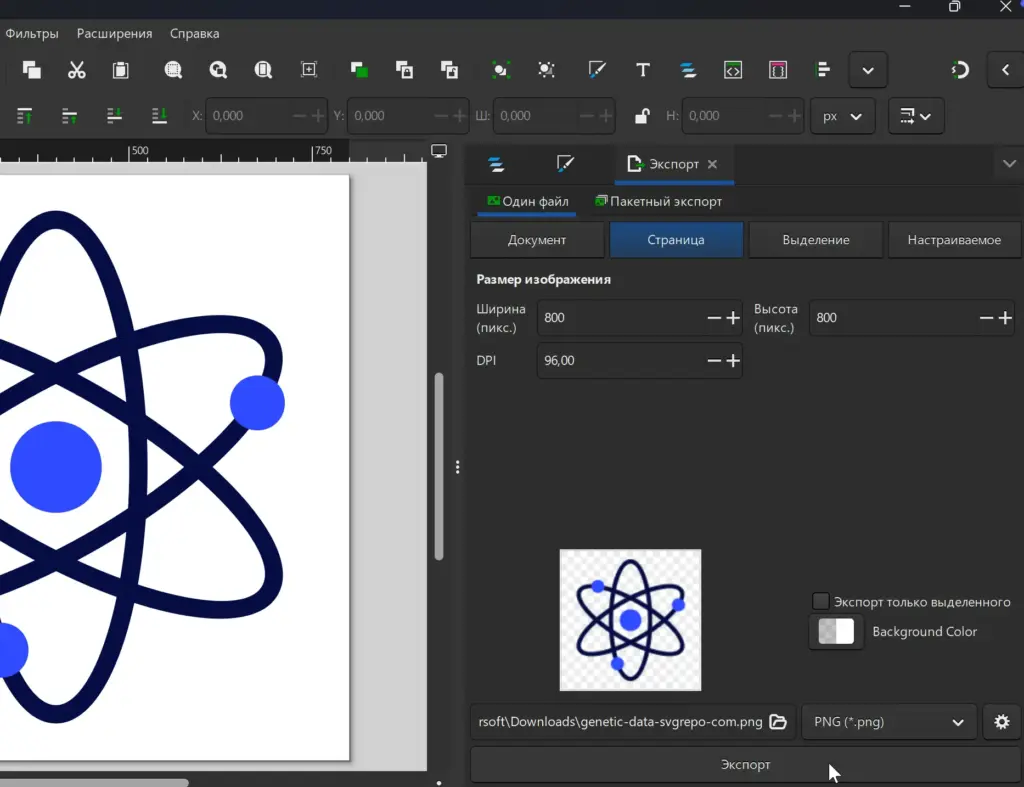
Shift+Ctrl+E. - Укажите область экспорта:
- «Страница» — весь холст, включая предусмотренные поля;
- «Рисунок» — все нарисованные объекты без пустого пространства вокруг;
- «Выделение» — только выбранные элементы;
- «Пользовательская» — область с заданными координатами.
- В разделе размера изображения задайте ширину или высоту в пикселях. При сохранении пропорций второй параметр изменится автоматически.
- Выберите имя и расположение файла, затем нажмите «Экспорт».
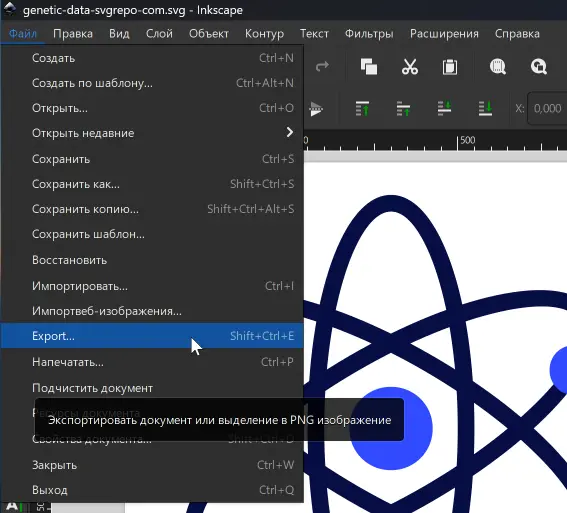
По умолчанию фон экспортируемого изображения может быть прозрачным. Если нужен белый или цветной фон, откройте свойства документа и установите непрозрачный цвет страницы либо добавьте под рисунком прямоугольник нужного цвета.
Если изображение выглядит обрезанным, проверьте выбранную область. Режим «Рисунок» экспортирует объекты по их границам без дополнительных отступов, а режим «Страница» сохраняет размеры холста.
Способ 3. Сохранить SVG как PNG в PowerPoint
В настольных версиях Microsoft 365, PowerPoint 2019, 2021 и 2024 SVG можно вставлять непосредственно в презентацию и масштабировать без потери качества. Поэтому для обычного слайда предварительная конвертация чаще всего не нужна.
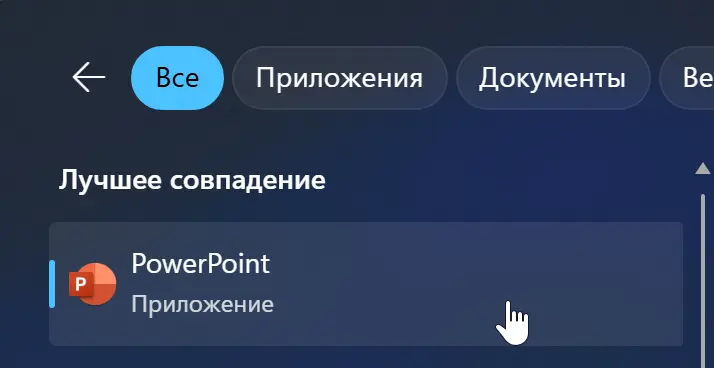
Если PNG требуется для другой программы или социальной сети:
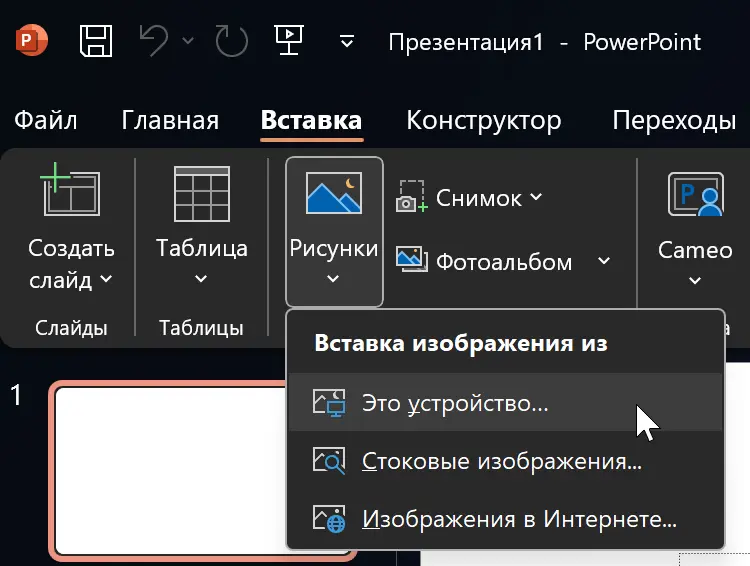
- В PowerPoint выберите «Вставка» → «Рисунки» → «Это устройство» и добавьте SVG на слайд.
- При необходимости измените размер, цвет или расположение изображения.
- Щёлкните по объекту правой кнопкой мыши и выберите «Сохранить как рисунок».
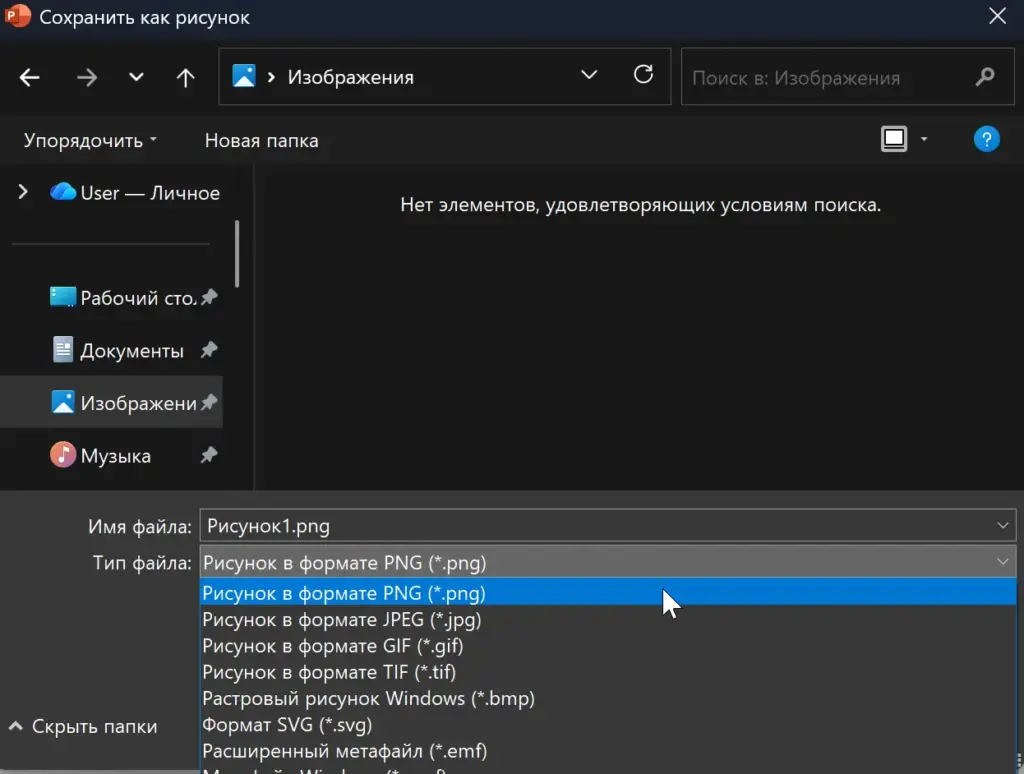
- В списке типов файлов выберите PNG и сохраните изображение.
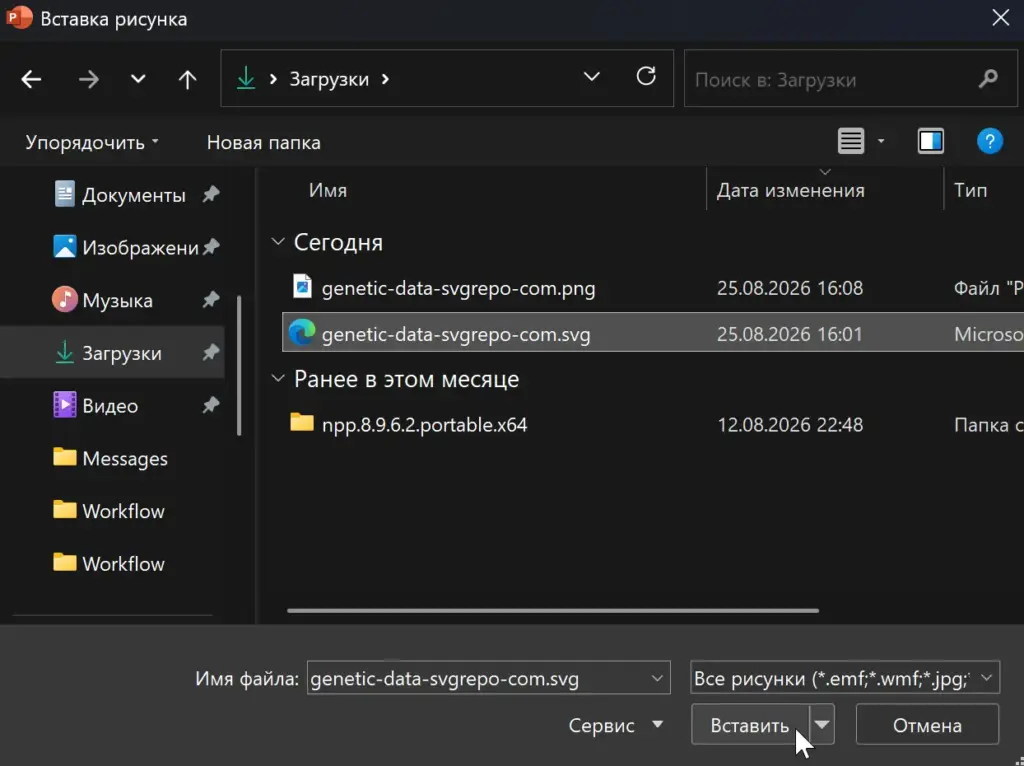
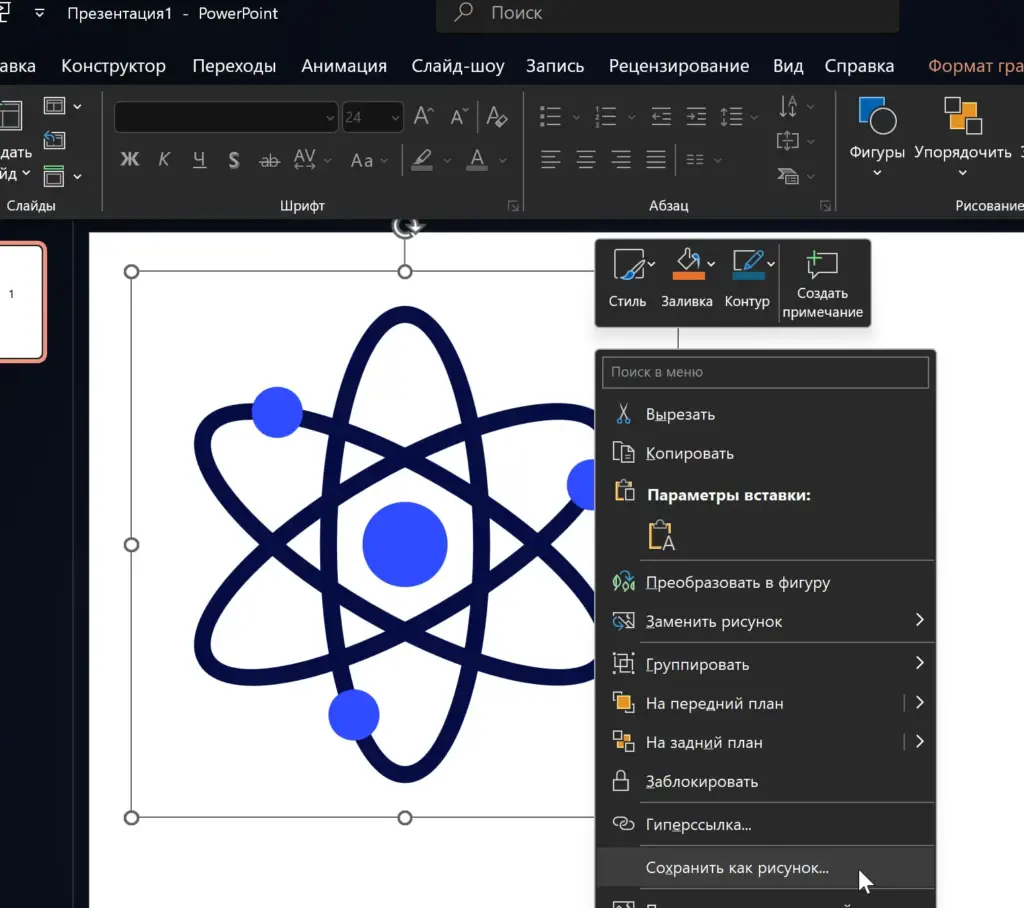
Этот способ удобен для быстрой подготовки уже оформленного объекта, но не даёт такого точного управления пиксельными размерами, как Inkscape. Если социальная сеть требует конкретную ширину и высоту, подготовьте весь слайд или макет в нужном соотношении сторон, а затем экспортируйте его целиком.
Что проверить после конвертации
- Ширина и высота PNG соответствуют месту публикации.
- Пропорции не искажены, по краям нет случайной обрезки.
- На прозрачных участках действительно нет белой или чёрной заливки.
- Шрифты, цвета, градиенты, маски и тени выглядят так же, как в исходнике.
- Мелкий текст читается при фактическом размере показа.
Почему результат может выглядеть неправильно
| Проблема | Возможная причина | Что сделать |
|---|---|---|
| PNG размывается | Экспортировано слишком мало пикселей или готовый PNG увеличили после конвертации | Вернитесь к SVG и экспортируйте его сразу в большем размере |
| Изменился шрифт | Используемый шрифт не установлен или подключался из внешнего источника | Установите нужный шрифт либо в редакторе преобразуйте текст в контуры. Перед преобразованием сохраните редактируемую копию SVG |
| Пропали изображения или стили | SVG ссылается на внешние файлы, таблицы стилей или другие ресурсы | Встройте связанные изображения и стили в сам SVG либо экспортируйте файл из программы, в которой он был создан |
| Рисунок обрезан | Неправильно заданы границы холста или область просмотра SVG | Откройте файл в Inkscape и экспортируйте «Страницу» или «Рисунок» в зависимости от требуемых полей |
| Вместо прозрачности появился фон | Фон добавлен в самом SVG или приложение назначения заменило прозрачность | Проверьте PNG в редакторе с шахматной подложкой. Если площадка не сохраняет прозрачность, заранее добавьте фон нужного цвета |
| Исчезла анимация | PNG хранит статичное изображение | Выберите подходящий кадр либо используйте поддерживаемый площадкой анимированный или видеоформат |
Разные программы поддерживают не все возможности SVG одинаково, поэтому сложные фильтры, внешние ресурсы и нестандартные шрифты могут отображаться по-разному. Для ответственного макета проверяйте готовый PNG именно в той программе или соцсети, где он будет использоваться.
SVG также способен содержать ссылки на внешние ресурсы и активные элементы. Не открывайте неизвестный файл как отдельную веб-страницу и не редактируйте его код без необходимости. Для конфиденциальных материалов предпочтительнее локальный редактор, не требующий передачи файла стороннему сервису.












