







Чтобы перевести PPTX в PDF, загрузите презентацию в онлайн-конвертер, запустите преобразование и скачайте результат. Получатель сможет просмотреть слайды без PowerPoint — в программе или браузере с поддержкой PDF. Для этого можно воспользоваться конвертером SoftComputers, а если файл нужно обработать на своём компьютере — встроенным экспортом PowerPoint или LibreOffice.
PDF подходит для передачи статичных слайдов. Анимация, переходы, видео и звук при обычном экспорте не воспроизводятся как в презентации. Исходный PPTX сохраните для редактирования и выступления.
Как перевести PPTX в PDF онлайн на SoftComputers
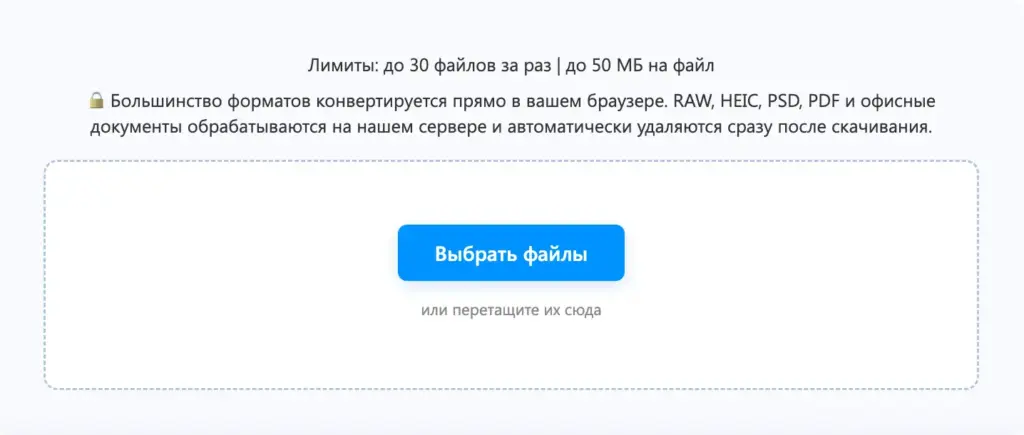
Онлайн-конвертер SoftComputers в PDF поддерживает презентации PPTX и позволяет выполнить преобразование без установки PowerPoint. На странице сервиса указаны бесплатное использование без регистрации и лимиты: до 30 файлов за один раз, до 50 МБ на каждый файл. При загрузке нескольких презентаций каждая сохраняется в отдельный PDF.
- Откройте конвертер по ссылке выше.
- Нажмите «Выбрать файлы» и укажите презентацию PPTX либо перетащите её в область загрузки.
- Запустите конвертацию и дождитесь завершения обработки.
- Скачайте готовый PDF на компьютер.
- Откройте скачанный файл и проверьте число страниц, расположение текста, изображения и ссылки.
Презентации PPTX обрабатываются на сервере сервиса. Файлы автоматически удаляются сразу после скачивания. Если правила вашей организации запрещают загрузку документа во внешние сервисы, воспользуйтесь локальным экспортом в PowerPoint или LibreOffice.
Если презентация содержит нестандартные шрифты, сложные диаграммы или объекты, которые появляются по очереди, внимательно сравните PDF с исходником. Сам факт успешного преобразования ещё не подтверждает правильность оформления каждого слайда.
Как сохранить PDF в PowerPoint
Этот способ пригодится для локальной обработки и настройки экспорта. Перед сохранением просмотрите исходный PPTX: если текст уже выходит за границы или отсутствуют изображения, сначала исправьте презентацию.
Пути ниже приведены по документации Microsoft для PowerPoint Microsoft 365 и PowerPoint 2024 в Windows и macOS, сверенной 8 сентября 2026 года. Названия команд могут отличаться между сборками.
В Windows
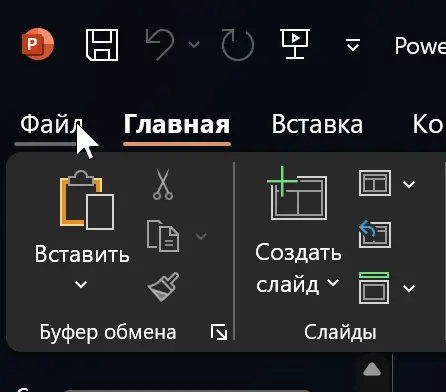
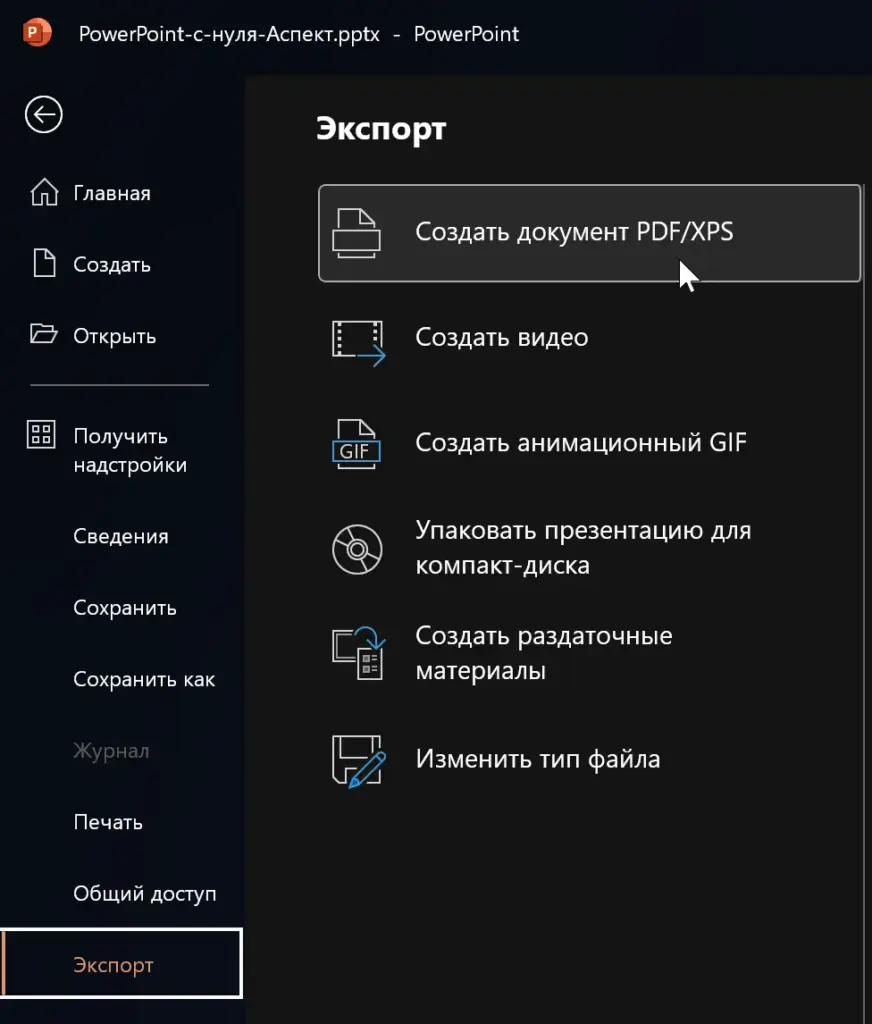
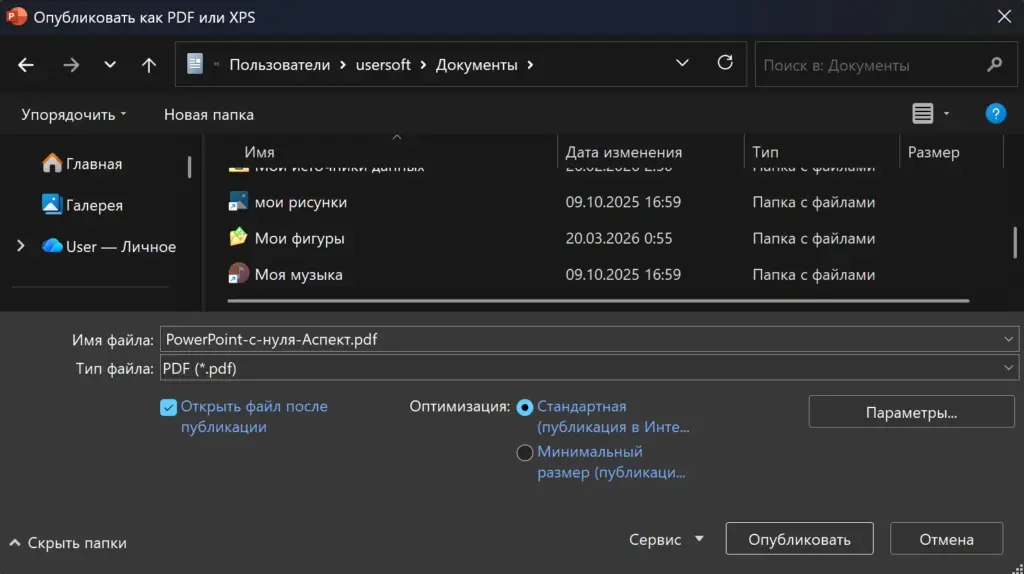
- Откройте «Файл» → «Экспорт» → «Создать документ PDF/XPS» → «Создать PDF/XPS».
- Укажите папку и имя PDF.
- Выберите оптимизацию «Стандартная» для качества или «Минимальный размер» для меньшего файла.
- Откройте «Параметры». Укажите нужный диапазон и публикацию слайдов. Проверьте включение скрытых слайдов.
- Нажмите «ОК», затем «Опубликовать».
На Mac
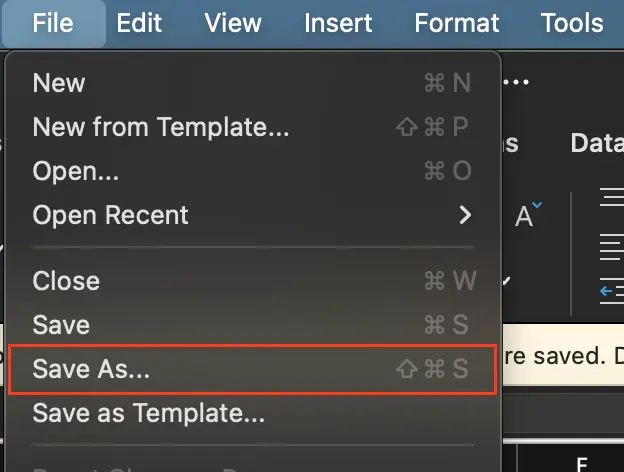
- Выберите «Файл» → «Сохранить как».
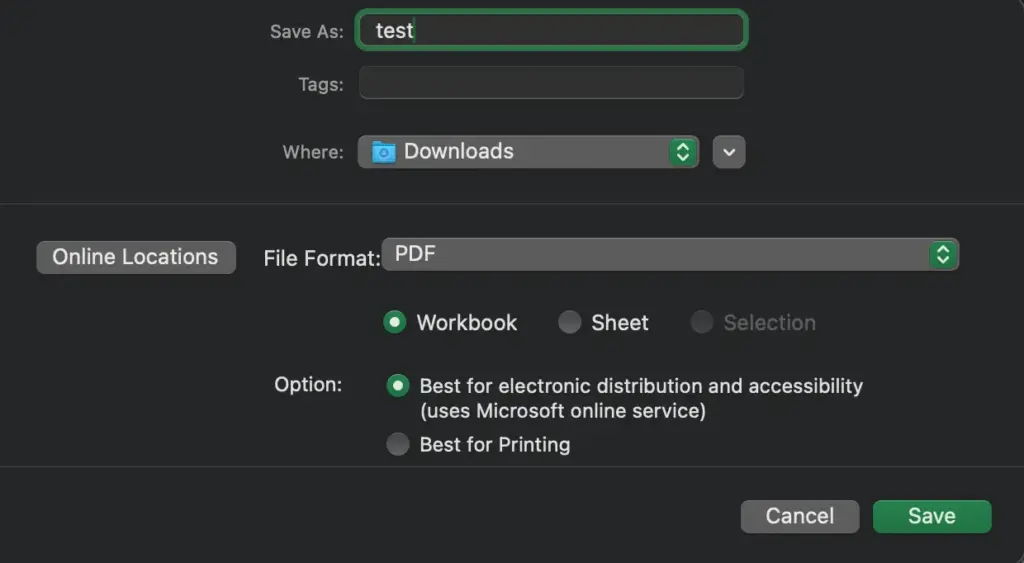
- Укажите папку, имя и формат PDF.
- Сохраните файл.
Другой путь: «Файл» → «Экспорт», затем формат PDF. Набор настроек отличается от Windows.
В PowerPoint для Интернета
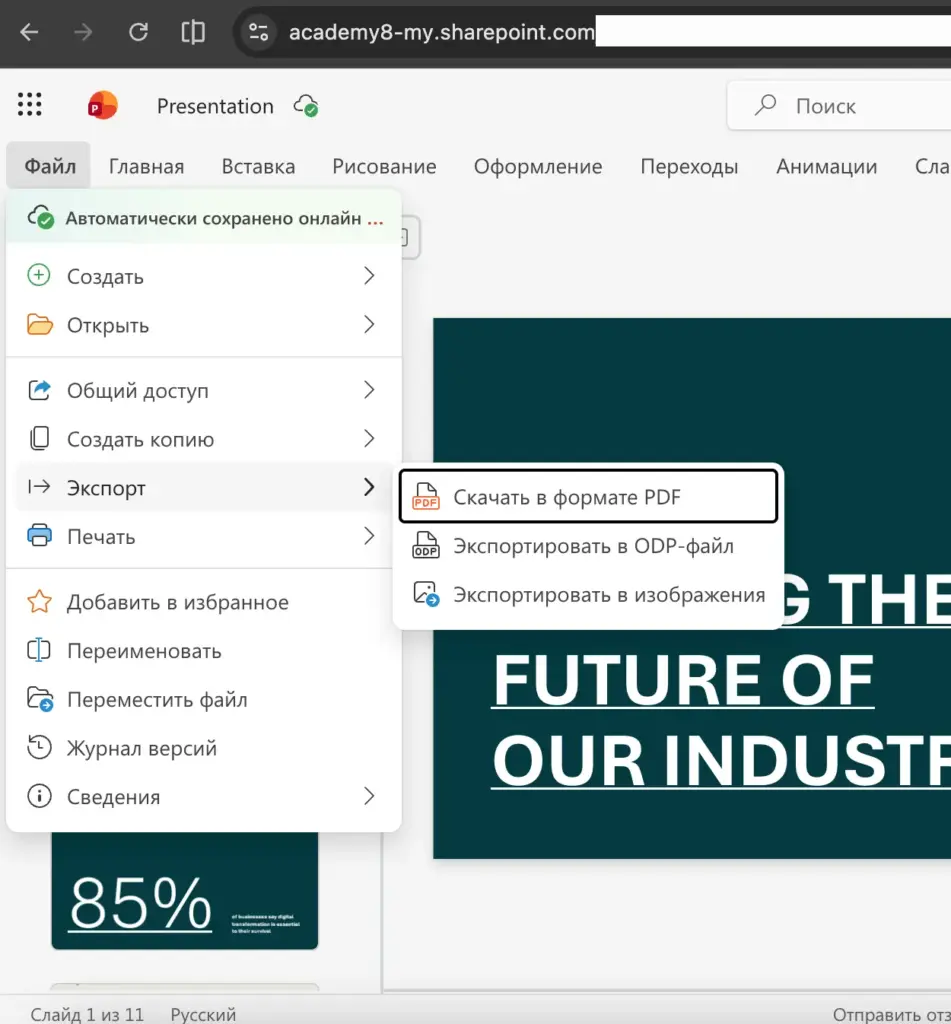
Если презентация уже открыта в веб-версии, выберите «Файл» → «Экспорт» → «Скачать как PDF». Дождитесь загрузки и откройте скачанный файл.
Эти способы описаны в инструкции Microsoft по сохранению презентаций в PDF. Отдельный платный конвертер для встроенного экспорта не нужен.
Как преобразовать файл без PowerPoint и загрузки на сайт
Для локальной работы можно использовать бесплатный LibreOffice: приложение Impress открывает PPTX. Перед преобразованием проверьте оформление — перенос между редакторами может изменить расположение текста и объектов.
- Запустите LibreOffice и откройте файл PPTX.
- Просмотрите слайды, особенно таблицы, формулы и подписи к диаграммам.
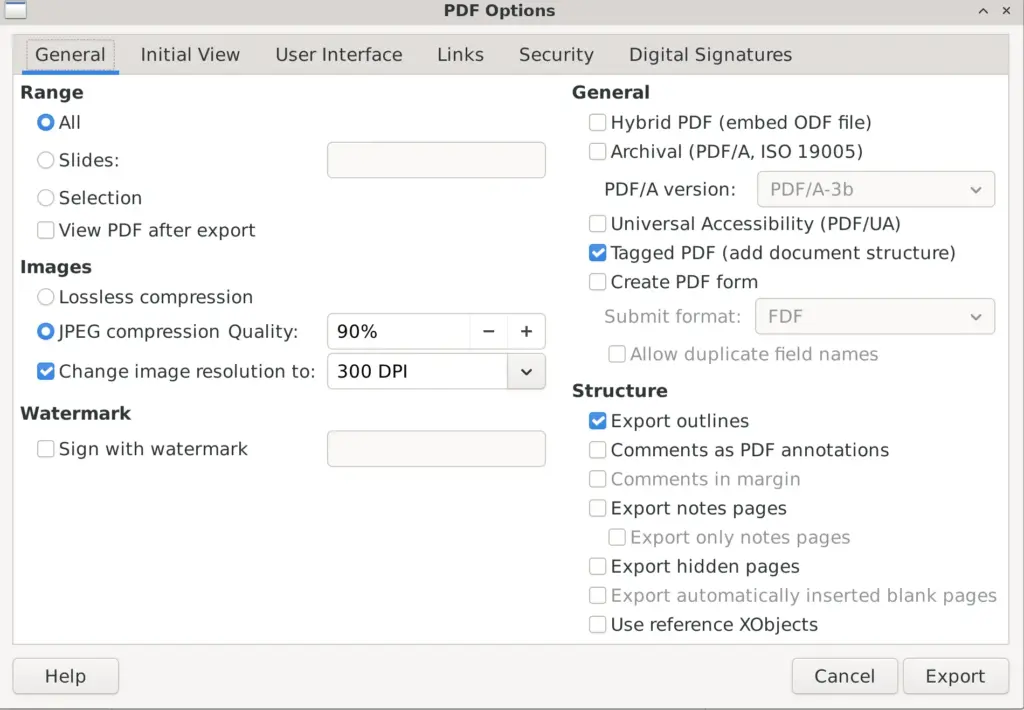
- Выберите «Файл» → «Экспорт», укажите формат PDF и нажмите «Экспорт».
- В параметрах PDF задайте нужный диапазон. Для обычной копии слайдов отключите экспорт страниц заметок и не включайте скрытые слайды, если они не предназначены получателю.
- Завершите экспорт и откройте PDF.
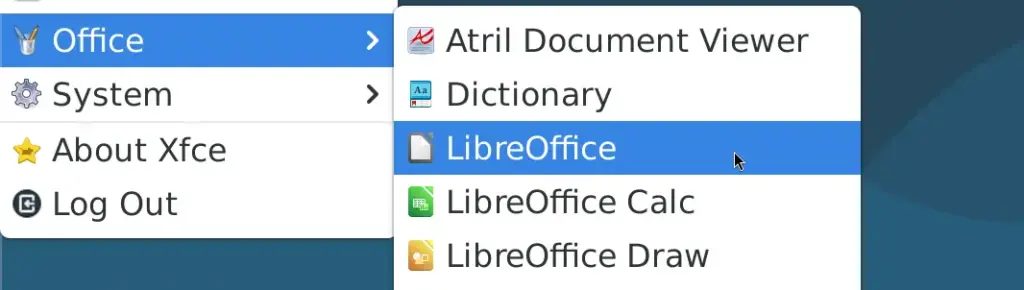
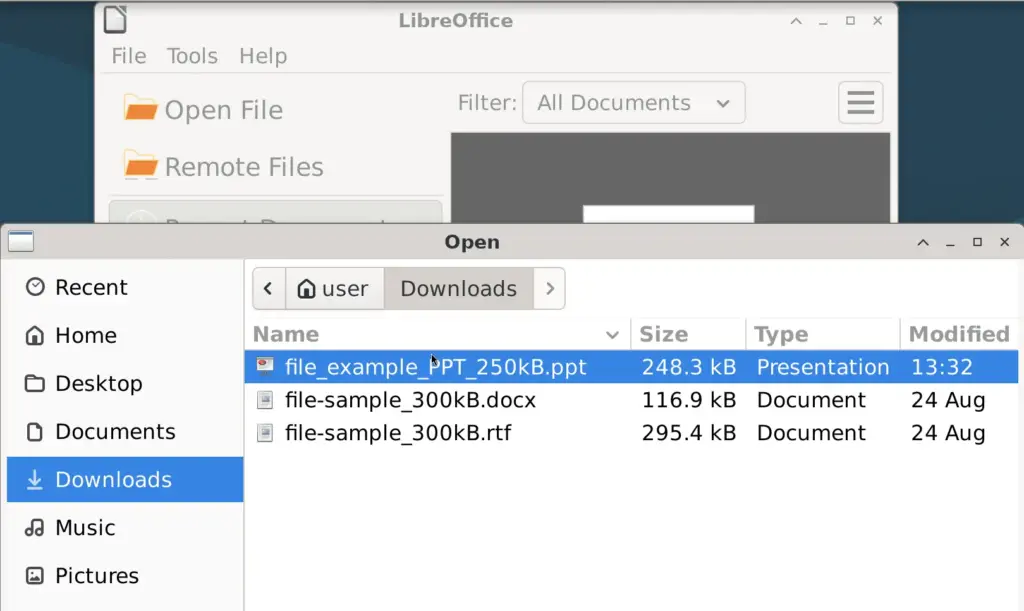
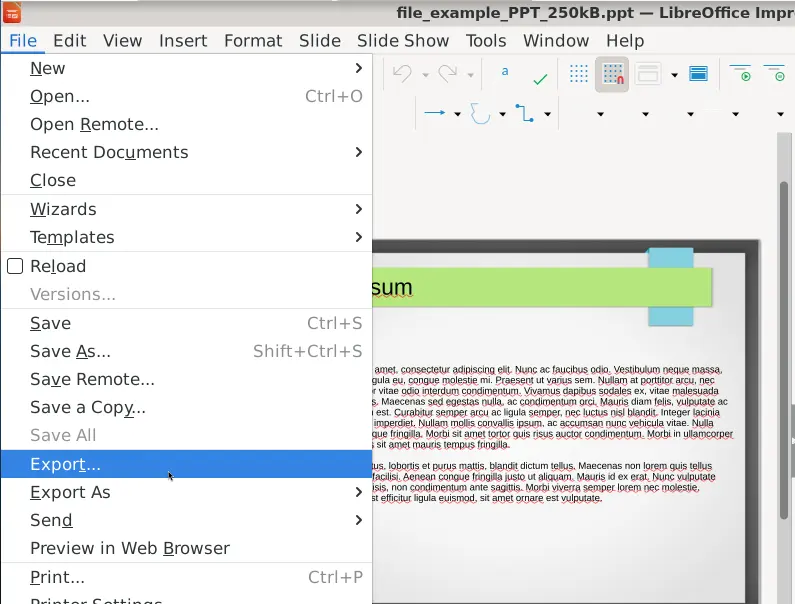
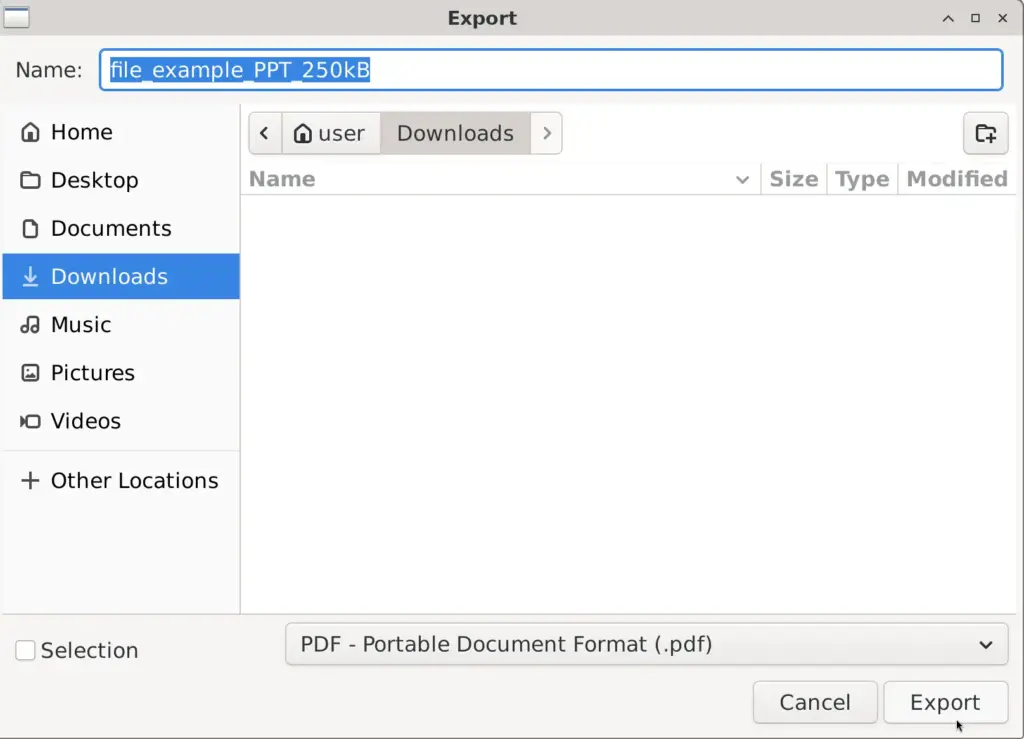
Настройки описаны в справке LibreOffice по экспорту PDF. Если оформление заметно изменилось уже при открытии PPTX, попросите автора экспортировать презентацию из исходной программы.
Как проверить PDF перед отправкой
Открытие буквально на любом компьютере гарантировать нельзя: файл должен быть исправным, а средство просмотра — поддерживать PDF. Проверяйте готовый документ, а после передачи — копию, скачанную из письма или перенесённую на флешку.
- Сверьте число и порядок страниц с нужными слайдами. Убедитесь, что нет лишних скрытых слайдов и заметок докладчика.
- Просмотрите все страницы целиком: края изображений, переносы строк, таблицы и формулы.
- Увеличьте масштаб до 200% и проверьте мелкие подписи и диаграммы.
- Нажмите ссылки, которые нужны получателю. Ссылка на локальный файл вашего компьютера не обеспечит доступ к нему на другом устройстве.
- Откройте PDF во втором средстве просмотра, а перед ответственным выступлением — на компьютере, который будет использоваться для показа.
Для просмотра удобно использовать одну страницу PDF на каждый слайд. Несколько слайдов на странице подходят для печатных раздаточных материалов, но мелкий текст на экране будет труднее читать.
Если используются нестандартные шрифты, в Acrobat откройте свойства документа и вкладку «Шрифты». Отметки о внедрении шрифта или его подмножества означают, что соответствующие данные включены в PDF. Это уменьшает зависимость от шрифтов на компьютере получателя; возможность внедрения зависит от ограничений самого шрифта. Подробнее — в документации Adobe о внедрении шрифтов.
Если преобразование не удалось или оформление изменилось
- Конвертер не принимает файл. Проверьте, что это PPTX размером не более 50 МБ и выбрано не больше 30 файлов. Если презентация превышает лимит, используйте локальный экспорт.
- Текст съехал ещё в PPTX. Исправьте шрифт и размеры текстовых блоков в исходнике, затем повторите преобразование.
- Дефект появился только после конвертации. Откройте PDF другим просмотрщиком. Если ошибка повторяется, попробуйте экспорт из программы, в которой презентация отображается правильно.
- Картинки размыты. При экспорте из PowerPoint выберите более высокое качество. Если исходное изображение имеет низкое разрешение, замените его: настройка PDF не добавит деталей.
- Объекты перекрывают друг друга. Если они должны появляться по очереди, разнесите этапы по отдельным слайдам в копии презентации.
- После экспорта на Mac не работают гиперссылки. Microsoft указывает это ограничение; предложенный обходной путь — экспорт через PowerPoint для Интернета, если разрешена загрузка документа в облако.
- PDF не открывается у получателя. Проверьте отправленную копию, повторно скачайте или скопируйте её и попробуйте другое средство просмотра. Переименование расширения .pptx в .pdf не преобразует файл.












