
Удалить фон и сохранить фото в PNG можно в браузере или графическом редакторе. Для быстрой обработки подойдёт Adobe Firefly, для работы над дизайном — Adobe Express. В Photopea можно выполнить задачу бесплатно и без регистрации. Сохраните исходную фотографию отдельно, прежде чем редактировать её.
Adobe Firefly: убрать фон и скачать PNG
Инструмент удаления фона Adobe Firefly доступен бесплатно с аккаунтом Adobe.
- Откройте инструмент и войдите с Adobe ID или создайте бесплатный аккаунт.
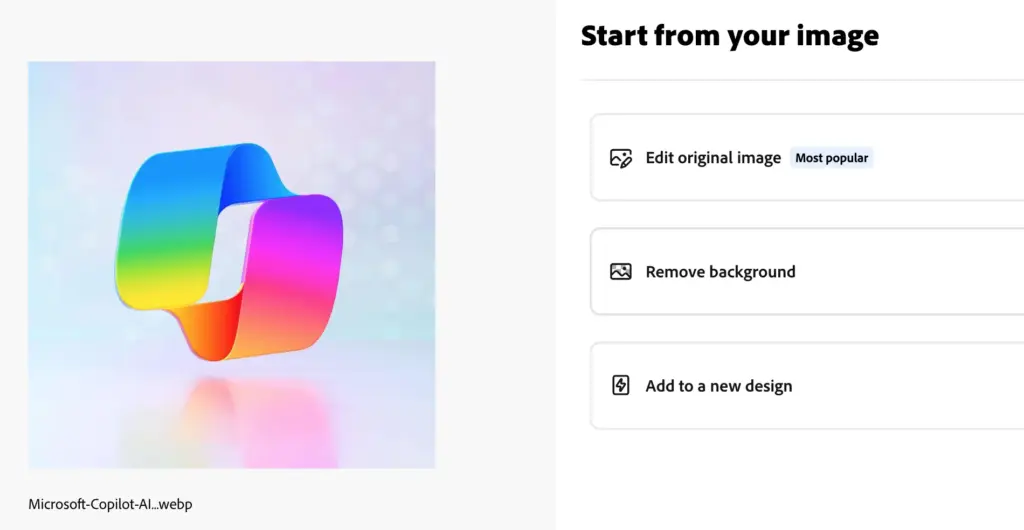
- Загрузите фотографию. Удаление background начнется моментально, если открылся редактор Firefly, выберите
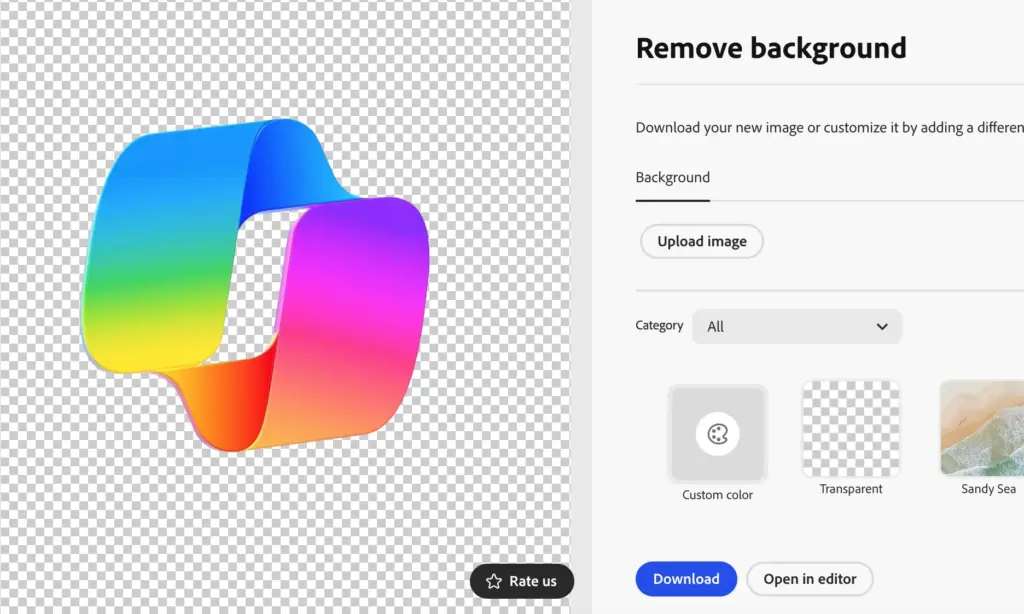
Image > Edit image, загрузите файл и нажмитеRemove backgroundна боковой панели. - Осмотрите края объекта и нажмите
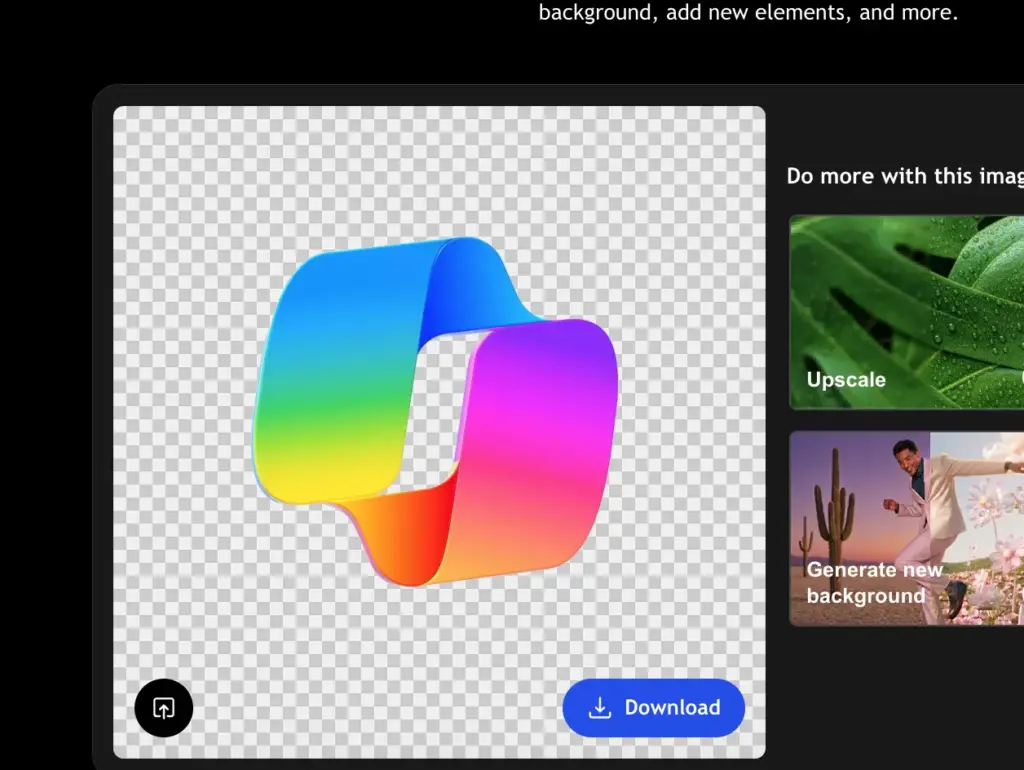
Download. Если скачать изображение сразу после удаления фона, оно сохранится как PNG с прозрачностью.
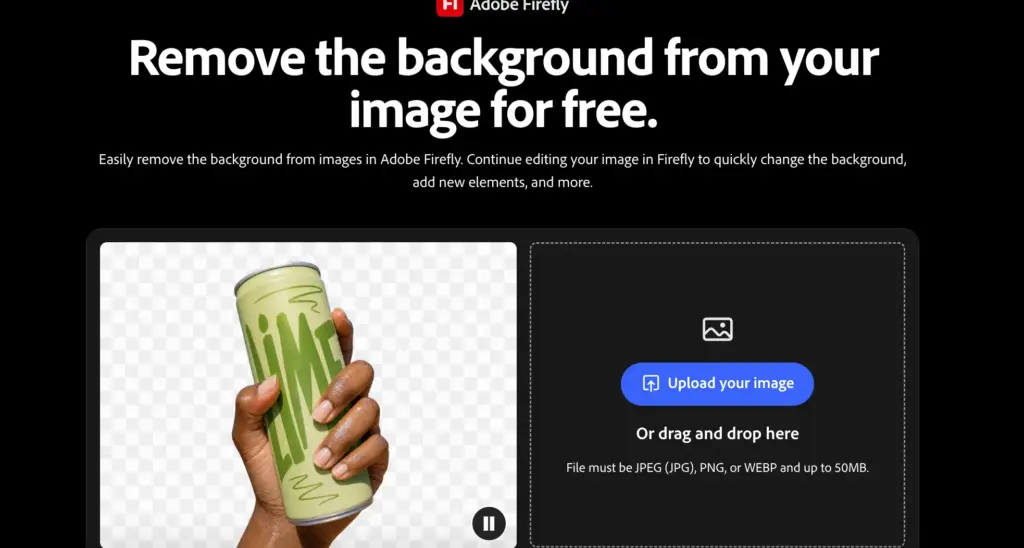
Последовательность действий и формат файла указаны в инструкции Adobe Firefly.
Adobe Express: удалить фон внутри дизайна
В редакторе Adobe Express для работы потребуется вход в аккаунт Adobe.
- Откройте или создайте дизайн и добавьте фотографию.
- Выделите изображение и в панели его настроек выберите
Remove Background. - Щёлкните вне холста и установите для фона
No fill (Transparent). - При скачивании выберите формат
Transparent PNG.
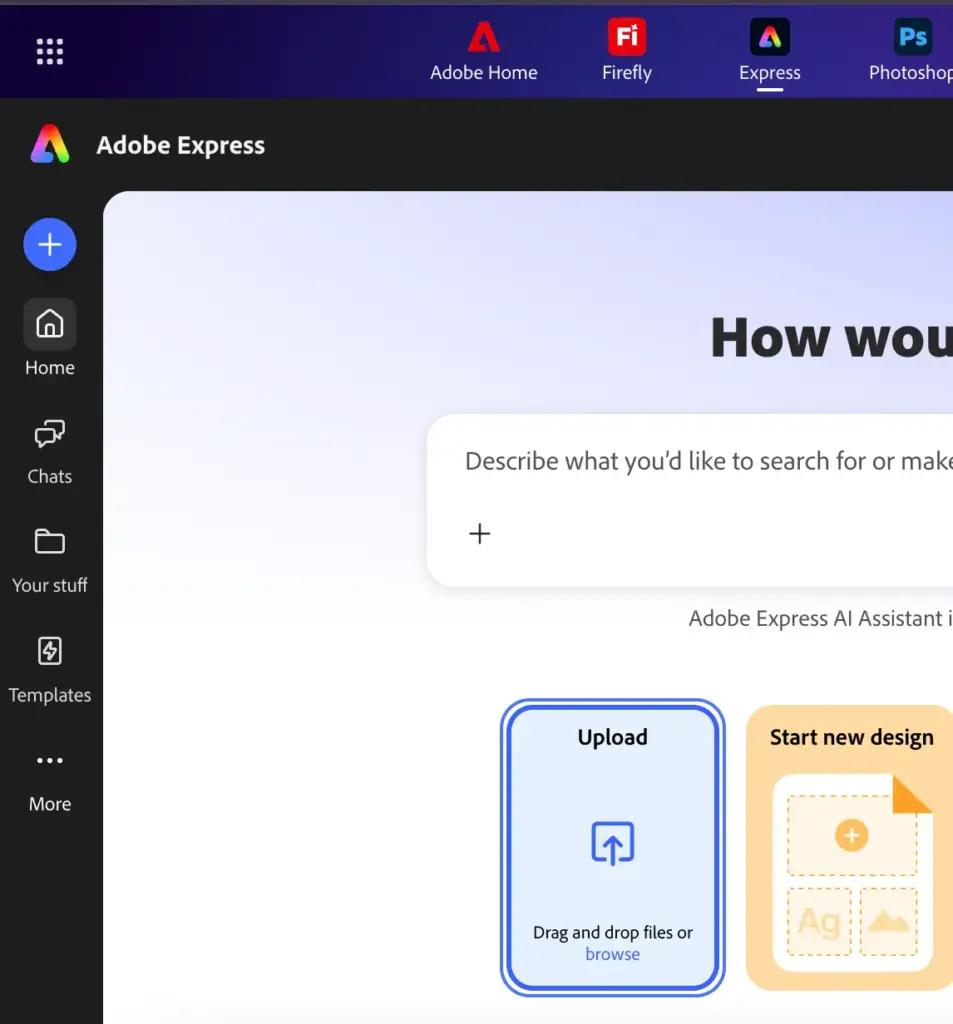
Выбор пустой заливки и прозрачного PNG описан в инструкции Adobe Express.
Бесплатно и без регистрации: Photopea
- Откройте Photopea и выберите
File > Open, чтобы загрузить фото. - Выберите
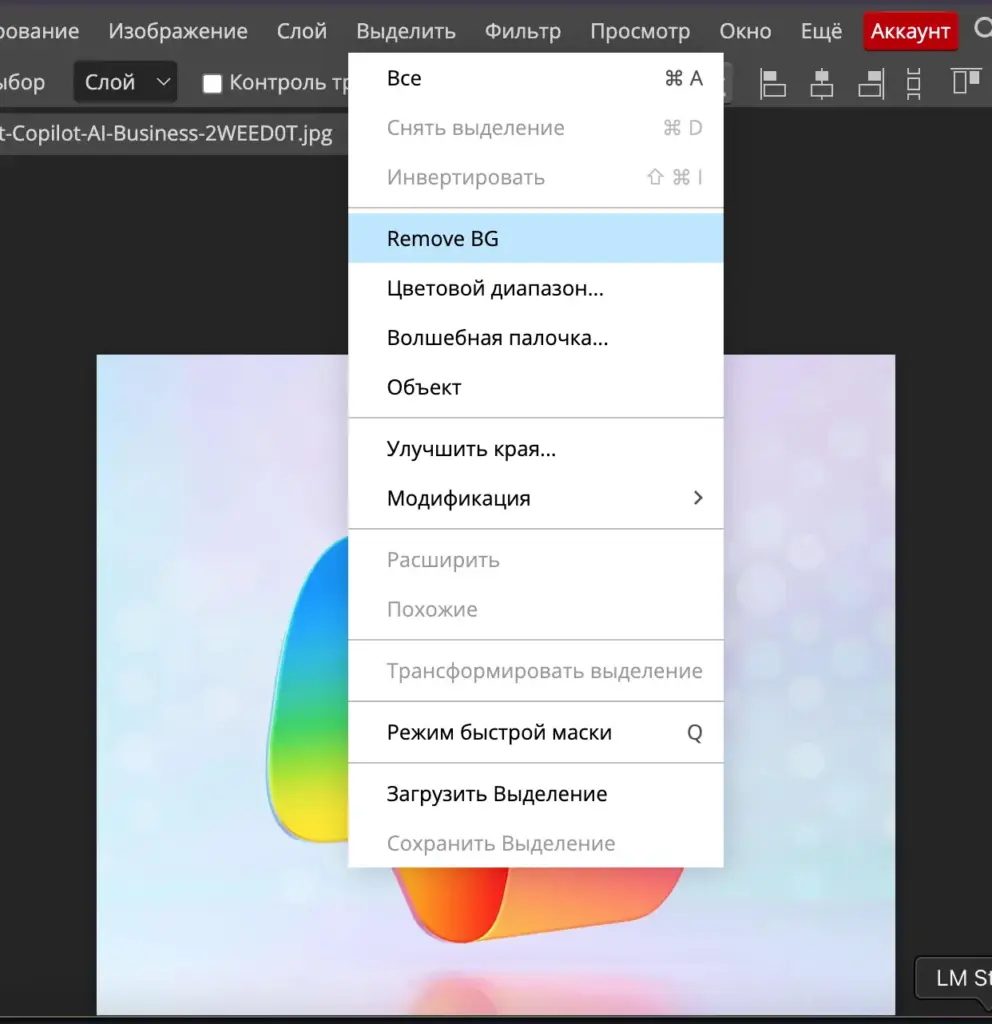
Select > Remove BGи осмотрите результат. - Выберите
File > Export As > PNGи сохраните файл.
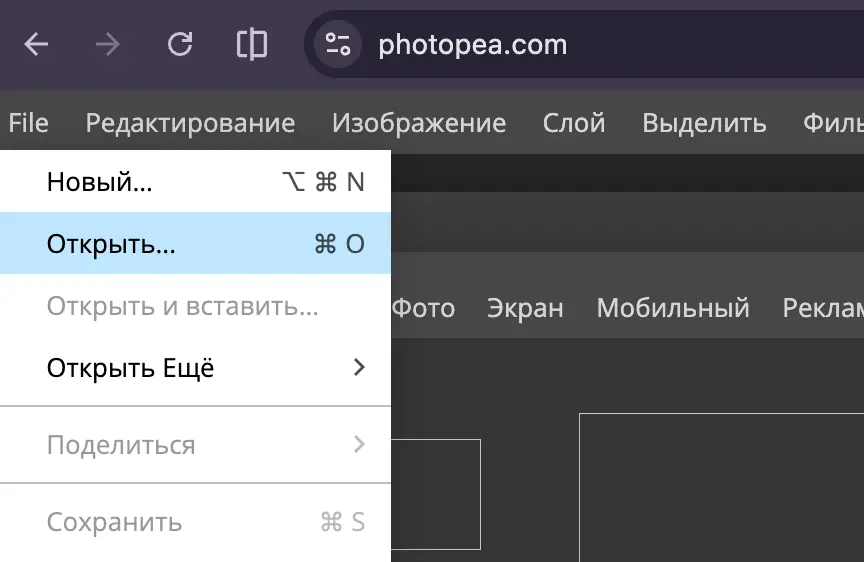
Эту последовательность приводит официальная инструкция Photopea.
На macOS: Pixelmator Pro
- Откройте фото в Pixelmator Pro и выделите слой с изображением в боковой панели
Layers. - Нажмите кнопку
Remove Backgroundна панели инструментов. Если хотите скрыть фон маской с возможностью дальнейшей правки, нажмите эту кнопку с зажатой клавишейOption. - Проверьте края объекта. Выберите
File > Export, установите форматPNGи сохраните файл.
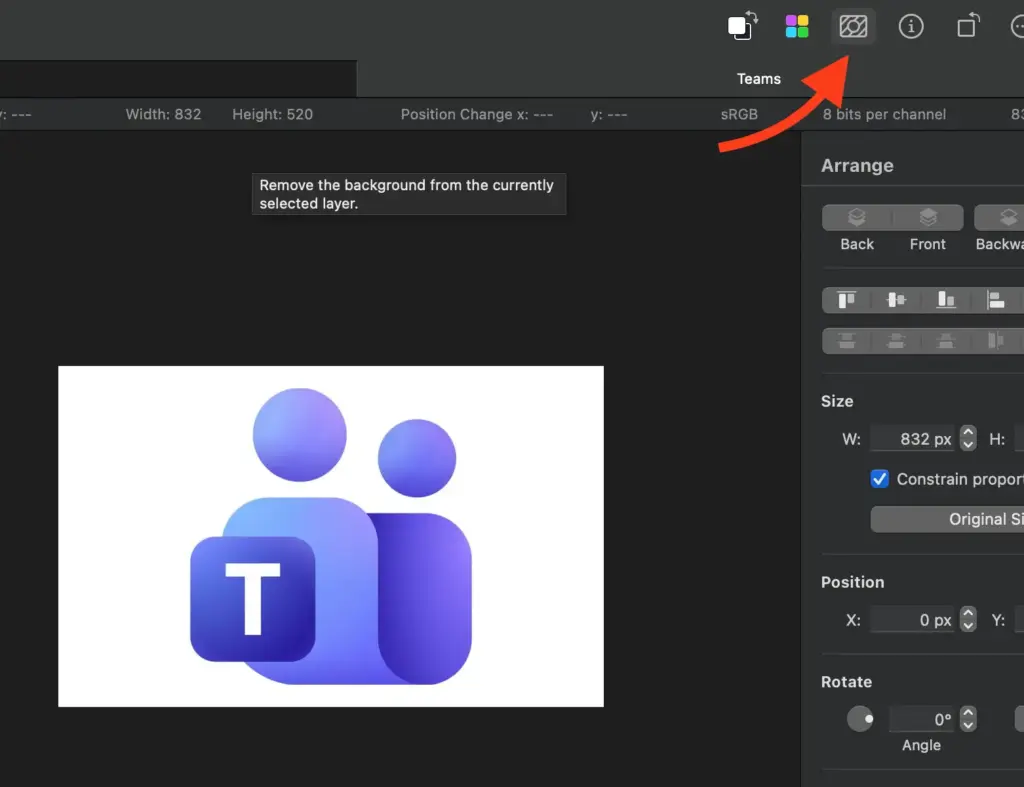
Apple описывает работу кнопки Remove Background и экспорт прозрачного PNG. На сложном фоне после автоматического удаления может потребоваться дополнительная правка.
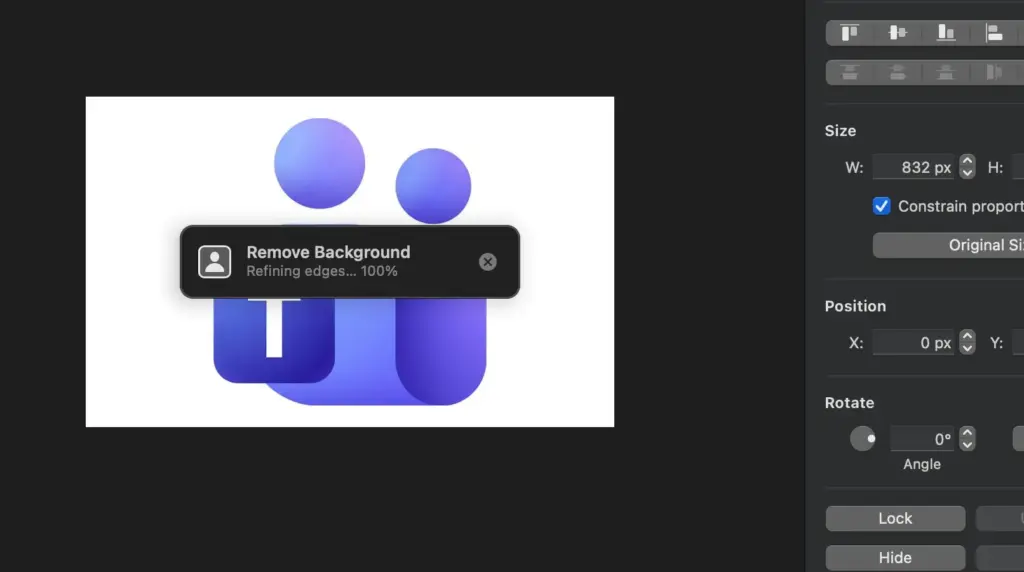
Если нужно уточнить контур в Photoshop
- Откройте фотографию, выделите слой с объектом и при необходимости разблокируйте его.
- Откройте поиск команд или выберите «Справка» > «Справка по Photoshop». На панели «Новые возможности» перейдите в раздел «Обзор» > «Быстрые действия» и выберите «Удалить фон».
- Увеличьте изображение. Если часть объекта исчезла или остались фрагменты фона, поправьте маску кистью.
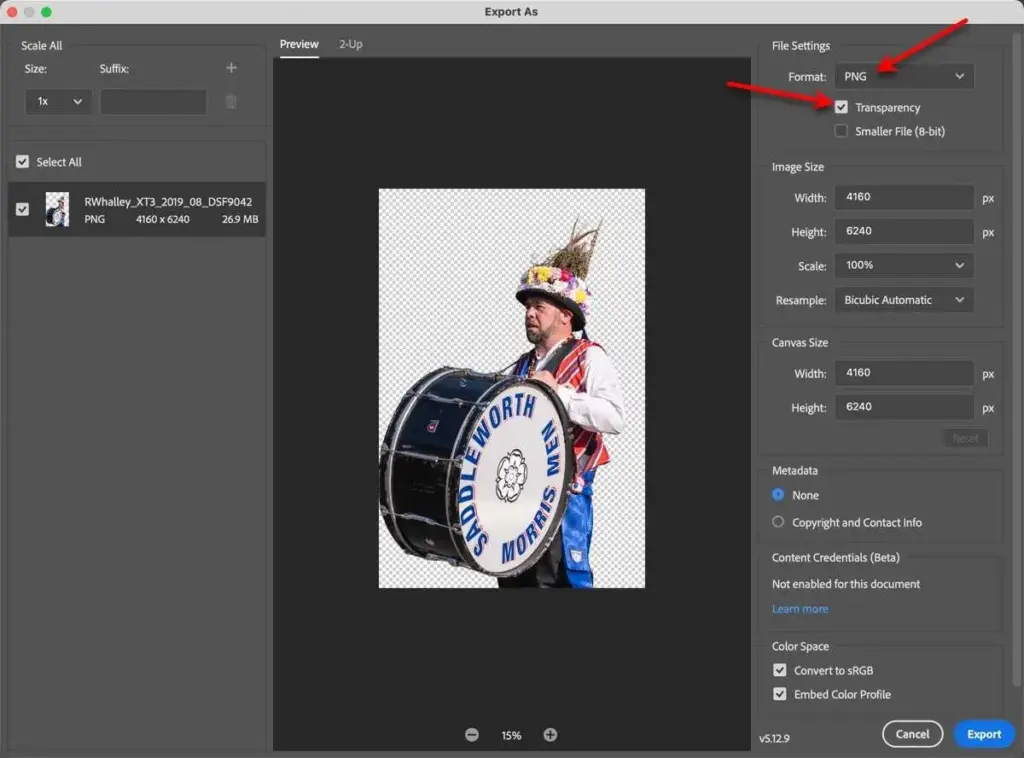
- Выберите «Файл» > «Экспорт» > «Экспортировать как», установите формат PNG и разрешите прозрачность. Экспортируйте файл.
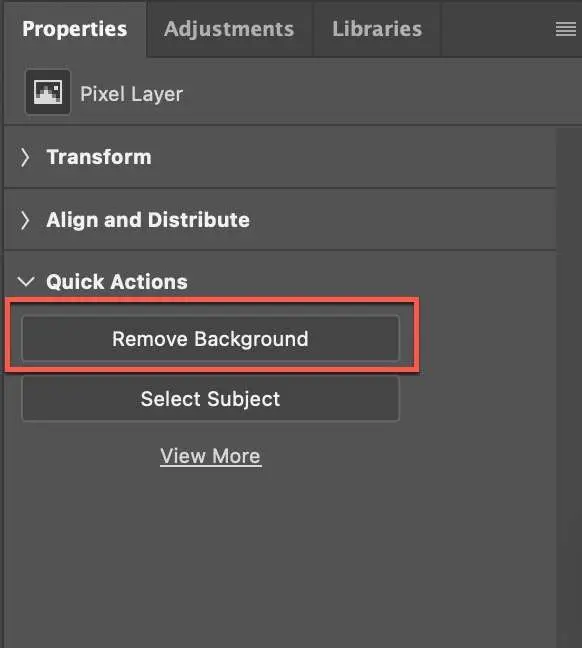
Порядок удаления фона и работы с маской приведён в русскоязычной инструкции Photoshop; параметры экспорта описаны в русскоязычной справке Adobe.
Как проверить прозрачность PNG
Откройте готовый файл в графическом редакторе и поместите под изображение цветной слой. Цвет должен быть виден вокруг объекта; белого прямоугольника быть не должно. Проверьте контур на светлой и тёмной подложке: так легче заметить остатки прежнего фона.
Шахматная сетка сама по себе не доказывает прозрачность: она может быть нарисована прямо в изображении. Если фон остался белым, проверьте, нет ли видимого белого слоя или заливки холста, и повторите экспорт в PNG с прозрачностью. Простое переименование JPG-файла в PNG фон не удалит.