

Этот способ подходит для флешек, записанных через Rufus, Ventoy и другие программы. Он позволяет обойти ограничения, связанные с TPM 2.0, Secure Boot, процессором, оперативной памятью и накопителем.
Что понадобится для установки
- Загрузочная USB-флешка с установочным образом Windows 11.
- Файл
autounattend.xmlдля отключения проверок совместимости. - Компьютер, на который планируется установить Windows 11.
Скачать образ Windows 11 можно с нашего сайта:
- Скачать Windows 11 с SoftComputers.
- Скачать Windows 11 с официальных серверов Microsoft — прямые ссылки.
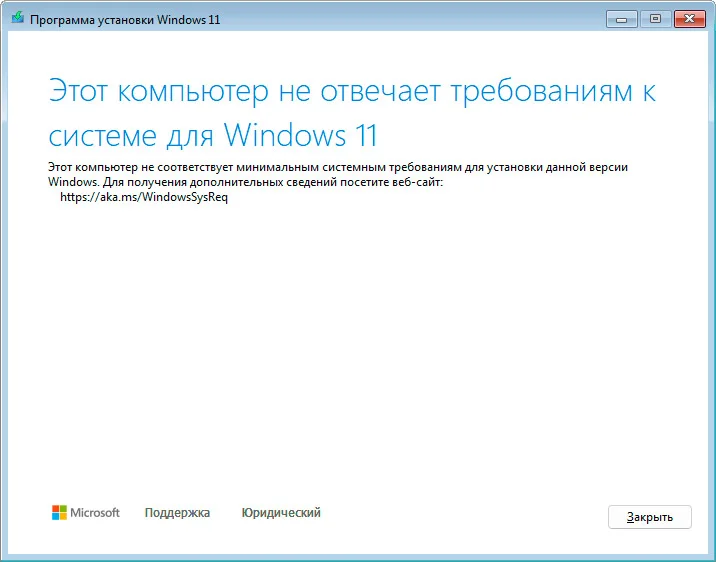
Как отключить проверку совместимости Windows 11
1. Подготовьте загрузочную флешку
Запишите ISO-образ Windows 11 на USB-флешку с помощью Rufus, Ventoy или другой подходящей программы. Если флешка уже подготовлена, повторно записывать образ не требуется.
2. Скачайте файл autounattend.xml
Скачайте подготовленный файл, который отключает проверки совместимости при установке Windows 11.
3. Скопируйте файл в корень флешки
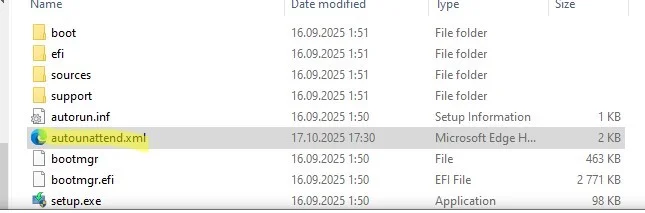
Откройте USB-флешку в проводнике и скопируйте файл autounattend.xml в её корневую папку. Он должен находиться рядом с каталогами boot и sources, а не внутри них.
4. Запустите установку Windows 11
Подключите флешку к компьютеру, загрузитесь с неё через Boot Menu и запустите установку Windows 11 обычным способом.
Файл autounattend.xml применяется во время установки. Он не модифицирует уже установленную операционную систему и не требует внесения изменений в реестр вручную.
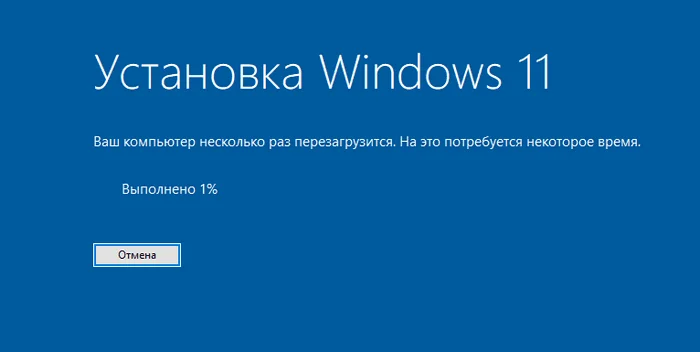
Какие проверки отключаются
Данный файл позволяет обойти следующие ограничения установщика Windows 11:
- Отсутствие TPM 2.0.
- Отсутствие или отключённый Secure Boot.
- Недостаточный объём оперативной памяти.
- Недостаточный объём дискового пространства.
- Процессор, отсутствующий в списке поддерживаемых Microsoft.
Важно: обход проверки совместимости не означает, что компьютер официально поддерживается Windows 11. Microsoft предупреждает о возможных проблемах совместимости, отсутствии технической поддержки и отсутствии гарантии получения обновлений, включая обновления безопасности.
Если компьютер имеет слишком слабые характеристики, установка может завершиться успешно, но сама система будет работать медленно или нестабильно. Обход проверок не устраняет аппаратные ограничения.
Перед установкой рекомендуется сохранить важные данные. Если вы устанавливаете Windows заново, внимательно проверяйте выбранный раздел диска: форматирование или удаление разделов может привести к потере файлов.