







В некоторых ситуациях пользователи сталкиваются с проблемой, когда драйвер без цифровой подписи не устанавливается в Windows 11. В этой статье мы расскажем, как отключить обязательную проверку цифровой подписи драйверов, используя несколько методов.
Приобрести оригинальные ключи активации Windows 11 можно у нас в магазине от 1770 ₽
Скачать дистрибутивы разных версий Windows 11 можно у нас в каталогe.
Этот метод наиболее простой и не требует изменения системных настроек. Следуйте шагам ниже:
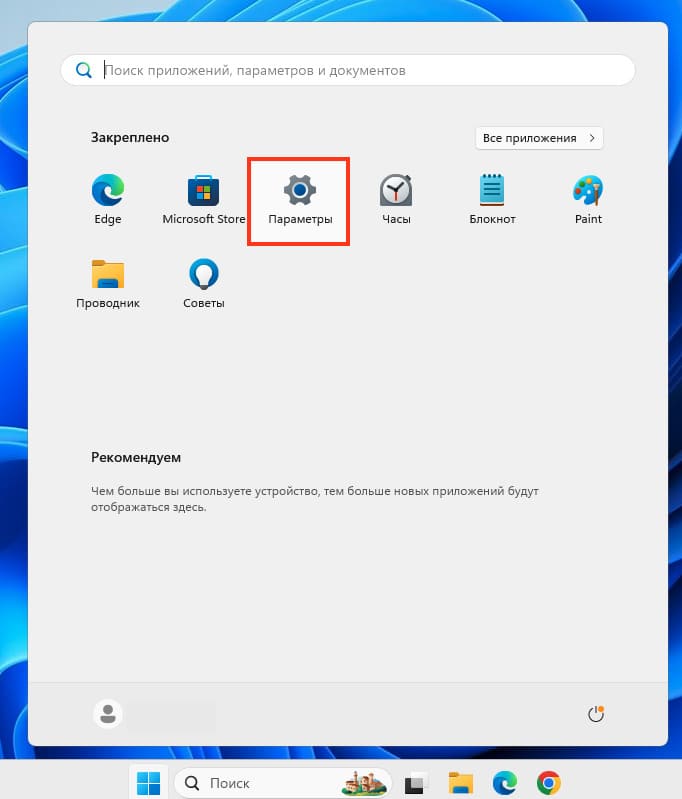
1. Откройте Параметры Windows.
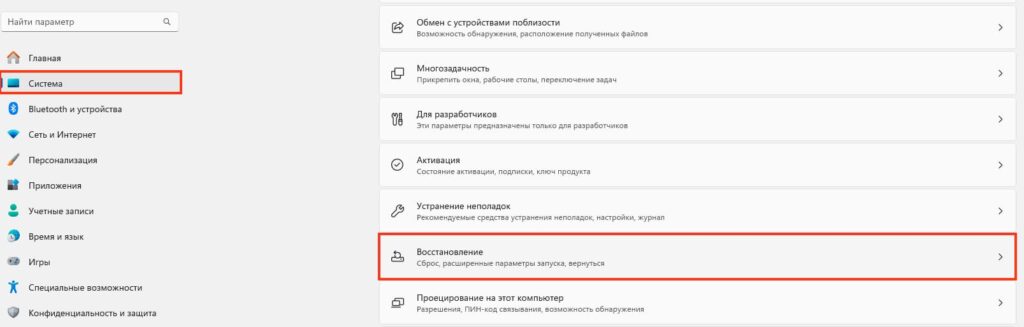
2. В разделе Система выберите пункт Восстановление.
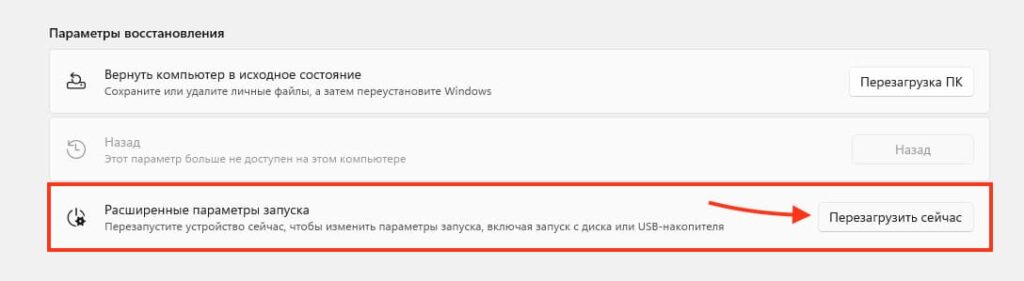
3. В разделе Восстановление найдите пункт Расширенные параметры запуска и нажмите Перезагрузить сейчас.
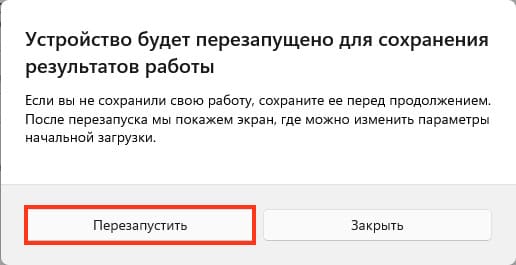
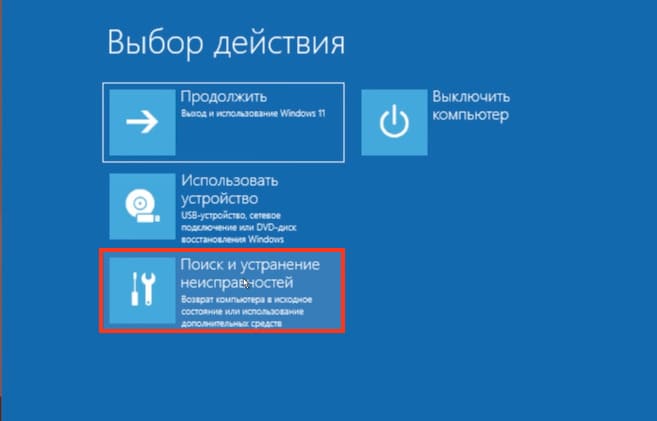
4. После перезагрузки система загрузится в среду восстановления. Перейдите в раздел Поиск и устранение неисправностей
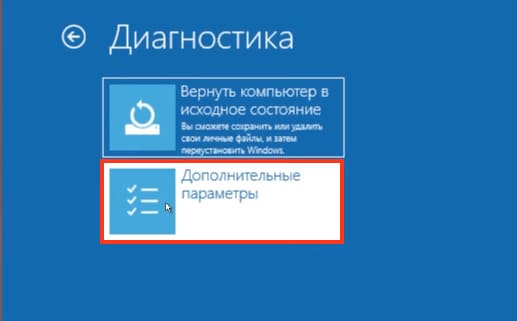
5. Затем выберите Дополнительные параметры.
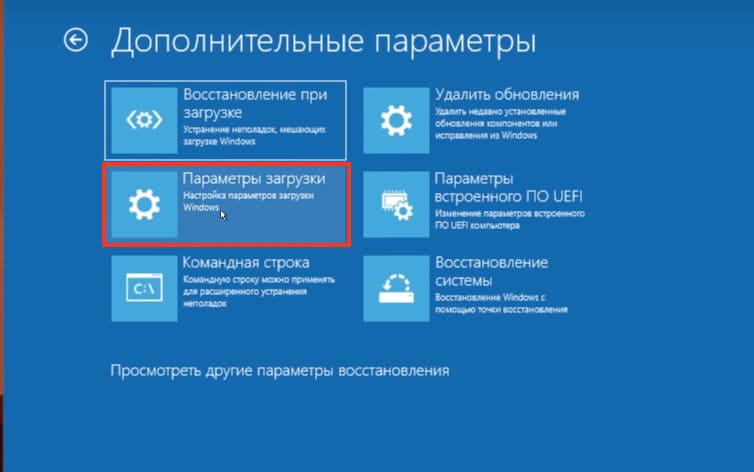
6. Откройте Параметры загрузки и нажмите Перезагрузить.
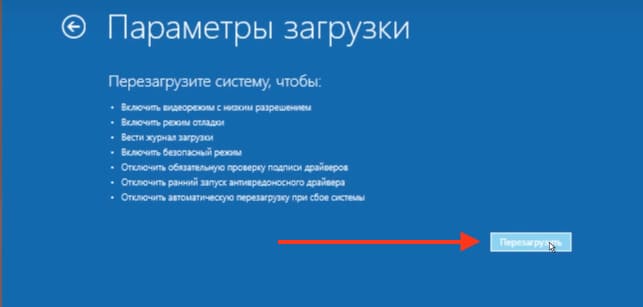
7. В появившемся меню обратите внимание на пункт номер 7 — Отключить обязательную проверку подписи драйверов. Нажмите клавишу 7 или F7 (в зависимости от устройства может потребоваться нажать Fn+F7).
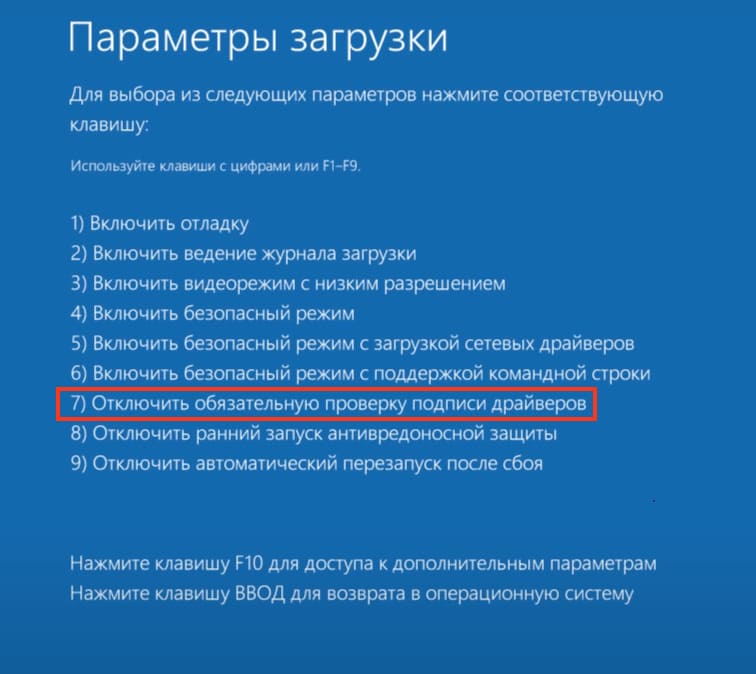
8. Windows 11 загрузится с отключенной проверкой цифровой подписи драйверов, что позволит установить неподписанный драйвер.
После установки драйвера при следующей перезагрузке Windows 11 снова включит проверку подписи драйверов.
1. Запустите Командную строку от имени администратора. Для этого кликните правой кнопкой по кнопке Пуск и выберите Терминал Windows (Администратор).
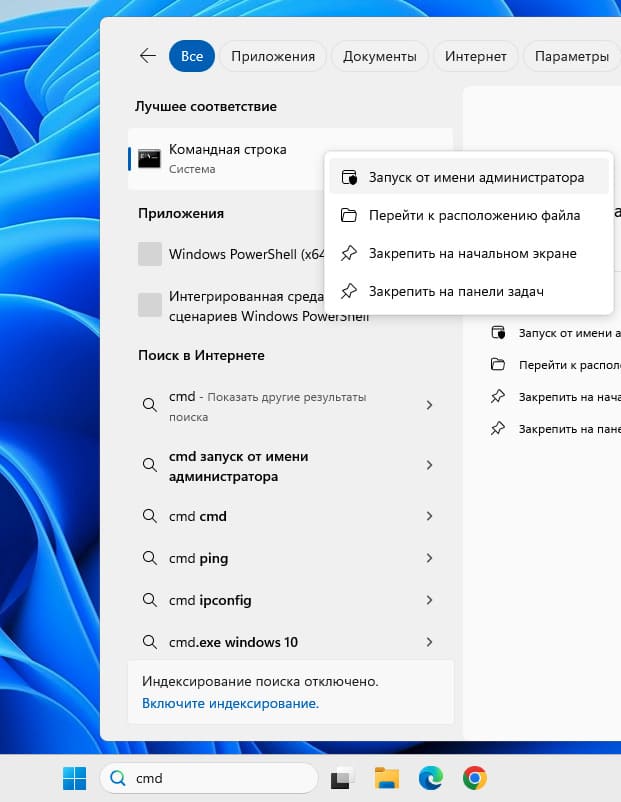
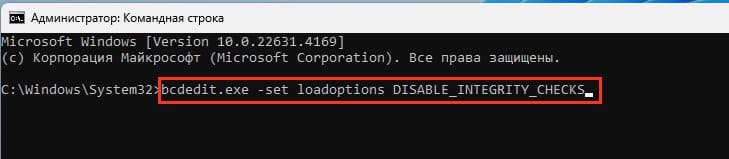
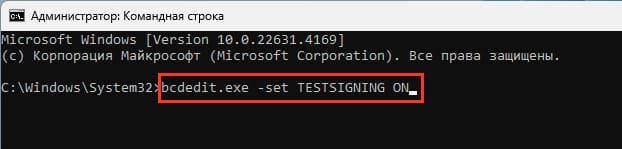
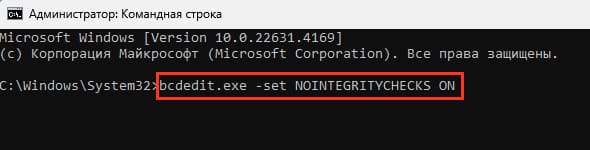
2. Введите следующие команды поочередно, нажимая Enter после каждой:
bcdedit /set loadoptions DDISABLE_INTEGRITY_CHECKS
bcdedit.exe -set TESTSIGNING ON
bcdedit.exe -set NOINTEGRITYCHECKS ON
3. Перезагрузите компьютер. После этого вы сможете установить неподписанный драйвер.
4. После установки драйвера, чтобы вернуть стандартные параметры, введите следующие команды:
bcdedit.exe -set loadoptions ENABLE_INTEGRITY_CHECKS
bcdedit.exe -set TESTSIGNING OFF
bcdedit.exe -set NOINTEGRITYCHECKS OFF
Перезагрузите систему.
Этот метод подходит только для версий Windows 11 Pro и Enterprise, так как в Домашней версии редактор локальной групповой политики недоступен.
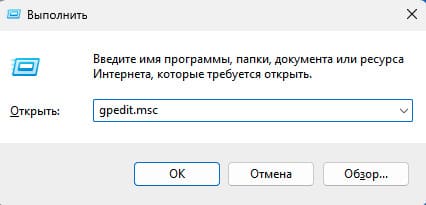
1. Нажмите Win + R на клавиатуре или кликните правой кнопкой мыши по кнопке Пуск и выберите Выполнить.
2. Введите команду gpedit.msc и нажмите OK.
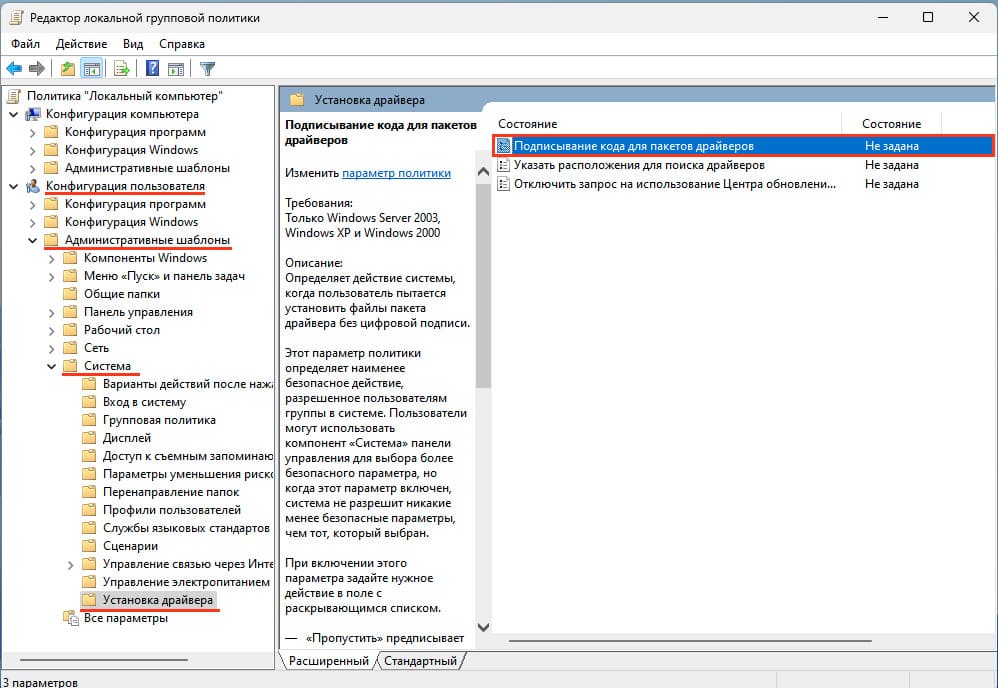
3. В редакторе локальной групповой политики перейдите по пути:
Конфигурация пользователя > Административные шаблоны > Система > Установка драйвера.
4. Найдите пункт Подписывание кода для пакетов драйверов и дважды кликните на него.
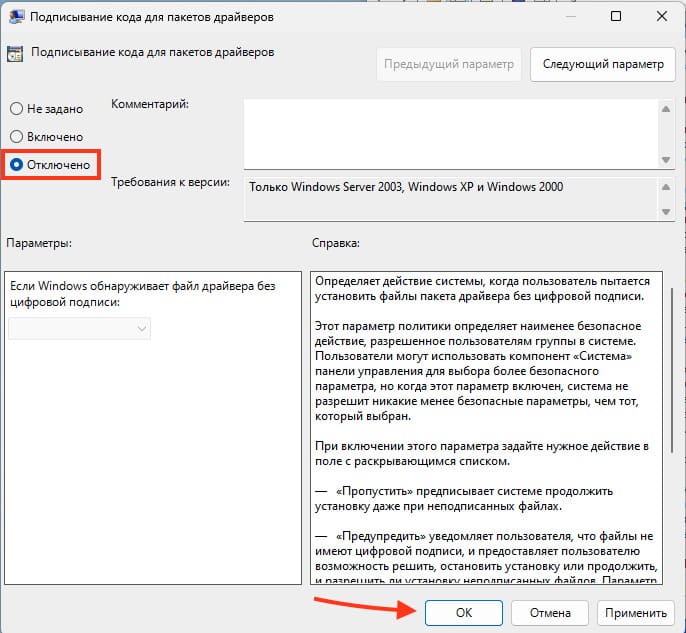
5. Выберите опцию Отключено и примените настройки.
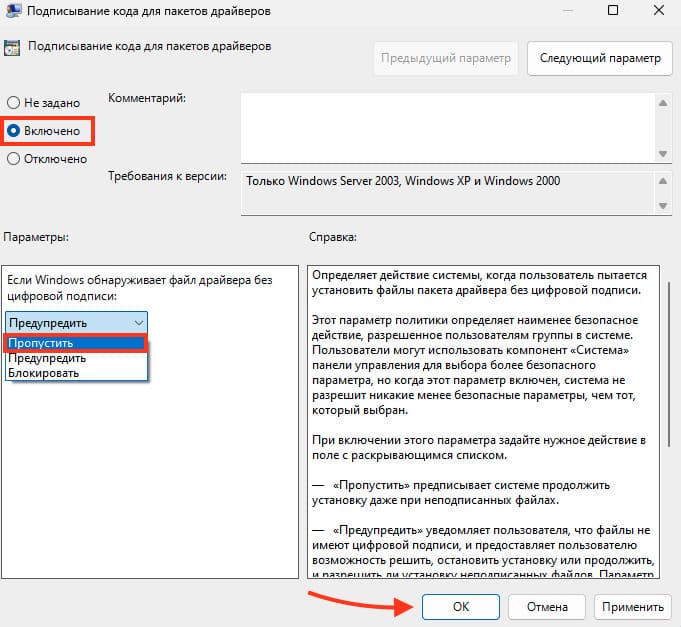
6. Либо выберите опцию Включено с параметром Пропустить, затем примените настройки и перезагрузите компьютер.
Эти методы помогут отключить проверку цифровой подписи драйверов в Windows 11, позволяя установить неподписанные драйверы на ваше устройство.












